Como fazer figurinha de WhatsApp: recorte e 512 px
Crie figurinha de WhatsApp direto no app ou com recorte limpo no navegador: fundo transparente, 512 x 512 px e WebP abaixo de 100 KB, sem instalar nada.

Conteúdo
Figurinha de WhatsApp tem dois caminhos: o botão Criar dentro do próprio aplicativo, que recorta a foto sozinho e resolve a maior parte dos casos, e o caminho manual, pra quando você quer recorte limpo ou vai montar pacote: fundo transparente, 512 x 512 pixels e WebP abaixo de 100 KB. Os números vêm da documentação oficial do WhatsApp, e nenhum deles é chute.
Como fazer figurinha direto no WhatsApp?
Abra uma conversa, toque no ícone de figurinhas ao lado da caixa de texto e escolha Criar. Dá pra captar uma foto na hora ou puxar da galeria; o aplicativo gera duas versões, a foto inteira e a recortada, e você ainda ajusta com texto, desenho e elementos antes de enviar.
Esse fluxo pela câmera chegou em janeiro de 2025, primeiro no Android, e derrubou a necessidade de aplicativo externo para a maior parte dos usos. Quem prefere descrever em vez de fotografar tem o Gerar com IA no mesmo botão Criar: a Meta AI devolve quatro opções a partir do texto, prontas para editar ou mandar.
Nem todo aparelho mostra o botão. O aviso reproduzido pela CNN Brasil é direto: o recurso ainda não foi disponibilizado em todos os países. Se o Criar não aparece aí, atualize o aplicativo antes de culpar o celular.
O limite mora na borda. O recorte automático decide sozinho por onde a tesoura passa, e em retrato de cabelo solto ou produto contra cenário bagunçado ele deixa rebarba ou come pedaço do objeto. Quando isso acontece, uso o RoundCut Background Remover no navegador: a foto não sai do dispositivo e o contorno volta inteiro para seguir o fluxo no celular.
E no iPhone e no WhatsApp Web?
No iPhone, o caminho é o ícone de emoji, a aba de figurinhas, o botão de mais, a foto e o Adicionar adesivo. No WhatsApp Web, o clipe de anexo tem a opção Figurinha: sobe a imagem e confirma depois de uma edição rápida. Os dois entregam o arquivo já no formato que a conversa aceita.
A vantagem do iPhone é herdar o recorte do sistema: o recorte automático do iPhone separa a pessoa do cenário e salva um PNG transparente que entra redondo na aba de figurinhas.
No computador, o fluxo do Web é o mais direto: clipe, Figurinha, upload e uma edição rápida antes de confirmar. O que ele não te dá é controle fino de borda. Serve para responder o grupo agora; para pacote com identidade, o arquivo precisa nascer certo antes do upload.
Qual o tamanho certo de uma figurinha?
O spec oficial pede exatamente 512 x 512 pixels, em WebP com fundo transparente. Figurinha estática precisa ficar abaixo de 100 KB; animada, abaixo de 500 KB e de 10 segundos. Quem cria pelo botão do aplicativo não mede nada disso: os limites valem para quem monta o arquivo por conta própria.
Esses números não são folclore de tutorial. O WhatsApp documenta tudo no repositório oficial de figurinhas, o mesmo que os desenvolvedores de aplicativo de pacote usam como régua. Dois detalhes de lá quase nunca chegam aos tutoriais: a recomendação de um traço branco de 8 px em volta do desenho, que segura o contraste da figurinha em tela escura, e o ícone do pacote, um PNG separado de 96 x 96 px com teto de 50 KB.
| Item | Spec oficial |
|---|---|
| Dimensão | exatamente 512 x 512 px |
| Formato | WebP com fundo transparente |
| Peso da estática | até 100 KB |
| Peso da animada | até 500 KB, duração máxima de 10 s |
| Traço de borda | 8 px branco, recomendado |
| Ícone do pacote | PNG de 96 x 96 px, até 50 KB |
| Tamanho do pacote | de 3 a 30 figurinhas, todas do mesmo tipo |
Pacote é onde o spec morde. Um pack precisa de 3 a 30 figurinhas do mesmo tipo, e elemento encostado na borda some no uso pequeno da conversa, o mesmo cuidado de respiro que vale para o logo redondo do WhatsApp Business. Deixe folga em volta da mancha gráfica e a figurinha continua legível até na miniatura.
Como fazer figurinha com recorte limpo sem instalar aplicativo?
O caminho no navegador tem três passos: remover o fundo da foto, redimensionar para 512 x 512 e converter para WebP leve. Tudo roda no próprio navegador do celular, sem instalação e sem a imagem subir para servidor, e o resultado entra no WhatsApp pela mesma aba de figurinhas de sempre.
- Remova o fundo. O removedor citado lá em cima devolve o recorte com transparência; baixe em PNG para preservar o canal alfa durante a edição.
- Acerte a medida: redimensione online para 512 x 512 exatos e deixe respiro entre o objeto e a borda, senão a figurinha chega espremida na conversa.
- Feche o peso: passe o PNG pelo conversor WebP do RoundCut e confira se ficou abaixo dos 100 KB do spec.
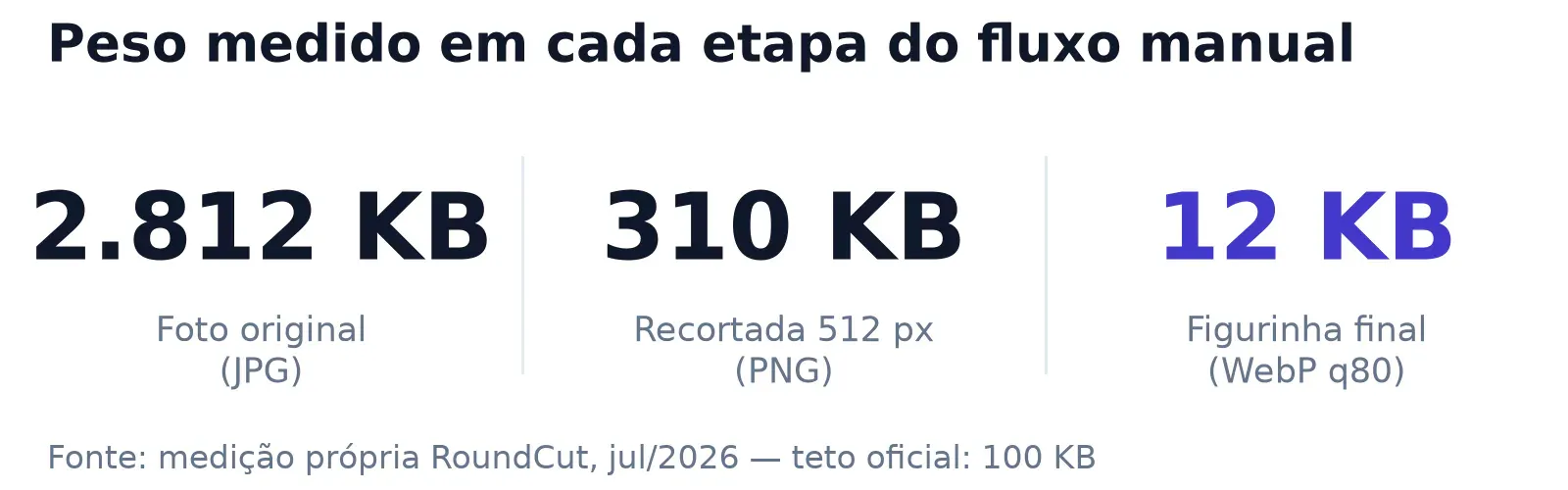
Fiz a bancada com uma foto real de 2,8 MB: depois do recorte com transparência e do resize, o PNG de 512 x 512 ficou em 310 KB; convertido para WebP em qualidade 80, o arquivo final fechou em 12 KB. Mesmo na qualidade 90 foram 17 KB. A margem até o teto de 100 KB é confortável para foto recortada (o vilão do peso costuma ser o cenário, e ele já foi embora com o fundo).
O preço do fluxo manual é o número de toques: são três ferramentas contra um botão. E ele não faz figurinha animada, que segue melhor no editor nativo ou num aplicativo dedicado. Se a transparência sumir e nascer um quadrado branco no lugar, este guia mostra onde o problema começa.
Por que a figurinha sai serrilhada ou com fundo sobrando?
Porque o recorte automático decide a borda por contraste. Cabelo solto contra cenário cheio de ruído confunde o algoritmo, e o resultado é contorno serrilhado ou sobra de fundo colada no objeto. Foto com fundo limpo e luz uniforme reduz o problema na origem; o traço branco de 8 px disfarça o resto.
Cabelo é o caso clássico. Fio fino contra fundo escuro vira borrão na primeira passada, e o recorte de cabelo tem truques próprios pra segurar os fios sem mastigar a silhueta.
Sticker.ly, Sticker Maker e Wemoji aparecem em toda lista de recomendação e cumprem o que prometem, com galeria de packs prontos e suporte a animada (que o caminho do navegador não cobre). O porém é objetivo: é mais um aplicativo instalado pra uma tarefa que o celular e o navegador já resolvem. Para quem faz figurinha uma vez por mês, esse custo não se paga.
Tem ainda a foto que não deveria virar figurinha: print de conversa ou registro do grupo da família em resolução de 2014. Se a origem tá pequena e borrada, nem o spec certo salva. Nesse caso, compensa mandar como imagem mesmo, comprimida direito, como no guia de enviar foto no WhatsApp sem perder qualidade.
Pro dia a dia, o botão Criar ganha por distância: dois toques e a figurinha já está na conversa. O fluxo manual entra quando a borda importa, quando o freela precisa entregar pack fechado pro cliente nos 512 x 512 exatos, ou quando você não quer instalar mais nada no celular. Só não espere animada do caminho manual: os 500 KB e os 10 segundos do spec continuam sendo território do editor nativo.


