Converter AVIF para WebP: quando vale a troca
Converter AVIF para WebP ajuda na compatibilidade, mas nem sempre deixa o arquivo menor. Veja o teste certo antes de trocar.

Conteúdo
Converter AVIF para WebP vale quando o destino aceita WebP e engasga com AVIF, ou quando você precisa montar um fallback para uma imagem de site. Não trate a conversão como atalho garantido para diminuir peso: AVIF já costuma comprimir melhor. Guarde o original e converta uma cópia. Antes de enviar, compare o peso. Depois, olhe a aparência.
Quando converter AVIF para WebP resolve um problema?
Converta uma cópia quando o site, app ou cliente rejeita AVIF, mas recebe WebP. Os dois formatos podem carregar transparência e animação; a diferença prática está no destino e no arquivo que ele consegue ler. Se o AVIF já abre e publica direito, trocar só porque WebP é conhecido acrescenta uma etapa e pode aumentar o peso.
O guia de formatos do MDN lista suporte a alfa nos dois formatos, além de compressão com e sem perda no WebP. Também registra que AVIF costuma entregar compressão melhor. Então abra o campo de upload antes: se ele mostra AVIF na lista de aceitos, mantenha o arquivo; se pede WebP, faça uma versão para esse envio.
Essa troca aparece bastante quando um freela recebe uma arte de site e precisa mandar uma prévia no WhatsApp ou subir o mesmo produto em sistemas diferentes. A cópia WebP resolve a conversa com o destino. O AVIF continua como versão de referência, com a mancha gráfica e a transparência intactas para outro uso.
Dá para fazer no Mac sem instalar nada?
No Mac, o Preview serve primeiro para confirmar que o arquivo abre e para exportar alguns formatos. A Apple orienta abrir a imagem, escolher Arquivo > Exportar e selecionar o formato. Só que a lista oficial exibida inclui HEIC, JPEG, JPEG-2000, OpenEXR, PDF, PNG e TIFF, sem WebP. Para AVIF virar WebP, o caminho nativo para nessa porta.
A própria documentação do Preview também explica como selecionar vários arquivos em uma janela. Vale usar isso para organizar a pasta, mas não para prometer uma exportação que o menu não oferece. No celular, os editores de galeria variam ainda mais; procure a opção de exportar antes de instalar qualquer coisa e preserve o AVIF original em uma pasta separada.
Quando o menu não entrega WebP, use o RoundCut Convert. Ele é a saída mais direta pra uma conversão pontual, sem transformar o arquivo-base numa sequência de cópias difíceis de rastrear.
Como converter AVIF para WebP sem perder o arquivo original?
Faça a conversão numa duplicata. Esse cuidado parece burocrático até aparecer uma borda serrilhada num logo ou uma textura de tecido mais lavada na foto de produto. A conversão muda a codificação, não recupera detalhe que já saiu do AVIF anterior (e uma cópia bem nomeada evita confusão).
- Duplique o AVIF e renomeie a cópia com
-webpno fim. - Abra a cópia para converter AVIF para WebP.
- Baixe o WebP e abra os dois arquivos em 100%, lado a lado.
- Confira as bordas de texto e as contraformas do logotipo.
- Só envie a versão WebP depois de confirmar o peso e a abertura no destino.
Para peça com muito texto pequeno, evite refazer conversões sucessivas. A cada exportação com perda, o ruído encontra mais espaço nas arestas. Se a finalidade for site, este guia mostra quando faz sentido usar WebP em foto, porque a decisão envolve a forma de entrega, não só a extensão.
O WebP ficou maior ou perdeu transparência: o que conferir?
WebP não é promessa de arquivo menor quando a origem já é AVIF. Compare o peso em KB, mas julgue o arquivo ampliado: contorno com rebarba, gradiente que virou faixa e texto pequeno tremido denunciam uma economia ruim (a miniatura esconde esse estrago). Para imagens muito grandes, há ainda um teto técnico: o MDN lista 16.383 × 16.383 pixels como dimensão máxima de WebP.
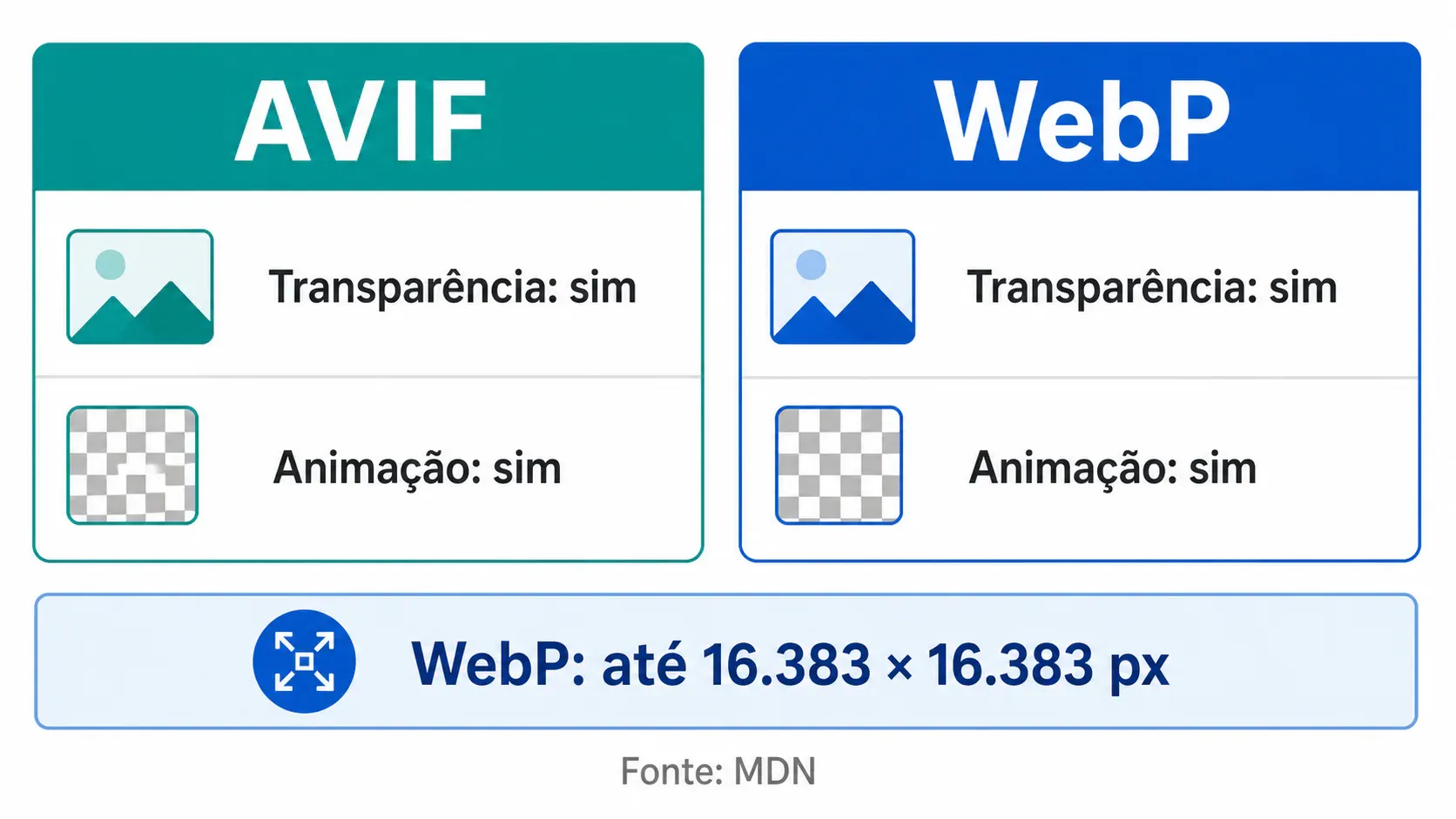
Se o arquivo ficou maior, volte ao AVIF e só exporte WebP se o destino exigir. Se perdeu transparência, confira se a prévia tem fundo quadriculado, não branco; fundo branco pode ser só visualização. AVIF e WebP suportam canal alfa, segundo o MDN, mas o aplicativo de destino pode achatar a imagem no próprio upload.
Quando a cópia está visualmente certa, mas pesada para anexar, use RoundCut Compress, nunca o único arquivo original. Para mudar largura e altura antes de exportar, veja o passo a passo e evite confundir resolução com formato.
Para site, troco o AVIF ou entrego os dois?
Para site, prefira entregar alternativas em vez de declarar WebP vencedor e apagar AVIF. O web.dev explica que um navegador incapaz de interpretar uma codificação descarta a imagem e não a renderiza. É o caso em que um fallback tem função real, não enfeite de pipeline.
O material do web.dev sobre AVIF recomenda não trocar resiliência por eficiência. A ordem prática é manter o AVIF para navegadores que o aceitam, disponibilizar WebP como alternativa e deixar JPEG ou PNG quando o projeto ainda precisa cobrir leitores mais antigos. Se a cadeia já entrega AVIF e WebP, não converta manualmente cada foto de catálogo do Mercado Livre ou da loja.
Quando a incompatibilidade é total, quando AVIF precisa virar JPG é outro caminho. Para um site que está testando a rota contrária, o teste inverso WebP para AVIF ajuda a olhar tamanho e aparência sem apostar tudo numa extensão.
Guarde o AVIF, entregue WebP só para o destino que pede e compare a cópia em 100%. Essa rotina corta retrabalho sem desmontar seu arquivo-mestre.


