Foto virou de lado ao enviar: como corrigir de vez
A foto fica em pé na galeria e chega deitada no upload por causa de uma etiqueta dentro do arquivo. Veja o passo nativo e como gravar a rotação nos pixels.

Conteúdo
A foto fica em pé na galeria e chega deitada no formulário porque a câmera não gira o retrato. Ela grava a imagem na horizontal, do jeito que o sensor leu, e anexa uma etiqueta pedindo a rotação na hora de exibir. Quem lê a etiqueta mostra em pé, quem ignora mostra deitado. A correção que dura é reexportar o arquivo com a rotação gravada nos pixels.
Por que a foto aparece deitada só em alguns lugares?
Porque o arquivo carrega duas informações separadas: os pixels e um número dentro dele dizendo como exibir aqueles pixels. Esse número vale 1 quando a foto já está em pé e 6 quando ela saiu com o celular virado. Quem lê o número mostra a foto certa. Quem ignora mostra o que está gravado de verdade, que é a versão deitada.
Dá pra enxergar os dois no mesmo arquivo. Fabriquei um retrato de 1200 × 1600 px com uma faixa vermelha marcando o topo, girei os pixels e escrevi a etiqueta 6, imitando o que sai do celular. O Chrome informou 1200 × 1600 (que já é a medida girada) e desenhou a faixa vermelha em cima. Uma leitura crua do mesmíssimo arquivo devolveu 1600 × 1200, com a faixa vermelha encostada na lateral esquerda. Duas medidas, um arquivo só, e nenhuma das duas leituras está errada.
Navegador faz essa conta sozinho. A rotação gravada no EXIF entra por padrão em qualquer aba aberta hoje, e o MDN documenta que esse comportamento é o mesmo em todos os navegadores desde abril de 2020. É por isso que a foto parece perfeita quando você a abre no celular e desanda quando ela entra num sistema mais velho.
Como girar a foto no celular ou no PC?
O caminho nativo custa três toques e não pede instalar nada. No iPhone, abra a imagem, toque em Editar e entre na ferramenta de recorte, que é onde mora o giro. Quem está no Android acha o botão Girar dentro do editor do Google Fotos, e cada toque vira a foto em 90 graus. No Windows, o app Fotos abre a edição com Ctrl+E e traz girar no sentido horário e anti-horário.
Só que existe uma pegadinha no botão de salvar. O Google Fotos explica que Salvar altera a foto original e Salvar como cópia cria uma foto nova, e o app do Windows repete a mesma dupla. No iPhone o comportamento é ainda mais escorregadio: tocar em Cancelar reverte ao original, ou seja, a edição fica pendurada por cima do arquivo em vez de virar o arquivo.
A galeria te mostra o resultado da edição. O servidor do outro lado recebe o arquivo. Quando esses dois discordam, você descobre pelo e-mail do RH ou pelo anúncio publicado torto.
Vale um cuidado a mais se a origem é iPhone: além da rotação, o formato pode travar o envio, e aí o arquivo HEIC vira o assunto antes de qualquer outra coisa. Para proporção e enquadramento dentro do app do Google, o passo a passo do recorte nativo já está escrito.
Girar no app resolve ou só muda a etiqueta?
Depende do que o app faz com os pixels. Se ele gira o raster e regrava o arquivo, a correção viaja junto pra qualquer lugar. Se ele apenas troca o número da etiqueta, o problema volta no primeiro programa que ignora esse número. Testei o segundo caso de propósito: reescrevi a etiqueta pra 1 sem encostar nos pixels, e a imagem continuou deitada em todo mundo, navegador incluído.
Reexportar funciona ao contrário. Uma ferramenta que roda no navegador, sem upload, redesenha a imagem antes de salvar, e nesse redesenho a orientação já entra aplicada, então o que sai vem em pé por construção.
Subi o arquivo de teste no redimensionar imagem e conferi a saída com calma. A ferramenta leu o arquivo já como 1200 × 1600 e preencheu os campos de largura e altura com esses números. O arquivo baixado saiu com 1200 × 1600, faixa vermelha no topo, 73.325 bytes contra os 88.030 da origem. E o EXIF veio vazio: as três tags que entraram (fabricante, modelo e orientação) não apareceram do outro lado.
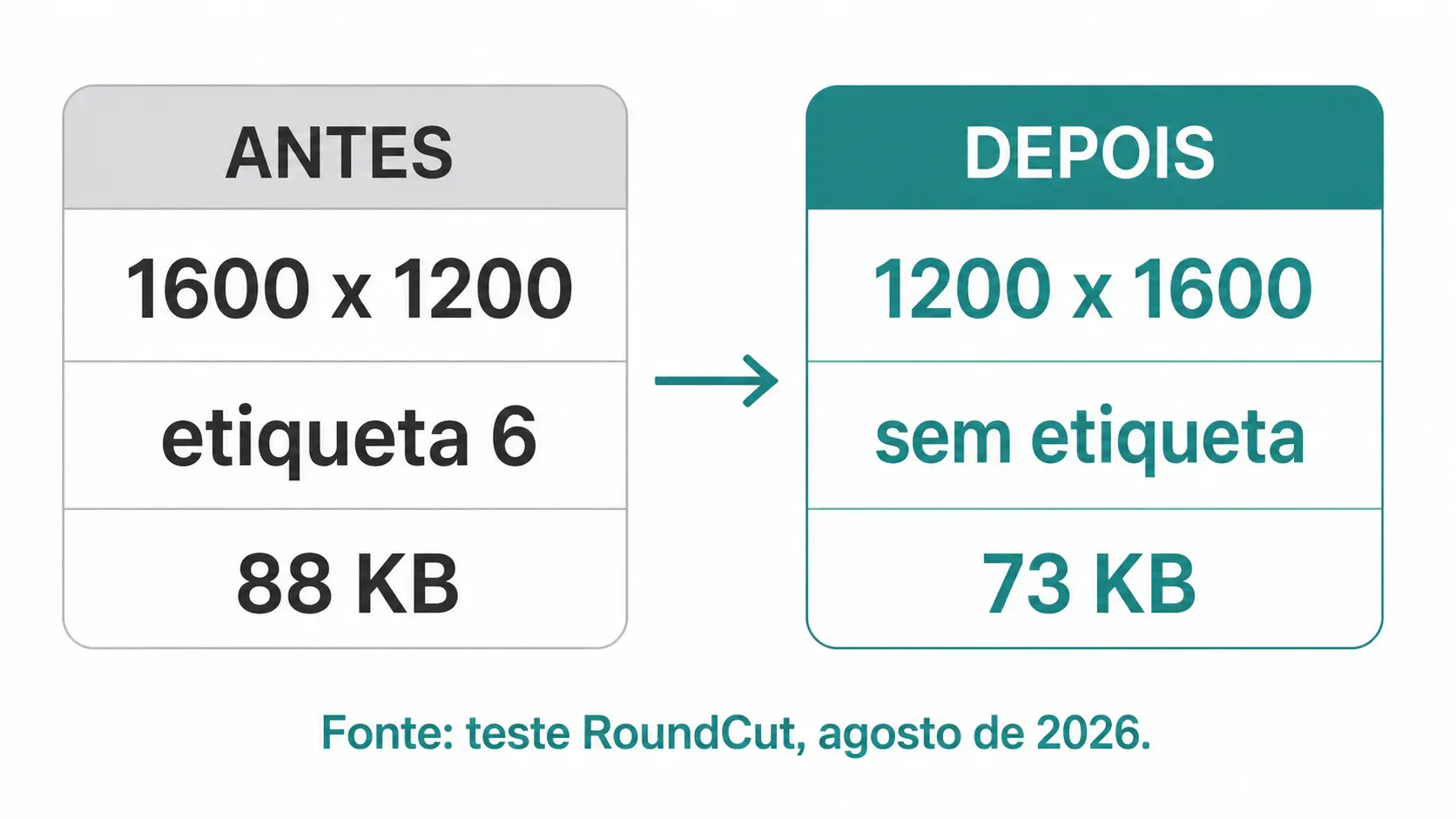
Tem um preço nisso. Reexportar recomprime a foto, e o teste mostra a conta: mesmas medidas, quase 15 mil bytes a menos. Parte disso é a etiqueta e os dados de câmera saindo, parte é detalhe da imagem que foi embora. Minha recomendação é reexportar uma vez só, no fim do processo, quando as outras decisões já estão tomadas. Se além de endireitar você precisa acertar a proporção, dá pra recortar na proporção certa e resolver as duas coisas na mesma exportação. Se o destino exige outro formato, o conversor do RoundCut também redesenha o arquivo do zero, com o mesmo efeito colateral bom.
Quando o destino pede uma medida específica em vez de só a posição certa, a lógica de escolher largura e altura está em medida certa em pixels.
O que muda quando o site recebe o upload?
Muita plataforma corrige por você, e é por isso que a mesma foto sai certa num lugar e torta em outro. O WordPress passou a girar o arquivo enviado lendo o EXIF na versão 5.3, com a mudança documentada em outubro de 2019. Sistemas internos de empresa, geradores de PDF e formulários antigos (que ninguém atualiza faz anos) costumam não ter esse cuidado.
O destino manda mais que o aparelho, e você raramente sabe o que ele faz com o arquivo. O anúncio no OLX, o cadastro do MEI que vira PDF: em nenhum dos dois você enxerga o programa que abre a sua foto do outro lado. Um formulário que pede KB ainda pode recusar o arquivo antes de olhar a orientação, e aí são dois problemas empilhados no mesmo envio. Documento digitalizado tem a mesma armadilha, e o padrão de medidas está em foto 3x4 digital.
Como conferir se a correção pegou?
Três checagens rápidas bastam, e elas custam menos que refazer o envio:
- Olhe as medidas do arquivo exportado. Retrato tem largura menor que a altura, e se aparecer o contrário a rotação não foi gravada.
- Mande a foto pra você mesmo por outro caminho, tipo enviar foto no WhatsApp, que recomprime o arquivo e revela o problema na prévia.
- Faça um upload de teste no destino real antes de mandar o lote inteiro.
Se a foto vai pra um lugar que você não controla, exporte uma cópia com a rotação gravada e mande essa cópia, mesmo que a galeria jure que está tudo certo. Para álbum pessoal, girar no app e seguir a vida resolve bem, porque quem vai abrir aquela imagem depois é o mesmo celular que tirou. A diferença entre os dois casos está em quem abre o arquivo no fim da linha.


