Figurinha no WhatsApp: 512 px, WebP e menos de 100 KB
Figurinha no WhatsApp exige 512 x 512 px, WebP, fundo transparente e no máximo 100 KB. Veja por que o PNG reprova e como exportar no peso certo.

Conteúdo
Figurinha do WhatsApp tem quatro exigências de arquivo. Duas são de forma: 512 x 512 pixels exatos e fundo transparente. As outras duas são de arquivo: formato WebP e teto de 100 KB. Para uso pessoal, o próprio aplicativo cuida disso sozinho quando você toca no ícone de criar figurinha. A conta só aperta quando o pacote é seu, com sua marca, porque aí o arquivo sai da sua mão e o PNG reprova.
Dá pra fazer figurinha sem instalar nenhum app?
Dá, e é o caminho mais rápido. O criador de figurinha vive dentro da conversa, no Android e no iPhone: você toca no ícone de figurinha, escolhe uma foto da galeria ou abre a câmera para uma selfie, recorta o que interessa e manda. A figurinha fica salva pra reutilizar depois.
A Meta foi empurrando esse fluxo para dentro do app ano após ano. Em janeiro de 2025 chegou a figurinha de selfie, com o anúncio dizendo que basta tocar no ícone de criar figurinha e usar a opção de câmera. Em abril do mesmo ano veio a parte que interessa a quem trabalha com imagem: criar pacotes próprios e compartilhar direto no chat. Em junho de 2025 o blog oficial anunciou o criador de figurinha animada, que transforma vídeo em figurinha que se mexe.
Isso cobre a maior parte dos casos. Se a foto já está no celular e o destino é o grupo da família, não faz sentido instalar Sticker.ly, CapCut ou Adobe Express pra fazer o que o app faz em três toques. Vale lembrar que o iPhone tem recorte automático no aplicativo Fotos, que isola o assunto com um toque longo e serve de matéria-prima.
O problema do caminho nativo aparece quando o arquivo importa. Você não escolhe a qualidade, não vê o peso final, não define a margem e não tem como repetir o mesmo enquadramento em doze figurinhas seguidas. Pra uma marca que quer um pacote coerente, isso é pouco controle. E aqui vale a dimensão do público: o Mobile Time registra que o WhatsApp está na tela inicial de 64,8% dos smartphones brasileiros, contra 53% em 2025.
Quais são as regras oficiais do arquivo?
São oito exigências, e nenhuma delas é negociável. Quem monta pacote de terceiro entrega os arquivos prontos, e o WhatsApp recusa o que estiver fora da especificação. A lista abaixo sai do README do repositório oficial de figurinhas da Meta (que é a mesma base usada pelos aplicativos de pacote).
| Item | Exigência |
|---|---|
| Dimensão | 512 x 512 px exatos |
| Formato | WebP |
| Fundo | transparente |
| Peso, figurinha estática | até 100 KB |
| Peso, figurinha animada | até 500 KB |
| Duração da animação | até 10 segundos, frames de no mínimo 8 ms |
| Ícone do pacote | 96 x 96 px, até 50 KB |
| Figurinhas por pacote | de 3 a 30 |
Repare no que quase nenhum tutorial em português menciona: a Meta documenta os requisitos em WebP, não em PNG. E o número de 100 KB é teto, não piso. Circula por aí a versão invertida, dizendo que a figurinha precisa ter no mínimo 100 KB, o que faria qualquer arte chapada bem exportada ser reprovada por ser leve demais.
A própria documentação dá o alvo prático: muitas das figurinhas que já vêm no WhatsApp ficam em torno de 15 KB cada. Ou seja, o teto de 100 KB é a fronteira do aceitável, e o que a plataforma considera bom é seis vezes menor. Se a sua arte não nasce quadrada, o RoundCut Resize fecha os 512 px antes da exportação.
Por que o PNG transparente reprova?
Porque PNG guarda cada pixel com fidelidade total e não tem como afrouxar isso. Ele é o formato que todo mundo associa a fundo transparente, e é justamente por isso que a figurinha estoura o limite: em 512 x 512, um retrato recortado sai várias vezes acima dos 100 KB permitidos.
Medi isso aqui, hoje, pra ter número em vez de suposição. Peguei um retrato, recortei em círculo com 16 px de margem transparente em cada borda, exportei em 512 x 512 e converti com o cwebp 1.3.2 em várias qualidades. O PNG-32 saiu com 402 KB, quatro vezes o teto. O WebP sem perda ficou em 198 KB, ainda o dobro do permitido. Só o WebP com perda entrou: 56 KB na qualidade 100, 21 KB na qualidade 90 e 15,6 KB na qualidade 85, que é praticamente a referência de 15 KB das figurinhas nativas.
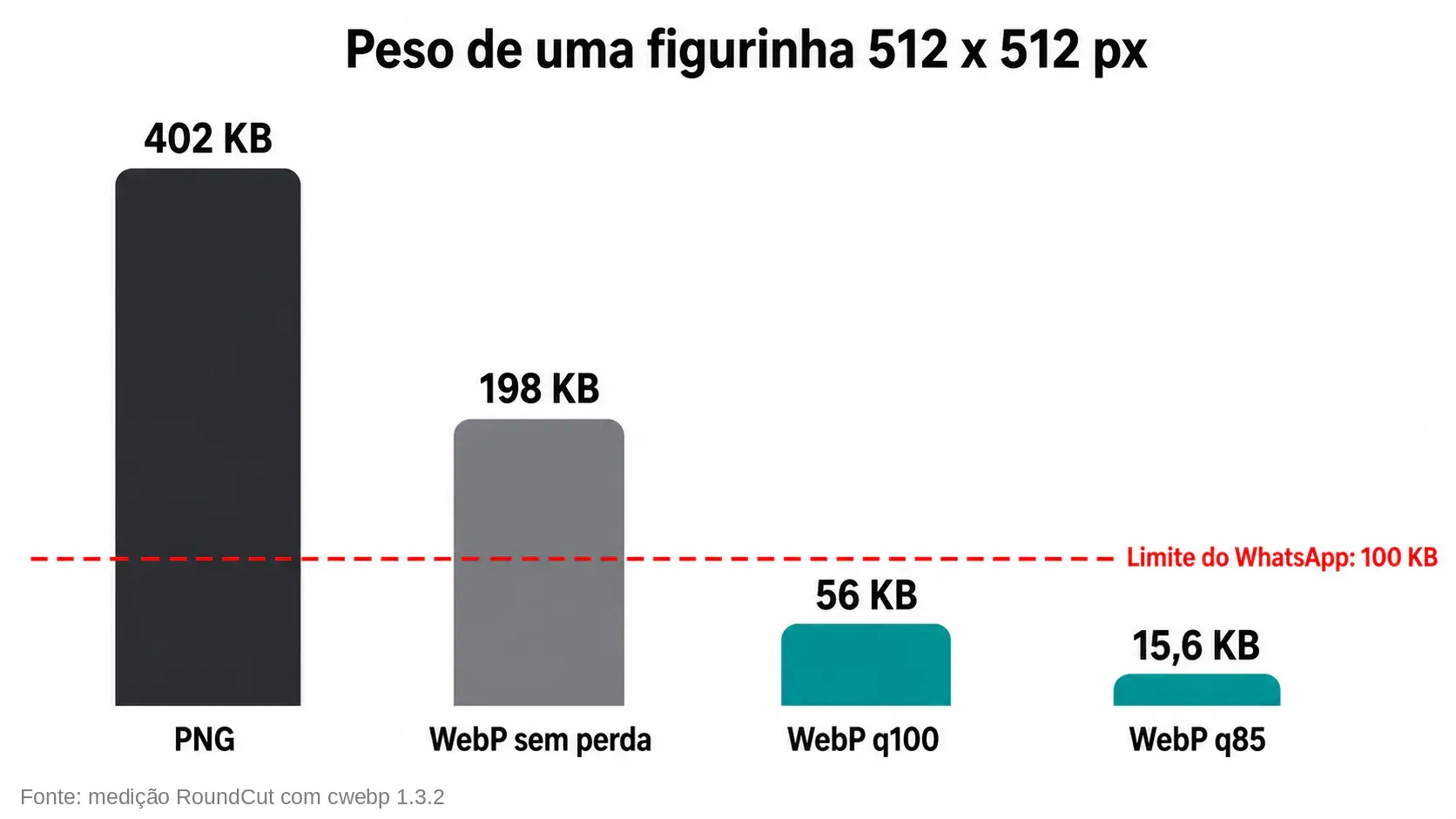
O detalhe que me surpreendeu foi o custo da transparência. Comparando na mesma qualidade 90, o recorte com fundo transparente ficou em 21.674 bytes e a mesma foto quadrada cheia ficou em 23.906 bytes. O recorte é 9,3% mais leve. A área vazia comprime barato, e a documentação do cwebp explica por quê: o canal alfa tem compressão própria e roda sem perda por padrão. Transparência não engorda arquivo. O que engorda é resolução alta com muito ruído.
Tem uma inversão importante aí. Rodei o mesmo teste com uma arte de quatro cores chapadas e o resultado virou de cabeça para baixo: WebP sem perda deu 1,5 KB, enquanto o WebP com perda na qualidade 90 deu 7,6 KB, quase cinco vezes mais. Para desenho vetorial e logo de contorno, o modo sem perda ganha. Para foto, perde feio. Se você ainda decide entre os dois formatos no dia a dia, o comparativo entre WebP e PNG na transparência cobre o resto dos casos.
Vale conhecer um segundo número da mesma documentação: a qualidade padrão de exportação do WebP é 75, não 100. É por isso que a mesma arte sai com pesos tão diferentes dependendo da ferramenta que você usou. Na minha medição, a qualidade 75 devolveu 9,8 KB, e abri o arquivo pra conferir: o rosto continuava legível nos 512 px, sem bloco visível na sombra.
Como preparar a figurinha a partir de uma foto?
Cinco passos, na ordem: recorte de fundo, quadrado, dimensão, margem, exportação. Inverter essa ordem é o que produz aquela figurinha com o assunto colado na borda ou com serrilhado no contorno, e depois não tem qualidade de exportação que salve.
- Tire o fundo primeiro, com a foto ainda grande. Dá pra remover fundo no navegador, sem subir o arquivo pra servidor nenhum.
- Revise o contorno em 100% antes de seguir. Retrato tem o problema clássico do recorte de cabelo, onde o fio fica com halo do fundo antigo.
- Feche o quadrado e leve pra 512 x 512. Quem escolhe as dimensões digitando o valor erra menos que quem arrasta a alça, e o passo a passo de redimensionar em pixels sem borrar vale a leitura se a foto for pequena de origem.
- Deixe uns 16 px de respiro transparente em cada borda. A área útil cai pra 480 x 480, e é esse respiro que dá espaço para o contorno branco recomendado pela documentação.
- Exporte em WebP com perda. O conversor WebP da RoundCut preserva o canal alfa, e a transparência sem fundo branco é o ponto onde muita conversão automática falha.
Minha posição, com o trade-off explícito: mire na qualidade 85 e não em 100. Você perde detalhe fino que some assim que a figurinha é exibida em miniatura na conversa, e ganha um arquivo três vezes e meia mais leve, que sobe rápido no 4G ruim da rodoviária. Se a arte tem texto pequeno ou gradiente longo, aí sim suba pra 95 e aceite os 37 KB.
Quantas figurinhas o pacote precisa ter?
Mínimo de 3, máximo de 30. Além disso, cada pacote precisa de um ícone de bandeja de 96 x 96 px com no máximo 50 KB, que é a miniatura exibida no seletor de figurinhas, e não pode misturar figurinha estática com animada no mesmo pacote.
Tem ainda uma recomendação de acabamento que muita gente ignora e que muda o resultado: a documentação sugere um contorno branco de 8px (que funciona como uma borda de destaque) por fora de cada figurinha. O motivo é prático. A mesma figurinha vai aparecer sobre fundo claro e sobre papel de parede escuro, e um recorte de tom fechado sem contorno some no tema noturno. Teste sobre pelo menos dois fundos antes de fechar o pacote.
Se o pacote é da sua marca, trate o ícone de bandeja como trata a foto de perfil do WhatsApp: em 96 px, símbolo funciona e assinatura por extenso vira mancha cinza.
Figurinha animada muda as regras?
Muda três coisas. O teto sobe de 100 KB para 500 KB, cada frame precisa durar no mínimo 8 ms e a animação inteira não pode passar de 10 segundos. A dimensão continua sendo 512 x 512 px e o formato continua sendo WebP.
O detalhe fino está no primeiro quadro. A documentação avisa que o WhatsApp encerra a animação no primeiro frame depois do loop, então esse frame precisa mostrar a figurinha completa. Uma animação que escreve “oi” letra por letra deve abrir com o “oi” inteiro, senão o usuário fica olhando um pedaço de letra parado na conversa.
Quem quer figurinha animada de um vídeo curto e não vai distribuir pacote nenhum ganha tempo usando o criador nativo, que já entrega dentro dos limites. Quem vai publicar um pacote com identidade visual precisa exportar na mão, conferir os 500 KB e assumir que 10 segundos é bem menos tempo do que parece quando a ideia é boa.


