Foto de perfil TikTok: 400x400 sem corte [2026]
Prepare a foto de perfil TikTok em 400x400 px, preserve o rosto no círculo e suba um arquivo leve sem esticar a imagem.

Conteúdo
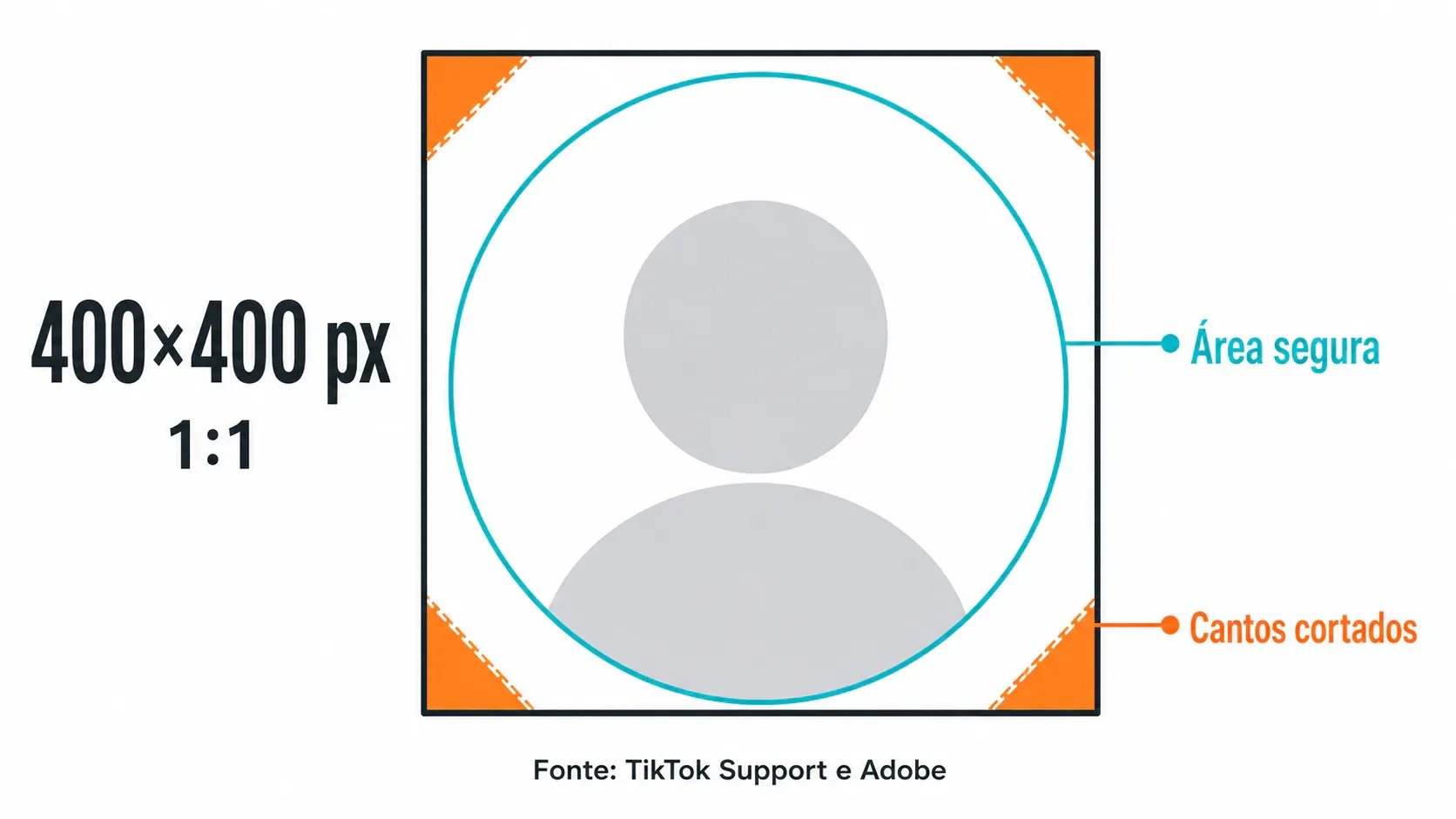
Use 400×400 px como arquivo de trabalho para foto de perfil TikTok: é um quadrado grande o bastante para ajustar o enquadramento, mas pequeno o bastante pra não virar uma miniatura pesada. Antes de subir, deixe respiro dos dois lados do rosto ou do logo, porque o app recorta a imagem em círculo e pode comer justamente a borda que parecia segura.
Qual tamanho usar na foto de perfil do TikTok?
O TikTok aceita uma foto a partir de 20×20 px, mas esse é só o piso técnico, não uma boa medida de preparo. Faça o arquivo em 400×400 px, na proporção 1:1, e trate o círculo como uma área de risco: o assunto fica no miolo, com margem em volta. É a forma mais segura de evitar um avatar minúsculo, borrado ou com a testa cortada.
O número de 400×400 é uma recomendação de trabalho, não uma regra publicada pelo TikTok. A própria central de ajuda só define o mínimo de 20×20 px e manda escolher ou enviar a foto antes de recortá-la no app. O guia do TikTok documenta esse fluxo.
Para perfil de marca, use o mesmo raciocínio de um avatar: símbolo no centro, texto fora do círculo. Logotipo com lettering inteiro quase sempre perde leitura quando encolhe. A contraforma precisa respirar.
Como preparar o quadrado no celular antes de redimensionar?
No celular, comece pelo editor que já está aí. Ele resolve o corte em 1:1 sem instalar nada e deixa você julgar se o rosto, produto ou símbolo sobrevive ao quadrado. O limite é que esse caminho normalmente entrega proporção, não um arquivo já fechado em 400×400 px; por isso vale separar o enquadramento do redimensionamento.
No iPhone, abra a foto no Fotos. Depois, toque em Editar. A opção Recortar abre o controle de proporção. Selecione Quadrado, deixe espaço acima da cabeça e nas laterais, então salve. No Android, o Google Fotos oferece a opção Proporção dentro do corte. No Windows, o aplicativo Fotos também tem recorte manual e proporções predefinidas, como confirma a documentação da Microsoft.
Faça um teste curto antes de salvar:
- Imagine um círculo dentro do quadrado, tocando os quatro lados.
- Mantenha os olhos e a boca dentro desse círculo imaginário, sem encostar nele.
- Se for logo, deixe duas faixas finas de respiro entre o símbolo e cada borda.
- Evite foto 4:3 espremida para caber. Primeiro recorte, depois redimensione.
Quem sai de foto de câmera pode ver o passo a passo deste corte 4:3. É o ponto em que muita gente troca enquadramento por distorção.
Como deixar a foto em 400x400 sem achatar o rosto?
Depois do corte, informe 400 pixels de largura. Repita 400 na altura. Trave a proporção enquanto decide o enquadramento e só então exporte. Não arraste uma foto vertical até preencher o quadrado, porque isso alarga o rosto e muda o peso visual do logo. Recorte remove bordas; esticar altera o desenho inteiro.
Para fechar os pixels sem instalar editor, abra o RoundCut Resize, informe 400 na largura e 400 na altura e confira a prévia antes de baixar. Se o arquivo original já estiver quadrado, esse é um ajuste de escala. Se vier de 4:3 ou 16:9, volte um passo e faça o corte primeiro.
Ao mudar dimensões, o editor precisa remover ou adicionar pixels. A Adobe explica que a reamostragem altera o total de pixels e que ampliar pede dados que a foto não tinha; por isso, reduzir uma imagem grande pra 400×400 costuma ser mais previsível que tentar salvar uma selfie de 80×80. Veja a explicação técnica da Adobe.
Se a origem já é um quadrado de 1080×1080, não há motivo para refazer a foto. Basta preservar a composição e reduzir. O arquivo 1080 ajuda quando esse arquivo também vai pro feed.
Quando o círculo corta o que importa?
O círculo derruba primeiro os quatro cantos. Parece óbvio na tela grande, mas o problema aparece quando o avatar vira bolinha num comentário, numa DM ou numa busca. Rosto centralizado resolve melhor que rosto grande. Logo com respiro resolve melhor que slogan legível só no arquivo aberto.
Aqui vale uma posição clara: pra TikTok, prefiro uma foto um pouco mais afastada a um close perfeito no quadrado. O trade-off é perder um pouco de expressão na miniatura. Em troca, não aparece uma testa sem queixo quando o app aplica o círculo.
O mesmo teste serve para outras contas, mas não copie números sem olhar o destino. Perfil do Teams trabalha com uma referência de perfil Teams, enquanto o guia do Zoom pede outro cuidado de enquadramento. Cada plataforma encolhe a peça de um jeito.
Se a intenção é manter o retrato redondo também fora do TikTok, use cortar foto em círculo depois de guardar o quadrado original. PNG faz sentido quando o círculo precisa sair com transparência. Para o avatar do app, envie o quadrado: o próprio TikTok desenha a máscara circular (a que o app usa).
Como trocar a foto no TikTok e conferir o resultado?
No app, abra Perfil, toque em Editar perfil, escolha Alterar foto e envie o arquivo. O TikTok permite recortar antes de salvar, então use essa tela como conferência final, não como lugar de improvisar uma composição inteira.
Depois de publicar, olhe o avatar no perfil, em comentário e numa conversa. Se o assunto parece pequeno, aproxime um pouco no arquivo 400×400. Se encosta no círculo, afaste. Guarde a versão quadrada original (que serve de reserva), porque ela também serve para testar a área segura no LinkedIn sem editar a mesma foto pela terceira vez.


