Foto 4:3 para quadrada: corte sem esticar
Transforme foto 4:3 em quadrada sem achatar rosto ou produto: escolha entre corte, margem e tamanho certo antes de exportar.

Conteúdo
Foto 4:3 para quadrada sem esticar significa escolher uma das três saídas honestas: cortar as laterais ou a altura, manter a foto inteira dentro de uma margem, ou alterar a forma dela. A terceira deixa rosto e produto achatados. Para perfil ou post 1:1, corte ou margem quase sempre dão um resultado melhor.
O que acontece quando uma foto 4:3 vira quadrada?
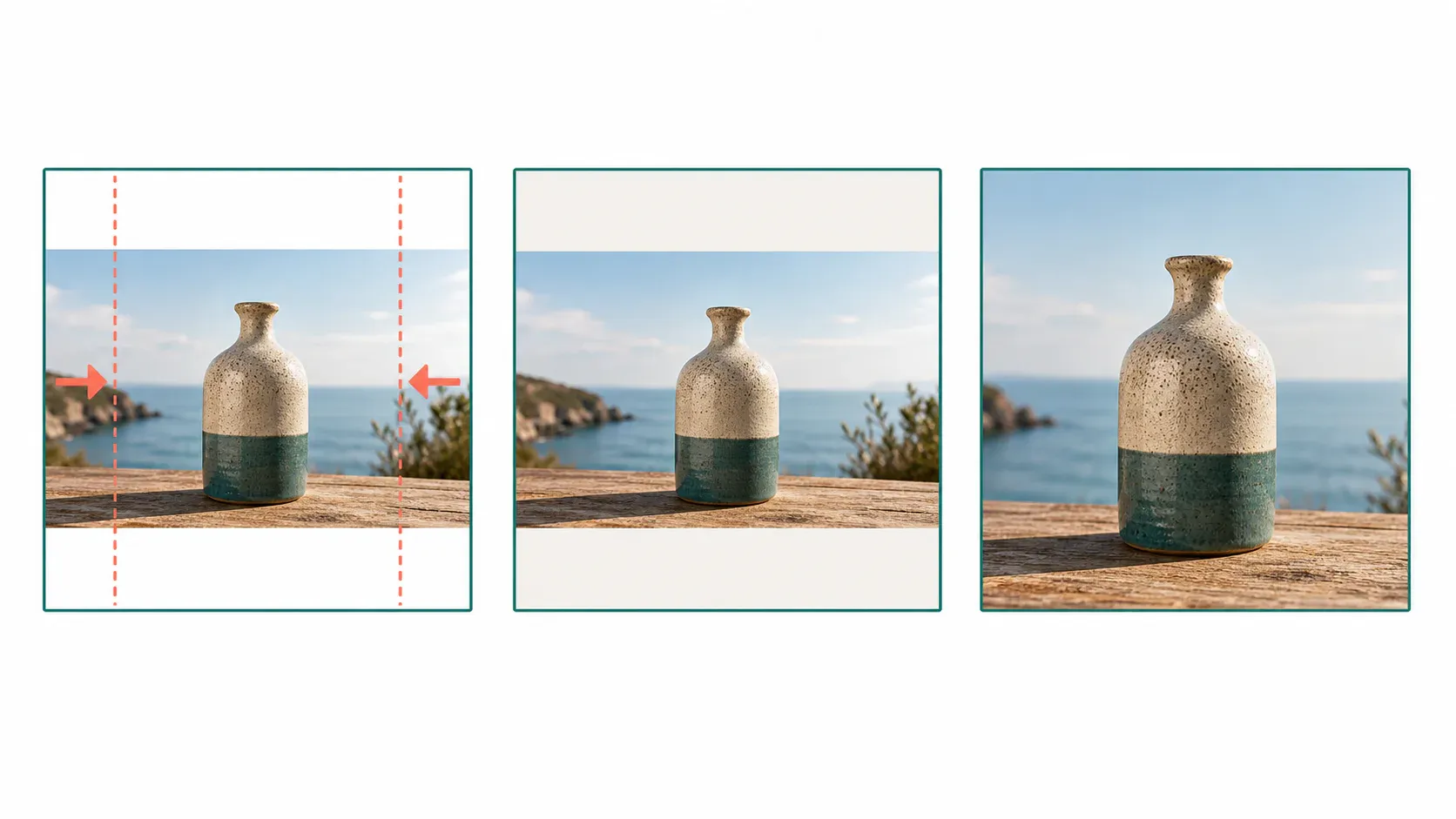
Uma imagem 4:3 é mais larga que alta (o detalhe que manda no corte). Um quadro 1:1 tem largura e altura iguais, então não há como preencher o quadrado com a foto inteira sem cortar, criar área vazia ou deformar pixels. Esse é o teste que evita ficar puxando a alça até o rosto parecer mais largo.
Pensa numa foto de produto em 1200 × 900 px: ela tem proporção 4:3. Se o destino pede 900 × 900 px, dá pra tirar 150 px de cada lado e preservar a forma. Se o rótulo está encostado na borda, esse corte vai comer informação. A matemática é simples; o enquadramento é que cobra atenção.
| Escolha | A foto inteira aparece? | O que muda |
|---|---|---|
| Corte | Não | some uma faixa da imagem |
| Margem | Sim | entra fundo ao redor |
| Distorção | Sim | pessoas e objetos mudam de forma |
O Image Resizer da Microsoft explica essa escolha por modos: em Preenchimento, o quadro corta; em Ajuste, a foto inteira cabe; Alongamento muda a forma. Eu evitaria o último até em miniatura. Um frasco parece torto, e a mancha gráfica de um rosto denuncia o erro na hora.
Como fazer o corte quadrado no celular?
No celular, faça o primeiro teste no editor que já está na mão e use o formato quadrado. O manual do iPhone confirma que o app Fotos recorta e ajusta o tamanho; no Android, o recorte do Google Fotos inclui Formato quadrado.
- Duplique a foto antes de editar, pra manter o arquivo original.
- Em Recortar, use 1:1 ou Quadrado e mova o quadro, não a imagem inteira.
- Centralize o assunto pelo peso visual, não só pelo centro geométrico.
- Salve uma cópia e abra em tamanho maior antes de enviar.
O caminho nativo resolve uma foto rápida. Ele engasga quando precisa repetir o mesmo 1:1 em várias imagens, digitar pixels exatos ou testar o recorte sem perder a versão anterior. Aí vale o RoundCut Crop no navegador, com o quadro quadrado controlado antes da exportação.
Quando o corte 1:1 é a melhor escolha?
Corte é a melhor escolha quando existe respiro nas laterais ou acima e abaixo do assunto. Ele preserva proporção e ocupa o quadro inteiro, por isso funciona bem para foto de perfil, comida com prato centralizado e produto em fundo limpo.
Não corte no automático se houver texto, mão, embalagem ou cabelo perto da borda. Para rosto, mantenha os traços principais dentro do miolo do quadro, mas não cole a cabeça no topo. Para produto, deixe uma margem visual que sobreviva à miniatura. Este guia mostra por que o quadrado ainda pode virar uma bolinha e levar os cantos embora.
Se o destino for post, não confunda quadrado com resolução. Um arquivo 1:1 pode ter 600 × 600, 900 × 900 ou 1080 × 1080 px. Quando o canal exige a última medida, use o guia 1080×1080 para decidir se a foto deve ganhar borda em vez de perder conteúdo.
Como manter a foto inteira num quadrado?
Se a borda carrega informação, mantenha a foto inteira e complete o quadrado com uma margem. É a saída certa para cardápio com texto, embalagem larga ou foto de produto em que o rótulo vai até o limite.
- Comece pelo tamanho final, como 1080 × 1080 px.
- Mantenha a proporção 4:3 travada ao reduzir ou ampliar a foto.
- Escolha uma margem lisa que não brigue com o fundo da imagem.
- Confira se a borda parece intencional, não um erro de diagramação.
No Windows, a documentação do PowerToys chama essa escolha de Ajuste: a imagem inteira entra no tamanho pedido sem corte e sem perder proporção. Para preparar pixels exatos fora do editor nativo, dá pra redimensionar imagem e decidir depois se a margem fica branca, colorida ou parte do layout.
Como saber se a imagem foi esticada?
Olhe objetos que têm geometria conhecida. Rosto com bochecha larga demais, círculo que virou oval, rótulo alto e fino, roda elíptica: todos denunciam distorção melhor do que olhar o arquivo em tela cheia. Faça essa checagem em 100% e também na miniatura onde a imagem vai aparecer.
O erro costuma nascer quando largura e altura são digitadas separadamente com a proporção destravada. Preserve a proporção antes de informar a medida final. Se a exportação ficou pesada depois de criar a margem, RoundCut Compress é a última etapa, nunca a primeira.
Qual decisão faz sentido para perfil, post ou produto?
Para perfil, corte 1:1 e deixe respiro, porque muitos destinos ainda aplicam máscara circular. Para post com texto, margem protege a leitura. Para produto, eu escolheria corte apenas quando a embalagem já está centralizada e sobra fundo dos lados; senão, uma margem discreta (que protege o rótulo) preserva proporção e o produto inteiro.
Os formatos do feed mudam conforme o destino, mas a ordem não muda: defina o quadro, proteja o conteúdo, só então exporte. Forçar 4:3 dentro de 1:1 é o atalho que deixa a imagem pronta rápido e errada por muito tempo.


