Capa de destaque do Instagram: tamanho sem cortar o ícone
Capa de destaque do Instagram: arte em 1080 x 1920 px, ícone na zona segura de 760 px e o motivo de o círculo engolir mais da metade do desenho.

Conteúdo
Capa de destaque do Instagram tem dois números que mandam: a arte sai em 1080 x 1920 px, o mesmo 9:16 de um story, e o ícone precisa caber num quadrado imaginário de uns 760 px no centro, porque o círculo do perfil exibe só 44% da imagem. Elemento encostado na borda é elemento engolido pelo corte, por mais bonita que a arte esteja no editor.
O ajuste fino dá pra fazer no próprio aplicativo: na hora de escolher a capa, o Instagram deixa arrastar e ampliar a imagem dentro do circulozinho de prévia. O que ele não mostra é o resultado no tamanho real da bolinha do perfil, e é aí que mora a decepção. Antes de subir, vale simular o recorte redondo em cortar foto em círculo e conferir se o desenho sobrevive pequeno.
O capricho compensa: a DataReportal estima 147 milhões de contas de Instagram no Brasil no fim de 2025. A fileira de destaques é a prateleira permanente desse perfil todo mundo olha antes de chamar no direct.
Qual o tamanho da capa de destaque do Instagram?
O tamanho que funciona é 1080 x 1920 px, proporção 9:16. A capa de destaque é tratada como um story comum, e para stories a Meta recomenda exatamente essa resolução, com mínimo de 600 x 1067 px e arquivo JPG ou PNG de até 30 MB. Monte a arte nessa medida e deixe o centro para o ícone.
| O que | Valor |
|---|---|
| Tamanho recomendado da arte | 1080 x 1920 px (9:16) |
| Mínimo aceito em story | 600 x 1067 px |
| Zona segura do ícone | quadrado central de ~760 px |
| Arquivo | JPG ou PNG, até 30 MB |
Circula por aí outro número, e ele confunde: tem guia bem posicionado no Google recomendando capa de 1080 x 608 px. Essa medida é paisagem, na linha de uma capa de Facebook, e não existe no fluxo de destaque. Subida como story, uma arte assim ganha barras enormes e o círculo passa a recortar uma faixa minúscula do meio. Quem já pesquisou os tamanhos do Instagram sabe que cada slot da plataforma tem medida própria; destaque não é exceção.
Resolução acima disso também não ajuda. A central de ajuda do Instagram documenta que fotos são publicadas com largura máxima de 1080 px: arte em 4K só gasta upload, o app reduz tudo de volta.
Por que o círculo corta a capa?
Porque o destaque enquadra o centro do story num recorte circular. O diâmetro útil desse círculo é a largura da arte, 1080 px. Fiz a conta: um círculo de 1080 px dentro de um quadro de 1080 x 1920 px cobre 44,2% da área total. Mais da metade da capa que você desenhou nunca aparece na bolinha.
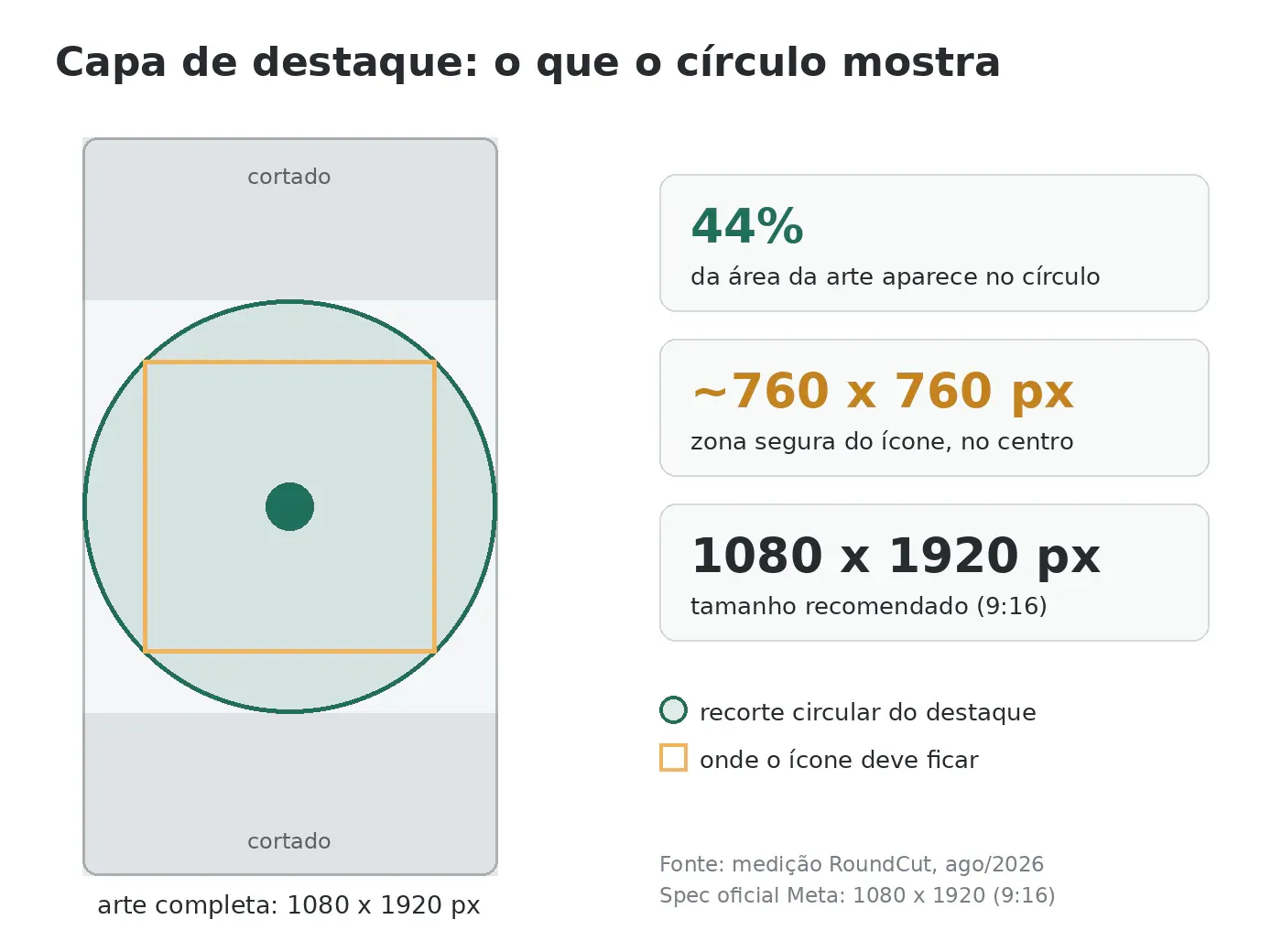
Dentro do círculo ainda tem outra pegadinha, o canto. Círculo não tem canto, então qualquer elemento posicionado fora do quadrado inscrito, que na prática dá uns 760 x 760 px centralizados, corre risco de sair cortado na diagonal. É a mesma lógica que vale pra logo redondo sem cortar texto: a zona segura de um recorte circular é sempre menor do que parece.
Respiro não é luxo aqui. Ícone ocupando 90% da largura encosta na borda curva e perde pedaço.
Como trocar a capa de destaque pelo celular?
Dá para trocar sem postar story novo, direto da galeria. O Instagram documenta o caminho do destaque em si; o botão de galeria aparece no passo da capa:
- Abra seu perfil e toque e segure o destaque que quer mudar.
- Toque em Editar destaque.
- Toque em Editar capa.
- Deslize a fileira de miniaturas até o ícone de imagem e escolha o arquivo na galeria.
- Arraste e amplie até o desenho sentar no círculo de prévia.
- Salve e confira a bolinha no perfil.
O limite do método nativo é a prévia única: o ajuste acontece em um círculo grande, e o resultado vive em um círculo pequeno. Detalhe fino que parece ótimo na edição vira ruído visual na fileira. Outro limite é o zoom, que amplia mas não inventa pixel; imagem pequena demais chega borrada antes mesmo do recorte.
Como montar uma capa que não corta?
Comece pelo quadro certo e o resto vira rotina. Crie a arte em 1080 x 1920 px, fundo liso ou com textura leve, e mantenha ícone ou desenho dentro do quadrado central de 760 px. Se a base veio de foto, recorte primeiro no 9:16 exato, digitando a proporção em vez de arrastar no olho.
Exporte em PNG. Medi com uma capa flat de teste, fundo liso e um glifo centralizado: o PNG de 1080 x 1920 ficou em 9,7 KB, enquanto o mesmo desenho em JPG a 85% de qualidade pesou 21,5 KB, com risco de sujeira ao redor das bordas duras (que é onde compressão de foto mais aparece). Em arte flat o PNG ganha nos dois critérios, peso e limpeza. E peso não é gargalo nesse fluxo: o teto oficial de 30 MB fica umas três mil vezes acima da capa medida.
Para quem administra o perfil de uma loja ou de um trabalho de MEI, o ganho real está na série. Um kit de cinco capas no mesmo fundo, mesma paleta e mesmo tamanho de glifo (que é o que segura a unidade da fileira) transforma os destaques numa mancha gráfica organizada, e o cliente do WhatsApp que abre o perfil às 23h percebe a diferença sem saber explicar por quê. Arte que já existe em outra medida passa pelo RoundCut Resize antes, direto no navegador, sem a imagem sair do aparelho.
Dá pra usar foto em vez de ícone?
Dá, e em nicho visual costuma funcionar melhor que ícone genérico: comida e produto físico vendem mais em foto real. A regra muda pouco. O assunto da foto precisa estar no centro do quadro 9:16, dentro do mesmo quadrado de 760 px, com o resto da cena tratado como moldura descartável.
Duas armadilhas aparecem com frequência. A primeira é foto pequena: o mínimo de story é 600 x 1067 px, e a central de ajuda avisa que imagem com menos de 320 px de largura é esticada pelo próprio app. Esticar não cria detalhe, cria borrão; se a origem é pequena, este guia mostra quando o 2x salva a foto e quando só amplia o problema.
A segunda armadilha é fundo poluído roubando o peso visual do assunto. Isolar o produto com o RoundCut Background Remover e assentar o recorte em um fundo liso resolve na maioria dos casos.
O mesmo PNG isolado rende ainda um avatar redondo sem fundo branco para outros aplicativos. Trabalho de recorte bem feito se paga duas vezes.
Teste barato antes de fechar o kit: suba uma capa só, num destaque qualquer, e olhe a fileira no seu celular e num aparelho mais simples. Tela pequena não perdoa margem apertada. Se o desenho sumiu na bolinha, o problema quase nunca é resolução; é elemento fora do quadrado de 760 px. Centralize, exporte de novo e só então produza as outras quatro.


