Tamanho de banner do Twitch: o que a Twitch confirma [2026]
O banner do Twitch recomenda 1200x480px: só a altura de 480px é fixa, a largura estica sozinha. Veja o que a Twitch confirma e o que os blogs apenas supõem.

Conteúdo
- Banner de perfil: 1200 x 480 pixels, mas só a altura é fixa
- Foto de perfil: o número que nem a Twitch documenta
- Painéis do canal: o teto real é 320 x 300, não 320 x 600
- Banner offline: o tamanho que todo mundo cita sem a Twitch ter publicado
- Emotes: a única peça com regra pixel a pixel
- Como subir cada imagem, direto no Dashboard de Criador
- Por que a Twitch documenta uma coisa e ignora outra
- Todas as medidas da Twitch em um lugar só
- Perguntas frequentes
- Por que meu banner do Twitch aparece cortado ou esticado?
- Qual o tamanho certo para foto de perfil da Twitch?
- Posso usar um painel maior que 320 x 300 pixels?
- Qual o tamanho do banner que aparece quando o canal está offline?
O banner de perfil do Twitch tem 1200 x 480 pixels recomendados, mas só a altura é fixa. A Twitch redimensiona qualquer imagem mais alta ou mais baixa para 480 px e deixa a largura esticar conforme a janela de quem está vendo. Painel de canal tem teto de 320 x 300 px. Foto de perfil e banner offline a própria Twitch nunca chegou a publicar em pixels — o número que circula por aí é suposição de terceiros.
Banner de perfil: 1200 x 480 pixels, mas só a altura é fixa
Quem já subiu uma arte larga sabe o efeito. Fica nítida no monitor grande e fina, quase espremida, no notebook do colega (o mesmo colega que vai perguntar por que ficou assim). A central de ajuda da Twitch explica por quê. A altura trava em 480 px e a largura estica ou encolhe conforme a largura da janela de quem está olhando.
Não existe corte automático nem zoom ali: é a mesma imagem sendo puxada de um lado a outro.
Dá pra tentar ajustar isso no Paint do Windows, com a opção Redimensionar, ou no Preview do Mac, em Ferramentas > Ajustar Tamanho. Nenhum dos dois trava a proporção 5:2 sozinho. Você digita a largura e a altura na mão e só vê o resultado depois de salvar, então qualquer logo ou texto que tenha ficado torto só aparece torto na hora de conferir.
O jeito mais direto de acertar isso antes de exportar é combinar duas ferramentas do RoundCut. Primeiro, recortar imagem até chegar perto da proporção larga e baixa do banner. Depois, o RoundCut Resize, digitando 1200 por 480. A própria página de recorte do RoundCut recomenda esse caminho quando o alvo é um número de pixel exato, do jeito que o banner da Twitch pede. Redimensionar sozinho, sem cortar antes, estica uma arte que não nasceu 5:2.
Guarde o nome do canal, a logo ou qualquer texto no terço esquerdo da imagem. A Twitch mesma orienta concentrar o conteúdo importante ali, porque em telas mais estreitas é a lateral direita que desaparece primeiro.
Outras redes resolvem essa mesma proporção larga de um jeito diferente:
| Plataforma | Banner | Post relacionado |
|---|---|---|
| Twitch | 1200 x 480 px (2,5:1), altura fixa | n/a |
| 3:1, mais baixo que o da Twitch | capa do Twitter | |
| YouTube | área segura variável por aparelho | este guia |
| medida própria pro perfil e pra página de empresa | capa do LinkedIn |
A Twitch, pelo menos, usa a mesma imagem em qualquer contexto. O trabalho todo está em aceitar que ela vai esticar.
Foto de perfil: o número que nem a Twitch documenta
A central de ajuda da Twitch fala só duas coisas sobre a foto de perfil. Precisa ser JPEG, PNG ou GIF, e não pode passar de 10 MB.
Nenhum pixel.
É a única peça do canal em que a própria plataforma não fecha um número: o que sobra é prática de quem sobe a imagem, não regra publicada.
O guia mais completo que encontrei em português cita 256 x 256 px como se fosse exigência da Twitch. Não é: é só o tamanho pequeno em que a foto costuma aparecer no chat, ao lado do nome. Confundir o tamanho de exibição com o tamanho de upload é o erro mais comum nesse tipo de guia.
Sobe no maior arquivo quadrado que você tiver, de preferência acima de 800 x 800 px. Essa mesma foto aparece em pelo menos dois lugares bem diferentes, e não dá pra saber de antemão qual dos dois vai pesar mais para o seu público:
- Minúscula, na bolinha ao lado do nome, dentro do chat.
- Grande, no cartão de prévia que passa por cima do vídeo quando alguém passa o mouse no seu nome.
Outras plataformas resolvem essa ambiguidade sozinhas. O TikTok fecha um número exato para foto de perfil do TikTok e não deixa margem para interpretação — a Twitch preferiu não fechar.
Quem também transmite ou modera em servidor de Discord já deve ter esbarrado em uma lacuna parecida: o avatar redondo pro Discord documenta uma folga entre o quadrado que você sobe e o círculo que aparece na tela de quem está vendo.
Painéis do canal: o teto real é 320 x 300, não 320 x 600
Aqui a Twitch fecha o número. Arquivo de painel não pode passar de 320 px de largura por 300 px de altura, com até 2,9 MB por imagem. Passou disso, a própria plataforma redimensiona sozinha na hora do upload.
Fui conferir num canal de verdade para confirmar o que a central de ajuda descreve. Abri a aba “Sobre” do twitch.tv/shroud e medi os seis painéis que aparecem lá direto no HTML renderizado da página: todos vieram travados em 320 px de largura, com alturas de 100, 100, 100, 102, 102 e 178 pixels. Nenhum chegou perto de 600.
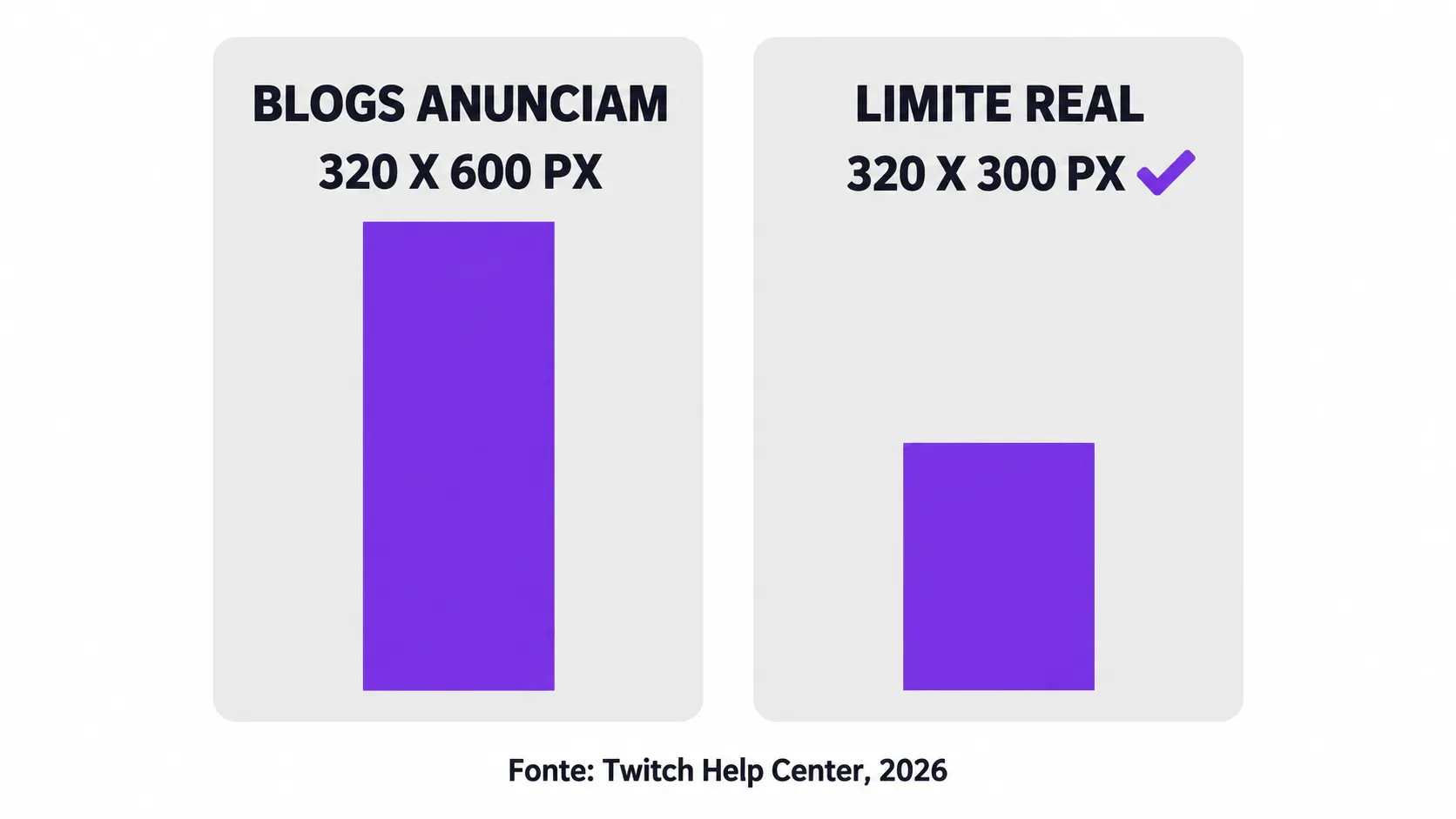
Isso contradiz o guia em português mais detalhado que existe sobre o tema. Ele publica 320 x 600 px como medida do painel vertical. Não é — pelo menos não sem a Twitch cortar por baixo dos panos antes de exibir. Se seu painel sumiu ou saiu cortado depois do upload, a causa mais provável é essa: o arquivo passou de 300 px de altura e foi redimensionado sem aviso.
Painel aceita JPG ou PNG. A escolha muda o resultado. Um print ou uma foto de patrocinador ganha com JPG, mais leve para caber dentro dos 2,9 MB. Já uma logo ou um texto com fundo vazado precisa de PNG, porque o JPG preenche qualquer área transparente de branco sólido. Quem sobe uma logo em JPG por engano só percebe o retângulo branco ao redor quando o painel já está no ar. A central de ajuda da Twitch também descreve os painéis como um espaço editado em Markdown, com texto, link e imagem compondo o mesmo bloco, e isso explica por que o limite de tamanho é tão apertado: cada painel é pensado pra caber ao lado de vários outros na mesma coluna, um embaixo do outro, e uma imagem de 600 px de altura ocuparia a rolagem inteira sozinha.
Banner offline: o tamanho que todo mundo cita sem a Twitch ter publicado
A Twitch confirma que existe um banner que aparece quando o canal está offline (ela chama isso de “video player banner”). Mas não dá nenhuma medida em pixels para ele em nenhum artigo da central de ajuda que consegui abrir. O número que circula, 1920 x 1080, é o mesmo 16:9 do player de vídeo.
Um dos agregadores que encontrei chega a citar o artigo oficial de configuração de canal como fonte desse número. Fui direto nesse artigo: não tem. É extrapolação por proporção, apresentada como se fosse regra publicada. Na prática, 1920 x 1080 funciona bem porque preenche o player sem sobrar borda. Só não trate como número oficial se for repassar a informação adiante.
Emotes: a única peça com regra pixel a pixel
Emote é a exceção nessa central de ajuda cheia de lacunas. A Twitch documenta cada faixa, pro estático e pro animado, sempre com fundo cortado até sobrar só transparência:
- Estático, automático: PNG quadrado, entre 112x112 e 4096x4096 px, até 1 MB.
- Estático, manual: três PNGs quadrados — 28x28, 56x56 e 112x112 px.
- Animado, automático: GIF na mesma faixa de tamanho, até 1 MB, até 60 frames.
- Animado, manual: GIF por tamanho, até 512 KB cada arquivo, nunca mais de três piscadas por segundo.
A regra do piscar é pensada pra fotossensibilidade, não estética. Para chegar no fundo transparente antes de exportar, o RoundCut Background Remover resolve em segundos o que no Paint vira apagador manual pixel a pixel.
Como subir cada imagem, direto no Dashboard de Criador
O caminho é o mesmo para foto de perfil e banner, o que ajuda a não se perder entre uma configuração e outra:
- Entre no Dashboard de Criador pelo ícone de perfil, no canto superior direito da tela, e escolha essa opção no menu.
- Vá em Configurações, depois Canal, e abra a aba Marca. É ali que ficam a foto de perfil, o banner e a cor de destaque do canal.
- Em Foto de Perfil, clique em Adicionar Foto de Perfil e escolha o arquivo: JPEG, PNG ou GIF, até 10 MB.
- Em Banner de Perfil, clique em Atualizar e suba a arte já cortada e redimensionada em 1200 x 480 px.
- Pra criar ou editar um painel, procure a seção de informações do canal dentro da mesma área de configurações: cada painel mistura texto e imagem no mesmo bloco, então o arquivo entra junto com a legenda, não sozinho.
Por que a Twitch documenta uma coisa e ignora outra
Juntando as três fontes oficiais lidas nesse texto dá para ver um padrão. A Twitch fecha número exato onde o erro quebra alguma coisa técnica. Emote fora da faixa nem gera os três tamanhos automáticos, painel acima do teto estoura o bloco de Markdown da aba Sobre. Onde o front-end absorve qualquer tamanho sem travar nada (banner que estica, foto de perfil cortada em círculo no chat), a documentação também relaxa. É prioridade de suporte: o que vira ticket de erro tem regra escrita; o que só fica “meio torto” fica por conta de quem sobe a imagem.
Quem recorta os melhores momentos da live pra postar depois esbarra em uma lógica parecida de trava por plataforma. O tamanho de imagem pro Instagram trava feed, stories e perfil cada um em uma proporção fixa, sem a flexibilidade nem a ambiguidade do banner da Twitch.
Todas as medidas da Twitch em um lugar só
| Elemento | Tamanho | Formato aceito | Peso máx. | Confirmado pela Twitch? |
|---|---|---|---|---|
| Banner de perfil | 1200 x 480 px, altura fixa em 480 | não informado nessa doc | não informado | Só o tamanho |
| Foto de perfil | sem pixel definido | JPEG, PNG ou GIF | 10 MB | Só formato e peso |
| Painel do canal | até 320 x 300 px | JPG ou PNG | 2,9 MB | Sim |
| Banner offline | sem pixel oficial, 1920x1080 é prático | não informado nessa doc | não informado | Não |
| Emote estático (auto) | 112x112 a 4096x4096 px | PNG transparente | 1 MB | Sim |
| Emote estático (manual) | 28, 56 e 112 px | PNG transparente | 1 MB | Sim |
| Emote animado | mesmas faixas do estático | GIF transparente | 1 MB (auto) / 512 KB por arquivo (manual) | Sim |
Perguntas frequentes
Por que meu banner do Twitch aparece cortado ou esticado?
A Twitch redimensiona qualquer banner mais alto ou mais baixo que 480 px para essa altura fixa. Depois estica a largura conforme o tamanho da janela de quem está vendo. Quem tem monitor largo vê a imagem mais “puxada” que quem acessa num notebook comum — não é bug, é como a plataforma escala o arquivo.
Qual o tamanho certo para foto de perfil da Twitch?
A Twitch não publica um número de pixel oficial, só exige JPEG, PNG ou GIF até 10 MB. Subir acima de 800 x 800 px quadrados cobre tanto a exibição minúscula no chat quanto o cartão de prévia maior, sem depender de um padrão que a própria plataforma nunca fechou.
Posso usar um painel maior que 320 x 300 pixels?
Dá para subir um arquivo maior, mas a Twitch redimensiona sozinha para o teto de 320 x 300 px assim que o upload termina. Enviar já no tamanho certo evita que texto ou logo do painel saiam cortados depois da compressão automática da plataforma.
Qual o tamanho do banner que aparece quando o canal está offline?
A Twitch não publica essa medida em nenhum artigo oficial disponível. Só confirma que esse banner existe. A prática mais comum é usar 1920 x 1080 px, o mesmo 16:9 do player de vídeo, mas trate isso como recomendação da comunidade, não como número que a Twitch tenha fechado.
Se sobrar tempo pra ajustar só uma peça antes de ir ao ar, escolha o banner: ele viaja em qualquer link que alguém compartilhe do seu canal, inclusive fora da Twitch, enquanto painel e emote só aparecem pra quem já clicou dentro dela. Deixe essa peça pronta primeiro — o resto dá pra acertar com a live já rodando.


