Cortar foto para 4:5 sem cortar o rosto: ajuste no celular
Corte foto para 4:5 no celular sem apertar o rosto: faça a margem, ajuste 1080 × 1350 px e confira a prévia antes de publicar.

Conteúdo
Para cortar foto para 4:5 sem cortar o rosto, comece por uma imagem de 1080 × 1350 px, deixe respiro acima da cabeça e dos ombros e só então feche o enquadramento. O 4:5 cabe na faixa que o Instagram aceita para fotos; quando o arquivo sai da faixa, a plataforma pode cortar para ajustar. A prévia pequena é a prova final.
Se a foto já está no celular e a ideia é publicar no feed, abra o cortar imagem 4:5 depois de decidir a margem. Ele mostra a moldura final antes de salvar, útil quando o dedo no editor nativo encobre justamente a borda que importa (principalmente em tela pequena).
Por que o rosto fica apertado no corte 4:5?
O 4:5 é um retângulo vertical, então tira área das laterais de uma foto muito larga ou do alto e da base de uma foto vertical comprida. O erro comum é encaixar só a face na tela cheia. Quando a imagem encolhe no feed, a testa encosta em cima e os ombros parecem cortados, mesmo que o recorte tenha parecido bom no editor.
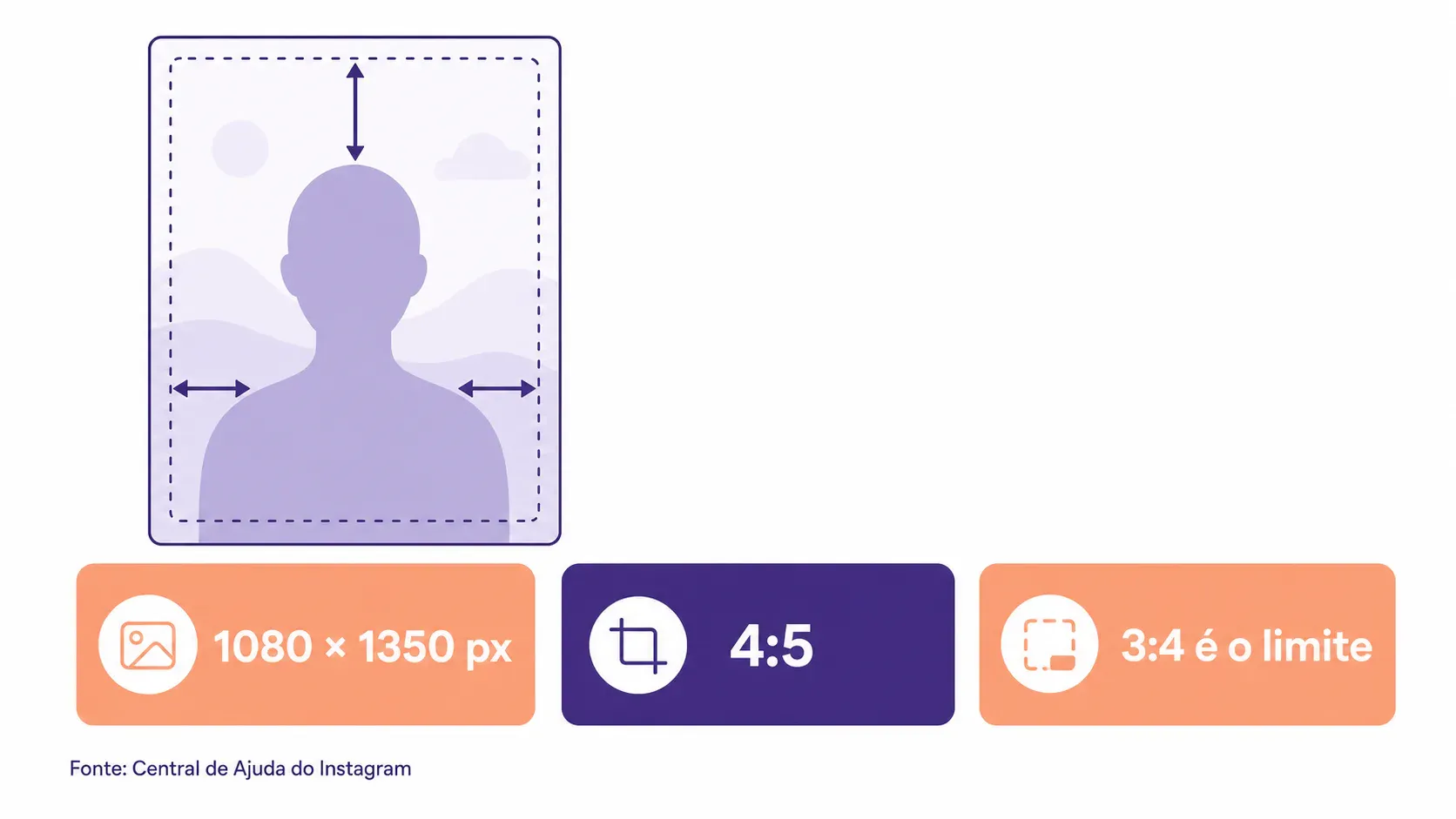
O ponto é escolher uma área segura, não centralizar tudo por reflexo. Deixe uma faixa de fundo acima da cabeça e um pouco de ar dos dois lados dos ombros. Olhos podem ficar levemente acima do meio. Isso dá peso ao retrato sem criar aquela sensação de foto espremida.
A referência prática aqui é 1080 × 1350 px. A Central de Ajuda do Instagram informa que mantém a largura original até 1080 px quando a proporção está entre 1,91:1 e 3:4; 4:5 fica dentro dessa faixa. O teto de 3:4 é o detalhe que costuma passar batido: retrato mais alto que isso pode receber um corte extra no envio.
Como cortar foto para 4:5 no iPhone?
No iPhone, o app Fotos resolve uma foto única com rapidez. A Apple explica o recorte no Fotos: abra a imagem, toque em Editar, entre em Recortar e escolha uma proporção predefinida. O menu pode aparecer como “Proporção Livre”, dependendo da versão do iOS.
- Faça uma cópia se a foto também vai servir pra currículo, WhatsApp ou outro corte.
- Em Recortar, selecione 4:5 ou ajuste a moldura até ela ficar vertical nessa proporção.
- Arraste a imagem, não só as alças, até sobrar fundo acima da cabeça.
- Diminua o zoom um pouco antes de tocar em OK. A margem que parece folgada em tela cheia costuma ser a margem certa na miniatura.
O caminho nativo é minha escolha quando a foto já nasceu com espaço. É rápido e não pede outro app. Só não tem uma prévia que simule o cartão do feed nem ajuda quando precisa reaproveitar o mesmo arquivo para quadrado ou círculo.
Como fazer o mesmo corte no Android?
No Android, o Google Fotos permite abrir a foto, tocar em Editar e depois em Cortar. A própria ajuda do Google Fotos indica que as alças definem a área e que Proporção abre formatos como o quadrado. Os nomes mudam um pouco entre Galeria, Google Fotos e marca do aparelho, mas a lógica é a mesma.
- Abra a cópia da foto no editor que já vem no aparelho.
- Entre em Cortar e procure Proporção.
- Escolha 4:5, depois mova a foto dentro da moldura até a cabeça não encostar no topo.
- Salve e abra o arquivo novo na grade de fotos, bem pequeno, antes de subir.
Se a opção 4:5 não aparece, dá pra fazer o corte visual mantendo uma moldura vertical mais baixa que 3:4. Mas eu prefiro não adivinhar quando a imagem vai pra uma conta de trabalho ou um post de produto. Use o RoundCut Redimensionar depois do corte para chegar em 1080 × 1350 px e guardar uma versão repetível.
Quando o editor nativo não basta para a moldura final?
O editor nativo corta retângulos muito bem. Ele deixa de ser suficiente quando a mesma foto precisa virar um avatar circular, uma arte com borda transparente ou uma série de posts com o rosto sempre na mesma altura. Nesse caso, use o retângulo 4:5 como base e decida o segundo corte olhando a forma que o público vai ver.
Um retrato para feed pode ter mais cenário nas laterais. Já uma foto de perfil pede o rosto mais presente e uma folga acima da cabeça. Se o destino for circular, vale ver este guia antes de exportar. Para cabelo solto contra cenário confuso, o problema talvez seja fundo, não proporção; veja o passo a passo para separar as duas decisões.
Há uma troca aqui: cortar mais fechado ocupa mais área no feed, mas reduz a chance de aproveitar a mesma foto em LinkedIn, WhatsApp ou uma peça quadrada. Para uma imagem de MEI que vai circular em vários canais, guarde a original e faça cópias por destino. É menos elegante do que uma única versão “universal”, só que evita refazer a foto toda semana.
Como conferir se o corte 4:5 ficou bom antes de publicar?
A prévia dentro do Instagram é útil, mas chega tarde. Confira o arquivo no rolo de câmera e reduza mentalmente para o tamanho de uma miniatura. Procure três sinais: olho legível, topo da cabeça livre e ombros ainda reconhecíveis. Se o fundo tem uma janela clara ou uma placa bem perto do rosto, veja se ela não está puxando o olhar para fora.
Quando a foto veio horizontal, compare duas saídas antes de destruir o enquadramento. Às vezes vale preencher com margem ou fundo em vez de forçar o 4:5; o corte 16:9 mostra bem essa diferença. Para um post quadrado, quadrado 1080 resolve outro destino, e mudar tamanho em pixels explica por que redimensionar não recupera a área que o corte removeu (e não estica a área que já saiu).
O que fazer se não existe margem na foto original?
Se a testa já está na borda ou o ombro some na foto original, o corte não cria informação nova. A melhor saída é escolher outra tomada, usar uma imagem mais aberta ou aceitar uma composição com margem lateral. Cortar ainda mais fechado só torna o defeito mais visível.
Para feed, prefiro uma borda discreta a um rosto sacrificado. Se precisar de 4:5 exato, monte a versão final, confira em miniatura e mantenha o arquivo original fora desse processo. A foto boa pra publicar não é a que preenche cada pixel; é a que continua confortável quando vira um cartão pequeno.


