Como recortar imagem em 4:5 sem cortar o produto
Recorte imagem em 4:5 sem amputar produto, etiqueta ou sombra: trave a proporção, preserve respiro e confira a prévia final.

Conteúdo
- Por que o 4:5 corta o produto mesmo quando a foto parece boa?
- Como fazer o recorte nativo no Windows antes de abrir outra ferramenta?
- Como recortar imagem em 4:5 sem cortar o produto no navegador?
- Onde a caixa deve ficar quando há sombra, alça ou etiqueta?
- Quando devo usar margem em vez de preencher o quadro?
- O que conferir antes de baixar a imagem?
Recortar imagem em 4:5 sem cortar o produto pede uma ordem simples: trave a proporção antes de mexer na caixa, ache a ponta mais frágil do objeto e deixe margem dos quatro lados. Depois reduza a prévia na tela. Se a alça, a etiqueta ou a sombra somem quando a foto fica pequena, o enquadramento ainda está apertado.
Por que o 4:5 corta o produto mesmo quando a foto parece boa?
O 4:5 limita a janela, não entende o que é importante na foto. Quando a imagem original é mais larga ou mais alta, alguma área fica de fora; preencher a caixa com o produto costuma sacrificar justamente a ponta que dá leitura ao item.
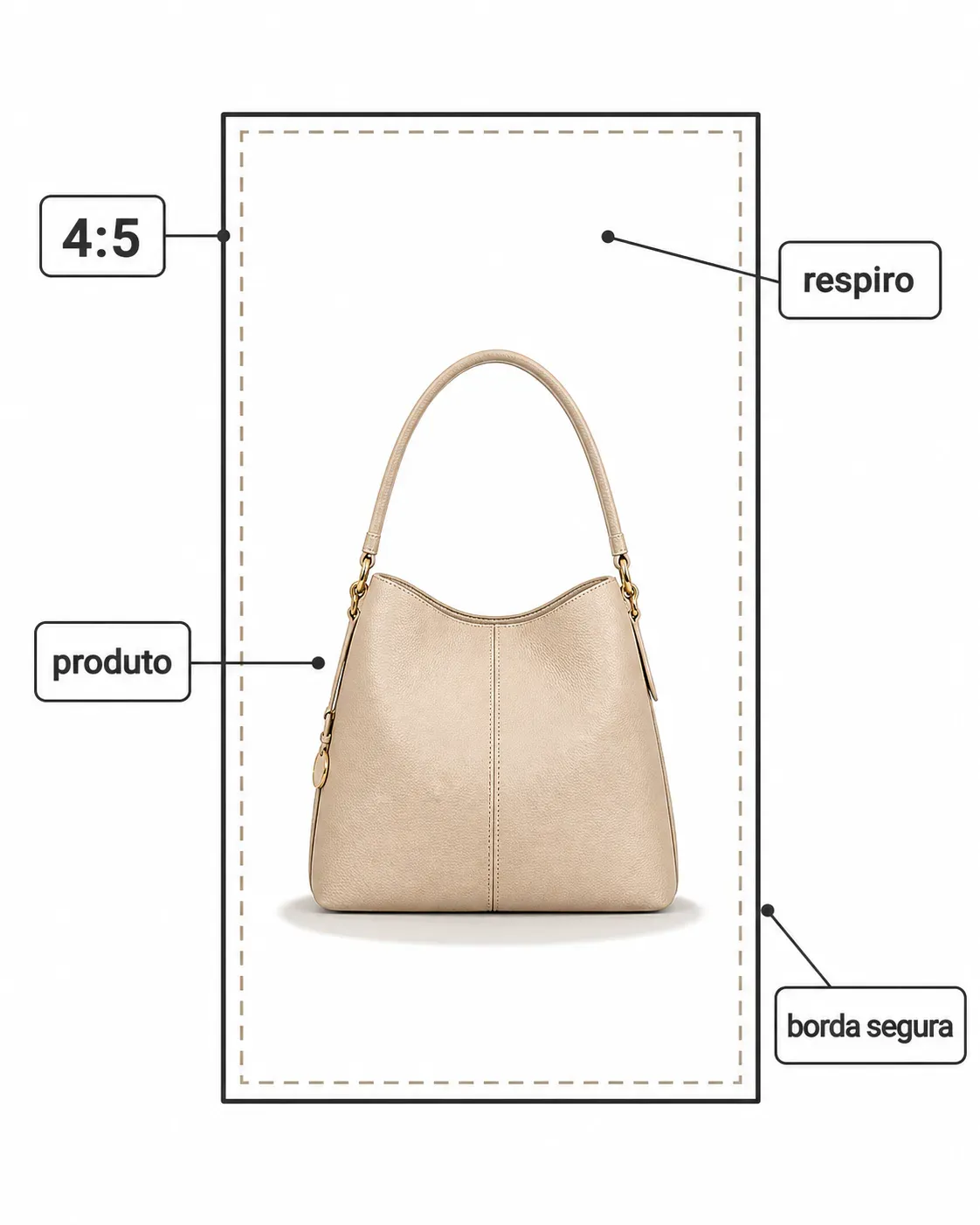
Pense numa bolsa de lado: o corpo ocupa o centro, mas a alça chega perto da borda superior e a sombra segura o objeto no fundo. Se centralizar só pelo corpo, a alça encosta no limite. Na miniatura, parece erro de recorte, não escolha de composição. O mesmo acontece com frasco de válvula ou prato com talher entrando no quadro.
O ponto que muitos tutoriais pulam é este: 4:5 é uma proporção, não um enquadramento automático. O Google explica que a proporção define a seleção e que ela ainda pode ser ajustada manualmente. Primeiro limite a caixa. Depois decida o que merece ficar dentro.
Como fazer o recorte nativo no Windows antes de abrir outra ferramenta?
No Windows, abra a foto no aplicativo Fotos, entre em Editar imagem e procure o corte com proporção predefinida. Arraste a moldura, reduza um pouco o zoom e salve uma cópia. É o caminho mais rápido quando precisa só reposicionar uma foto isolada.
A Microsoft documenta o corte manual e as proporções predefinidas no Fotos. Ele resolve bem o ajuste curto, mas dá menos contexto quando você está comparando várias versões da mesma foto ou precisa repetir o 4:5 num lote. Duplique o arquivo antes: a versão original é sua margem de segurança se a primeira escolha ficar seca demais.
Como recortar imagem em 4:5 sem cortar o produto no navegador?
Quando o arquivo precisa de uma moldura fixa e uma revisão mais calma, abra o RoundCut Crop Image e trave a proporção antes de começar. A ferramenta mostra 4:5 entre as opções, deixa mover a seleção e exporta a região mantida.
- Abra uma cópia da foto, não o único arquivo que tem.
- Escolha 4:5 e só então mova a imagem por baixo da caixa.
- Comece pelo detalhe que estraga a venda se sumir: ponta, alça, tampa, textura ou etiqueta.
- Afaste o objeto da borda até a prévia pequena continuar legível.
- Confira se a sombra ajuda a separar o produto, em vez de parecer uma mancha cortada.
Depois do enquadramento, use definir pixels só se o destino pedir pixels específicos. Recorte escolhe o que fica na foto; redimensionar muda as dimensões do arquivo. Misturar as duas tarefas no começo faz a revisão ficar confusa.
Onde a caixa deve ficar quando há sombra, alça ou etiqueta?
Priorize o contorno que identifica o produto. A alça de uma caneca, o bico de uma garrafa e o puxador de uma mochila fazem mais pela leitura do que um fundo perfeitamente simétrico. Se for necessário perder alguma coisa, corte espaço vazio antes de cortar uma contraforma útil.
Sombra também não é sempre sujeira. Para catálogo com fundo branco, uma sombra suave pode dar volume; um pedaço duro dela na borda parece rebarba. Faça dois enquadramentos e compare em tamanho pequeno. O que funciona aberto pode ficar estranho na grade do Mercado Livre ou na lista da Shopee (onde a miniatura manda).
Se o problema for fundo colorido disputando atenção com o item, vale limpar fundo. A troca tem um preço: bordas de tecido ou vidro pedem revisão, então não use remoção automática pra esconder um recorte mal decidido.
Quando devo usar margem em vez de preencher o quadro?
Use margem quando o produto tem uma forma irregular ou quando a foto vai virar miniatura. Um objeto ocupando tudo parece grande no editor, mas perde elegância quando a borda encosta no pé, na alça ou no reflexo. Minha escolha para catálogo é preservar uma folga honesta e aceitar que o produto não precisa tocar cada limite do 4:5.
Essa decisão muda quando o destino exige um close, como uma foto principal de anúncio. Aí vale revisar foto Amazon, que trata as exigências próprias da imagem principal. Para conteúdo de comida, o risco costuma estar nas extremidades do prato: foto prato ajuda a não cortar o elemento que abre o apetite.
O que conferir antes de baixar a imagem?
Abra a imagem grande primeiro, pra encontrar serrilha ou sombra cortada. Depois veja a miniatura e decida se o produto continua reconhecível. O corte final descarta o que ficou fora da caixa e não recupera detalhe que já saiu, como explica a página da ferramenta de recorte da RoundCut.
Se o 4:5 ainda aperta demais, não estique o produto pra ele caber. Passe para um quadrado com margem, como neste guia, ou escolha outra proporção compatível com o destino (sem forçar a mancha gráfica). Para a situação inversa, em que uma foto vertical precisa virar capa larga, veja como foto 16:9.
Guarde a cópia 4:5 junto da original e nomeie as duas de um jeito que dê para reconhecer depois. Quando o anúncio pedir uma variação, você volta ao arquivo grande, não tenta arrancar mais margem de uma foto já apertada.


