Fundo virtual: tamanho certo no Zoom, Teams e Meet [2026]
Fundo virtual em 1920 x 1080 e 16:9: o que Zoom, Teams e Meet aceitam de verdade, quanto pesa o mesmo arquivo em PNG e em JPG e como cortar sem esticar.

Conteúdo
- Qual é o tamanho certo do fundo virtual?
- Dá para cortar o fundo sem instalar nada?
- O que cada plataforma documenta?
- Por que o Zoom pede o corte na proporção da câmera?
- Por que o Teams não mostra um tamanho?
- O Meet aceita qualquer imagem?
- E quem assiste pelo celular vê a mesma coisa?
- PNG ou JPG no mesmo 1920 x 1080?
- O logo aparece invertido para você: é problema?
Fundo virtual pede imagem em 16:9, e 1920 x 1080 px resolve nos três apps mais usados. O Zoom aceita PNG de 24 bits ou JPG com até 15 MB e recomenda cortar na proporção da sua câmera. O Teams aceita JPG, PNG e BMP. O Meet não publica número nenhum. Exporte em JPG e faça o corte antes de subir, não depois que a chamada começou.
Qual é o tamanho certo do fundo virtual?
1920 x 1080 px, proporção 16:9, arquivo em JPG. Esse par cobre Zoom, Teams e Meet sem sobra: é a forma que a webcam entrega e o formato que as três aceitam. Se a sua imagem é 3:2 ou 4:3, o corte vem antes do upload. Senão o próprio app corta pelo meio, e ninguém pergunta o que era importante no quadro.
A conta do corte não é abstrata. Peguei uma imagem 3:2 de 4000 x 2667 px do nosso acervo e cortei em 16:9: sobrou 4000 x 2250 px, ou seja, foram embora 417 px de altura, 208 no topo e 209 na base. Numa foto de sala, esse pedaço costuma ser o teto e a prateleira de cima, o respiro que fazia a cena parecer ampla. Depois de reduzir para 1920 x 1080, o que restou é o que a reunião inteira vai ver durante uma hora.
Dá para cortar o fundo sem instalar nada?
Dá, e esse é o primeiro teste. A documentação do app Fotos do Windows fala em cortar manualmente ou usar proporções predefinidas. No Mac, a Pré-Visualização corta pela seleção retangular e mostra o tamanho do que você está pegando quando se abre o Inspetor em Ferramentas. Para uma imagem que já está grande, o caminho nativo resolve em menos de um minuto.
- Abra a imagem no editor do sistema e escolha o corte por proporção.
- Posicione o retângulo deixando o miolo livre, porque é ali que o seu corpo vai ficar.
- Salve como cópia, nunca por cima do original.
O buraco dos dois caminhos é o mesmo: nenhuma das duas páginas de ajuda documenta um campo para digitar 1920 por 1080 no corte. Você arrasta e só descobre o resultado depois de salvar. Um corte 16:9 numa imagem de 1280 px de largura entrega 1280 x 720, que é justamente o piso recomendado pelo Zoom. A mesma operação numa foto que chegou pelo WhatsApp, já reduzida no envio, cai abaixo desse piso, e nenhuma reamostragem devolve o detalhe que não foi capturado.
Quando o número precisa bater, o corte tem que ser digitado. Dá pra recortar em 16:9 no navegador com a proporção travada antes de arrastar, e a imagem não sai do seu aparelho.
Feito o corte, o RoundCut Resize fecha a saída em 1920 x 1080 px exatos, com a proporção travada para não achatar a cena.
Vale lembrar que a lógica é a mesma de qualquer encaixe 16:9: você decide o que sai do quadro em vez de descobrir na segunda-feira.
O que cada plataforma documenta?
Menos do que parece. O Zoom publica formato, peso máximo e resolução mínima. O Teams lista só os formatos na ajuda do usuário final e guarda as dimensões na documentação de administrador. O Google Meet não publica especificação de imagem nenhuma, publica requisito de máquina. Isto é o que existe em agosto de 2026:
| Plataforma | Formatos aceitos | Dimensões documentadas | Peso máximo |
|---|---|---|---|
| Zoom | PNG de 24 bits, JPG/JPEG | mínimo 1280 x 720 px; cortar na proporção da câmera | 15 MB |
| Teams (ajuda do usuário) | .JPG, .PNG, .BMP | não publica | não publica |
| Teams (trilha de administrador) | PNG, JPEG | de 360 x 360 px a 3840 x 2160 px, até 50 imagens | não publica |
| Google Meet | não publica | não publica | não publica |
Repare no que a tabela não tem: nenhuma das três manda usar 1920 x 1080. Esse número virou padrão porque é o 16:9 que a webcam entrega, não porque algum manual exige.
Por que o Zoom pede o corte na proporção da câmera?
Porque a conta é da câmera, não da imagem. O Zoom documenta a recomendação de cortar a imagem para bater com a proporção da câmera antes de subir, e cita 1280 x 720 ou 1920 x 1080 como exemplos de 16:9. Fora dessa correspondência, sobra faixa numa direção e some canto na outra.
Quem não sabe a proporção da própria câmera tem uma saída conservadora na mesma página: usar uma imagem com resolução mínima de 1280 x 720 px. É um piso, não uma meta. Abaixo dele o app estica o que tem, e esticar pixel não cria detalhe.
Se a única arte disponível é menor que isso, ampliar tem limite conhecido, e vale checar antes em quais situações aumentar 2x compensa o esforço.
Tem ainda um piso de máquina que quase ninguém lê. Sem fundo verde, o recorte do Zoom pede iPhone 8 ou modelo mais novo no iOS e Android 8.0 com pelo menos 3 GB de RAM. A página de requisitos do Zoom avisa que eles valem também para o desfoque, então trocar o fundo virtual por “só desfocar” não alivia o notebook antigo do MEI que atende cliente por videochamada.
Enquanto você está nas configurações, vale conferir a foto de perfil do Zoom: é ela que aparece quando a câmera fica fechada, e é onde o recorte quadrado costuma comer o queixo.
Por que o Teams não mostra um tamanho?
Porque os números moram na porta dos fundos. A página de ajuda do usuário final só pede arquivo .JPG, .PNG ou .BMP e um botão para adicionar. Os limites reais aparecem na trilha de administrador, e são generosos: a Microsoft lista mínimo de 360 x 360 px, máximo de 3840 x 2160 px e até 50 imagens personalizadas por organização, em PNG ou JPEG.
Um detalhe muda o resultado: PNG transparente no Teams não é defeito, é recurso. A mesma documentação descreve o efeito de vidro fosco, em que as áreas transparentes da sua imagem viram fundo desfocado e o gráfico continua nítido por cima. O porém é a licença. O efeito depende de Teams Premium, e sem ele você ainda sobe o seu próprio fundo, só não ganha o acabamento.
Quem enche o painel de fundos e quer limpar a lista encontra os uploads em C:\Users\{usuário}\AppData\Local\Packages\MSTeams_8wekyb3d8bbwe\LocalCache\Microsoft\MSTeams\Backgrounds\Uploads no Windows. Apagar ali some com a miniatura do painel.
Já que estamos no ecossistema, a foto de perfil do Teams tem número próprio, 648 px, e não segue nada da regra do fundo.
O Meet aceita qualquer imagem?
Na prática sim, e é justamente aí que mora o risco. Não existe formato, dimensão nem peso publicados para o plano de fundo personalizado. O que a ajuda do Meet avisa é sobre a máquina: os efeitos exigem navegador compatível com WebGL, do Chrome M114, Firefox 110, Edge 114 ou Safari 16.4 para cima, o aparelho pode ficar mais lento e a bateria dura menos.
Sem especificação publicada, o mesmo JPG de 1920 x 1080 que você preparou para o Zoom serve aqui sem retoque. Se a chamada começar a engasgar, a recomendação da própria ajuda é desligar os efeitos: o custo do recorte é de processador e não cai porque a imagem ficou leve.
E quem assiste pelo celular vê a mesma coisa?
Não vê, e o arquivo não tem culpa. A tela do celular é vertical, então o aplicativo precisa encaixar um vídeo 16:9 num retângulo em pé. No Zoom, quem assiste escolhe entre duas opções: “Scale to fit”, que corta para caber na tela, e “Original ratio”, que preserva a proporção do computador. O mesmo fundo chega inteiro para uma parte da sala e aparado nas laterais para a outra.
Isso muda uma decisão prática de diagramação. O logo com o nome da empresa vai para longe das bordas laterais, porque a borda é o primeiro pedaço a sumir quando alguém assiste em pé, no ônibus, com o celular na mão. Quanto mais perto da margem, mais cedo o elemento desaparece.
PNG ou JPG no mesmo 1920 x 1080?
JPG, com folga. Exportei o mesmo bitmap de 1920 x 1080 px em variantes diferentes: o PNG de 24 bits deu 2,08 MB e o JPG na qualidade 85 deu 258 KB. Mesma quantidade de pixel, 8,2 vezes menos arquivo. Qualidade 90 sobe para 332 KB e qualidade 70 desce para 166 KB.
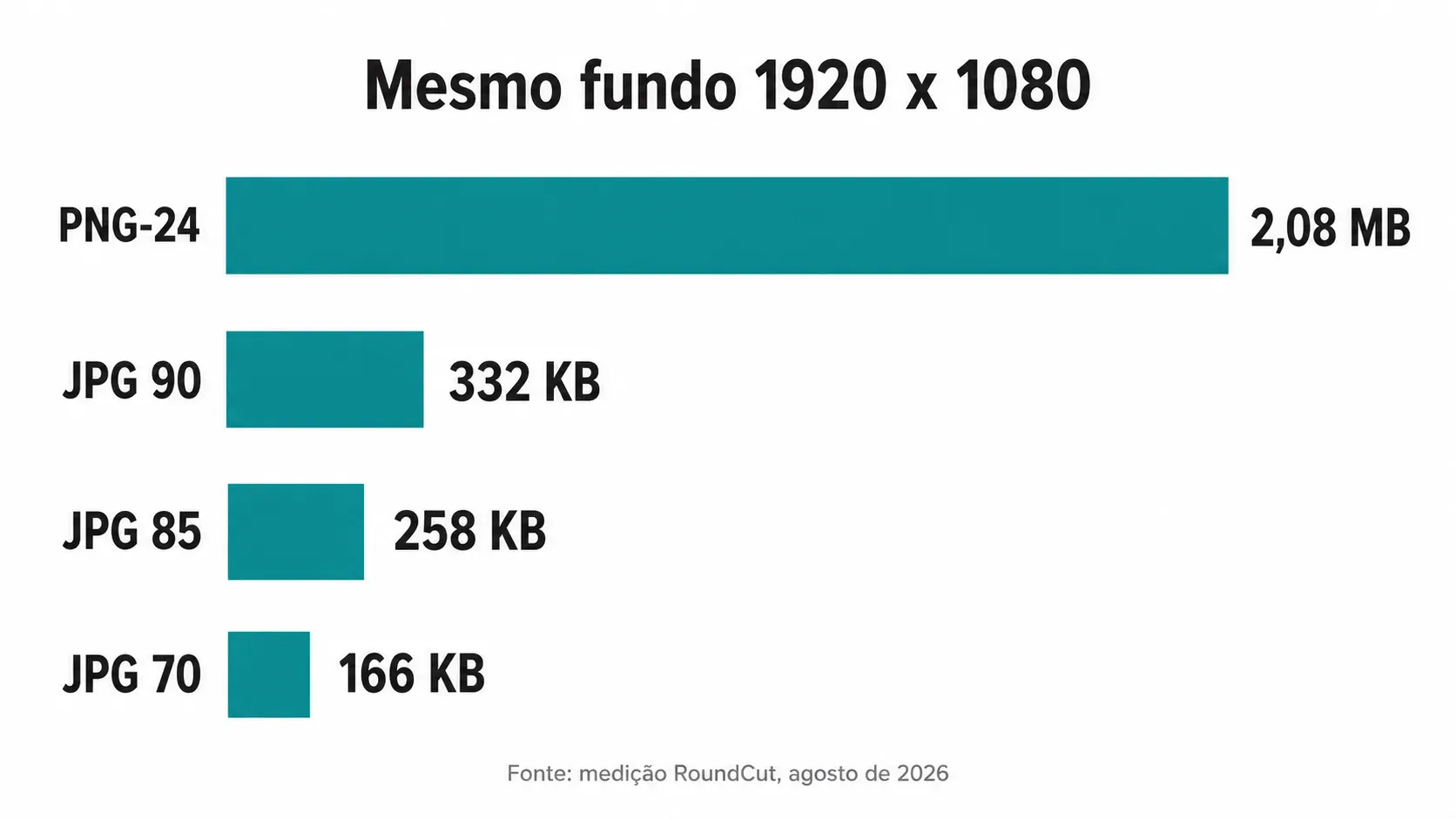
O WebP na qualidade 85 ficou em 118 KB, o menor de todos, e é o único que você não pode usar: nem o Zoom nem o Teams listam WebP entre os formatos aceitos. Compatibilidade vence eficiência quando o app do outro lado decide o que abre.
Minha recomendação é exportar em JPG qualidade 85 e parar de pensar em peso. Nenhuma dessas variantes chega perto do teto de 15 MB do Zoom, então cada byte economizado aqui não compra nada. A exceção é o vidro fosco do Teams, que precisa de transparência real e obriga o PNG.
Se o seu fundo já é PNG e você quer só encolher, dá pra converter PNG em JPG em segundos, sem instalar nada.
Uma ressalva antes de achatar: quando o PNG tem transparência e ninguém escolhe a cor de baixo, o alpha vira fundo preto no JPG resultante. Escolha branco ou a cor da parede e o susto não acontece.
O logo aparece invertido para você: é problema?
Não é. O Zoom descreve a opção de espelhar o vídeo como algo que “only affects how you see your video”, isto é, inverte apenas a sua própria janela. O texto do fundo sai invertido no seu monitor e correto para os outros participantes. Peça confirmação a alguém na chamada antes de refazer a arte.
Onde colocar a marca é decisão de blocagem, não de arquivo. Seu corpo ocupa o miolo do quadro e engole qualquer coisa no centro, então a mancha gráfica precisa ir para o terço lateral, com respiro nas bordas. Quem quiser prever isso monta o arquivo em pixels exatos e desenha por cima a área que o corpo vai ocupar antes de exportar.
Sobra um caso que o 1920 x 1080 não cobre: webcam 4:3, ainda comum em notebook velho e em câmera de sala. Como a recomendação do Zoom é casar com a proporção da câmera, ali o arquivo certo é 1440 x 1080 px, e o Full HD vai perder as laterais. Exporte os dois, entre cinco minutos antes na chamada e escolha na prévia o que mantém a estante inteira atrás de você.


