Foto de perfil no GitHub: 500 px e menos de 1 MB [2026]
Prepare sua foto de perfil no GitHub em 500×500 px, PNG, JPG ou GIF e abaixo de 1 MB, sem perder o enquadramento no recorte.

Conteúdo
- Quais são as exigências da foto de perfil no GitHub?
- Como fazer o quadrado no celular antes de usar outra ferramenta?
- Quando vale redimensionar imagem no navegador?
- PNG, JPG ou GIF: qual formato escolher pro avatar?
- Como enviar a foto e conferir o recorte no GitHub?
- O que costuma estragar uma foto de perfil no GitHub?
- Uma foto preparada pro GitHub serve para outros avatares?
Foto de perfil no GitHub funciona melhor perto de 500×500 px: essa é a recomendação oficial de renderização. O arquivo precisa ser PNG, JPG ou GIF, ter menos de 1 MB e ficar abaixo de 3.000×3.000 px. Antes de reduzir, faça um quadrado com folga em volta do rosto ou do logo; é essa margem que evita um avatar apertado depois do recorte.
Quais são as exigências da foto de perfil no GitHub?
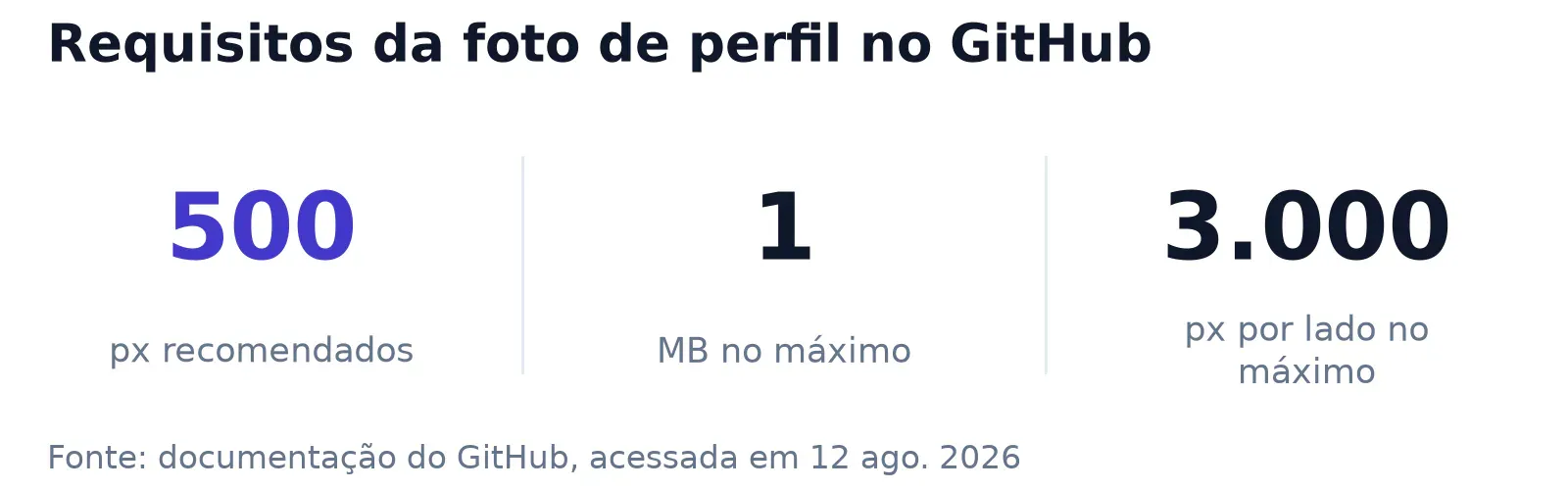
Para o GitHub, entregue PNG, JPG ou GIF com menos de 1 MB e menos de 3.000×3.000 px. A própria documentação recomenda aproximadamente 500×500 px para boa renderização. Então 500×500 é o arquivo prático para preparar, enquanto 1 MB é o limite que vale conferir antes de subir.
A referência de perfil do GitHub reúne esses quatro pontos: formatos aceitos, 1 MB como teto, 3.000×3.000 px como dimensão máxima e 500×500 px como medida recomendada. Não precisa inflar uma foto de 220 px só pra bater o número. Aumentar pixels sem detalhe cria um arquivo maior, não um rosto mais definido.
| Item | O que preparar |
|---|---|
| Dimensão recomendada | 500×500 px |
| Tamanho máximo | Menos de 1 MB |
| Dimensão máxima | Menos de 3.000×3.000 px |
| Formatos aceitos | PNG, JPG ou GIF |
O detalhe que mais passa batido é separar aceitação de apresentação. Um arquivo de 2.400×2.400 px pode ser aceito se pesar menos de 1 MB, mas não ganha leitura só por ser enorme. Para um retrato, prefiro preparar 500×500 px a salvar uma cópia gigante e deixar a decisão de enquadramento para o último clique.
Como fazer o quadrado no celular antes de usar outra ferramenta?
No Android, o Google Fotos já corta em proporção quadrada. Abra a foto, toque em Editar e siga até Cortar; ali, escolha Proporção. Salve como cópia se quiser manter o original. Esse caminho resolve um retrato único quando o centro já está certo e o arquivo não passa de 1 MB.
O guia do Google Fotos confirma esse percurso e também mostra a opção de salvar como cópia. Para uma selfie simples, ele basta. A limitação aparece quando precisa comparar mais de um corte, definir 500×500 px com precisão ou preparar um logo: o editor faz o quadrado, mas não organiza o arquivo final em função do limite do GitHub.
Quando vale redimensionar imagem no navegador?
Vale sair do editor nativo quando o arquivo precisa chegar a 500×500 px, ficar abaixo de 1 MB ou repetir o ajuste em mais de uma foto. Nessa hora, o melhor fluxo é acertar o enquadramento antes da redução: primeiro defina a área quadrada, depois diminua os pixels e só então confira o peso.
Use o redimensionar imagem para digitar 500 na largura e 500 na altura. Para foto 4:3 ou vertical, não estique os dois lados até caber. Esticar muda o rosto e deixa o peso visual estranho, principalmente quando a miniatura cai num comentário ou pull request (é ali que o enquadramento cobra).
- Abra uma cópia da foto original.
- Decida o quadrado olhando olhos e ombros, sem obedecer só ao centro geométrico.
- Defina 500×500 px.
- Baixe e confira o tamanho do arquivo nas propriedades.
Se o rosto já estava bem posicionado, o RoundCut para avatares ajuda a enxergar a sobra nas quinas antes do upload. Não é uma regra do GitHub, é uma prévia honesta do que costuma sumir quando o avatar aparece pequeno. Para logo, deixe respiro nas contraformas e fuja de letras encostadas na borda (o miolo precisa respirar).
PNG, JPG ou GIF: qual formato escolher pro avatar?
JPG é a escolha direta para retrato fotográfico; PNG faz mais sentido quando o avatar é logo, ícone ou arte com bordas que pedem nitidez; GIF só entra se o arquivo já existir nesse formato e respeitar o limite. Os três são aceitos pelo GitHub, mas o formato não conserta um recorte ruim.
Para foto com fundo contínuo, JPG costuma resolver com um arquivo mais fácil de manter abaixo de 1 MB. Para um logo com texto fino, PNG evita que uma compressão agressiva transforme as bordas em ruído. A troca tem custo: PNG pode pesar bem mais, então revise o tamanho real em vez de supor que um quadrado de 500 px sempre será leve.
Quando o PNG passou do teto, use RoundCut Compress numa cópia e compare em 100%. Textos pequenos e linhas de grid entregam primeiro quando a compressão foi longe demais.
Como enviar a foto e conferir o recorte no GitHub?
No GitHub, abra a imagem de perfil, entre em Configurações, escolha Editar na área de imagem e envie o arquivo. O fluxo oficial ainda pede um recorte antes de definir a nova foto. Faça essa última conferência na plataforma, porque ela é o único lugar que mostra a versão que vai acompanhar comentários e pull requests.
A documentação do GitHub lista o upload e pede um recorte antes da confirmação. Se a testa ficou rente, volte para o arquivo de 500×500 px e abra mais espaço em volta do rosto. Vale a mesma cautela para uma marca: a mancha gráfica precisa respirar, sobretudo quando o avatar encolhe.
O que costuma estragar uma foto de perfil no GitHub?
Os erros recorrentes são preparar um quadrado sem margem, tentar aumentar uma foto minúscula e esquecer de olhar o peso depois da exportação. O GitHub aceita arquivos bem maiores que 500 px, mas a recomendação de 500×500 px já atende a renderização sem pedir uma imagem pesada.
- Rosto colado na borda: o recorte final não tem folga pra corrigir.
- Logo com frase pequena: a miniatura vira uma mancha, mesmo com PNG.
- Arquivo acima de 1 MB: o upload falha antes de qualquer ajuste estético.
- Foto de 220 px ampliada: cresce em dimensão, mas não ganha detalhe novo.
Se a dúvida é só enquadramento, compare com a foto do Teams e com o ajuste para o Slack: cada serviço pede medidas próprias, mas nenhum perdoa um assunto encostado no limite do quadro.
Uma foto preparada pro GitHub serve para outros avatares?
Uma cópia de 500×500 px é uma base útil, mas não deve virar arquivo mestre de todos os perfis. GitHub recomenda essa medida; outros serviços trabalham com faixas e cortes diferentes. Guarde a imagem maior original e exporte versões separadas quando a plataforma mudar a dimensão ou o enquadramento.
O avatar do Discord pede a mesma atenção ao miolo da imagem, enquanto um PNG de avatar pode precisar de transparência fora do GitHub. Pra um retrato profissional, 500×500 px e um respiro visível em volta do rosto são a escolha mais segura; depois, confira a miniatura no próprio perfil antes de apagar a cópia original.


