Capa de podcast: tamanho, peso e teste de miniatura [2026]
Capa de podcast em 3000 x 3000 px: o peso real de PNG e JPG medido, por que o canal alfa reprova a arte e como testar o título numa miniatura de 55 px.

Conteúdo
- Qual é o tamanho certo da capa de podcast?
- Dá pra deixar a capa quadrada sem instalar nada?
- Por que a capa some na miniatura do celular?
- JPG ou PNG: qual deixa a capa mais leve?
- Por que o PNG com fundo transparente é recusado?
- E quando o episódio também vai pro YouTube?
- O que conferir antes de subir a arte
Capa de podcast se resolve com um número e uma regra: 3000 x 3000 px, quadrada, em JPG ou PNG sem transparência. O mínimo aceito por RSS é 1400 x 1400. Só que o arquivo que você julga no monitor vai aparecer do tamanho de uma unha na tela do celular, e é lá que a maioria das capas morre. Quem desenha pensando na miniatura acerta o resto quase de graça.
Qual é o tamanho certo da capa de podcast?
Desenhe em 3000 x 3000 px, proporção 1:1, e exporte sem canal alfa. Esse arquivo serve para as duas plataformas que dominam a audiência brasileira e ainda sobra margem para recortes futuros. Abaixo de 1400 x 1400 px a arte nem entra pelo feed RSS. Acima de 3000 não adianta: ninguém usa.
A documentação de arte do Apple Podcasts fixa 3000 x 3000 px como tamanho da capa e aceita, via RSS, qualquer coisa entre 1400 x 1400 e 3000 x 3000, em PNG ou JPG. O guia de show art do Spotify pede a mesma faixa, com a mesma proporção 1:1.
| Onde | Dimensão | Proporção | Formato |
|---|---|---|---|
| Apple Podcasts, recomendado | 3000 x 3000 px | 1:1 | PNG ou JPG, sem alfa |
| Apple Podcasts via RSS | 1400 x 1400 a 3000 x 3000 px | 1:1 | PNG ou JPG |
| Spotify, show art | 1400 x 1400 a 3000 x 3000 px | 1:1 | não declarado na página oficial |
| YouTube, episódio em vídeo | largura mínima 640 px | 16:9 | JPG, GIF ou PNG |
| YouTube, podcast | quadrada | 1:1 | JPG, GIF ou PNG |
Ignore o campo de DPI do seu editor. Aquele 72 ou 300 que aparece na exportação não muda um pixel do que a plataforma recebe, porque tela lê pixel, não polegada. A conta de densidade só passa a valer quando a arte vai virar papel, e aí o número que manda é outro: 300 DPI.
Dá pra deixar a capa quadrada sem instalar nada?
Dá, e é por onde começar. O app de fotos do próprio celular corta em proporção quadrada, o mesmo vale para a Pré-visualização no Mac e o app Fotos do Windows. Some com o excesso das laterais, salve, confira o resultado. Nenhum download, nenhuma conta.
O problema aparece depois do corte. O editor nativo entrega um quadrado, mas não deixa você digitar quanto ele deve medir: se a foto de origem tinha 1200 px de lado, o quadrado sai com 1200 px e fica abaixo do piso de 1400. E a exportação re-salva o JPEG com a qualidade que o sistema escolheu (que nenhum menu mostra), sem perguntar. Para arte com texto isso costuma sujar as bordas das letras, que é justo onde a capa não pode falhar. O caminho de cortar sem esticar rosto ou logo já está detalhado no guia de foto 4:3 para quadrada.
Se o valor tem que bater na régua, digite em vez de arrastar. No navegador você faz o corte 1:1 preenchendo largura e altura na mão, com o processamento rodando dentro do próprio aparelho. Se a arte saiu quadrada mas menor que o piso, redimensionar em pixels resolve. Só não espere milagre: ampliar 900 px para 3000 px devolve uma imagem mole, e a plataforma lista “esticar fotos pequenas demais” como erro clássico de capa.
Por que a capa some na miniatura do celular?
Porque a decisão do ouvinte acontece numa lista, não na página do programa. A PodPesquisa 2024/2025 mostra que 88,44% dos brasileiros escutam podcast no smartphone, e é nesse aparelho que a sua arte de 3000 px vira um quadradinho ao lado do título do episódio. O que não sobrevive à redução simplesmente não existe.
Fiz o teste aqui, com arquivo de verdade. Montei uma arte de 3000 x 3000 px com o mesmo título escrito em três alturas (150 px, 300 px e 480 px, ou 5%, 10% e 16% da altura) e reduzi tudo para 55 px de lado. A linha de 5% virou uma faixa cinza sem letra nenhuma. A de 10% ficou no limite, dava pra adivinhar. Só a de 16% continuou legível. De 3000 px para 55 px o fator de redução é 54,5x, e ele se aplica a cada elemento da arte sem dó.
Daí sai a regra que eu uso: o título ocupa no mínimo um sexto da altura da capa. Parece exagero no monitor. Não é, porque a peça foi feita para ser vista pequena, e o resto do repertório de design tem que ceder espaço para isso. O Spotify chega ao mesmo lugar por outro caminho e pede no máximo duas fontes, texto limitado ao nome do programa e contraste alto contra o fundo. Projetar como se um tamanho servisse para tudo é justamente o que o Spotify chama de erro na lista de recomendações da plataforma.
Vale lembrar que parte da capa nem chega ao olho do ouvinte. A Apple mantém um gabarito com área segura justamente porque elementos de interface passam por cima da arte em algumas telas. Logo encostado na borda some. Deixe respiro.
JPG ou PNG: qual deixa a capa mais leve?
Depende do tipo de arte, e a diferença é grande o bastante para mudar a sua exportação. Foto pede JPG. Ilustração de cor chapada pede PNG. Trocar os dois de lugar multiplica o peso do arquivo sem ganho nenhum de qualidade visível na tela onde a capa vai aparecer.
Medi os dois casos aqui, com a mesma receita que qualquer um reproduz. Peguei uma foto da nossa biblioteca, recortei o quadrado central em 1536 x 1536 px nativos e exportei nos dois formatos: o PNG-24 deu 3.167 KB, o JPEG na qualidade 85 deu 307 KB. Dez vezes mais leve, sem diferença perceptível numa capa. Levando a mesma arte para 3000 x 3000 px, o PNG foi para 8,8 MB e o JPEG para 1,05 MB.
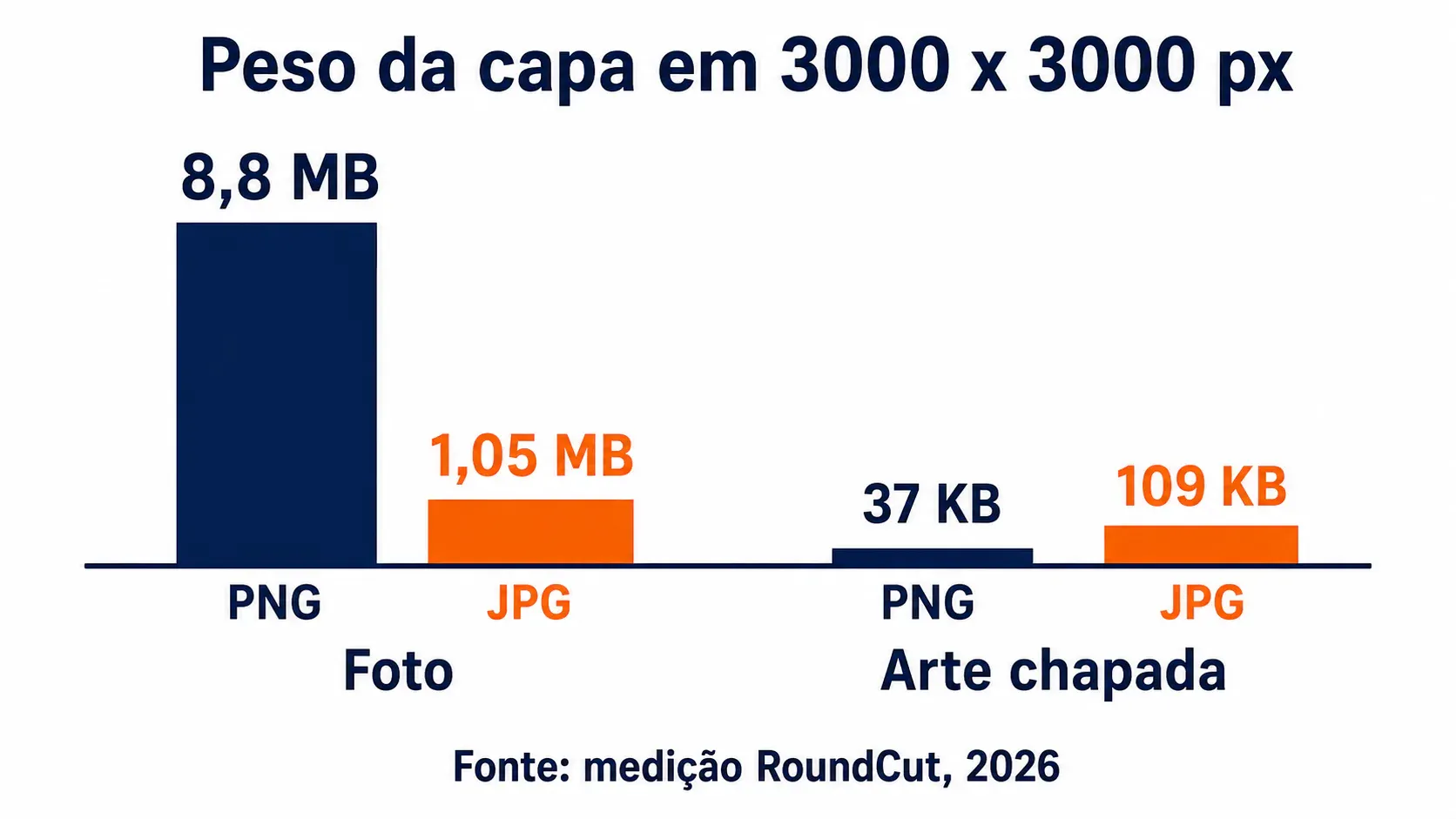
Aí vem a inversão que os guias de capa não contam. Montei uma arte chapada, dessas de fundo sólido com um círculo e duas barras, também em 3000 x 3000 px. O PNG saiu com 37,1 KB. O mesmo desenho em JPEG q85 saiu com 109,0 KB, quase três vezes mais pesado, e com o risco extra de artefato nas bordas retas, que é onde a compressão com perda mais aparece. Se a sua capa é tipografia e cor sólida, o PNG ganha por escândalo.
WebP e AVIF ficam fora dessa conversa, por mais leves que sejam. As páginas oficiais que declaram formato citam PNG, JPG e, no caso do YouTube, GIF, e nenhuma delas cita WebP, então exportar naquele WebP de 100 KB que o seu otimizador adora só rende erro no upload. Quando o arquivo passar do que o painel aceita, o RoundCut Compress derruba o peso mantendo o formato original, e a mesma lógica de derrubar o peso da foto vale aqui.
Por que o PNG com fundo transparente é recusado?
Porque a regra é explícita: a capa não pode conter transparência nem canal alfa. A frase está na documentação do Apple Podcasts, e ela derruba a exportação padrão de muita ferramenta de design, que salva PNG com alfa mesmo quando não há um pixel transparente na arte.
Esse é o erro que mais aparece em freela de identidade visual. O cliente monta a capa no Canva ou no Figma, exporta “PNG transparente” porque alguém disse que PNG transparente é melhor, e o painel recusa sem explicar direito o motivo. Testei o cenário: a mesma foto exportada em RGBA, 3000 x 3000, saiu com 10.156 KB e o arquivo reabre declarando canal alfa. Peso de sobra e reprovação garantida.
O conserto é achatar a arte contra um fundo sólido antes de subir. Escolha a cor você mesmo, porque o conversor do RoundCut e qualquer outro, sem essa definição, costumam jogar o transparente para preto e comer o contorno do logo. Quem já passou pelo susto do fundo preto no PNG achatado sabe o estrago. Se a capa for mesmo ficar em PNG, exporte em RGB, sem canal alfa.
E quando o episódio também vai pro YouTube?
Aí você precisa de duas artes, não de uma. O YouTube recomenda 1:1 para podcast, mas o player e as prévias trabalham em 16:9, com largura mínima de 640 px. Reaproveitar o quadrado num slot widescreen deixa duas tarjas laterais, e a mancha gráfica que funcionava centralizada perde o eixo.
O tamanho da audiência justifica o retrabalho. Na mesma PodPesquisa, o YouTube aparece com 25,57% da preferência dos ouvintes, contra 49,71% do Spotify e 5,75% do Apple Podcasts, num levantamento com 352 respostas e margem de erro de 5%. Um quarto do público brasileiro te encontra numa tela que não é quadrada.
Minha posição, e ela tem custo: monte a versão 16:9 a partir dos mesmos elementos, com o título maior e a arte reposicionada, em vez de gerar uma variação nova a cada episódio. Você perde a novidade visual que rende clique, mas ganha um par de arquivos consistente que qualquer pessoa da equipe consegue atualizar sem abrir o projeto original. Se a estratégia do canal depende de capa por episódio, o caminho é outro e as dicas de miniatura do YouTube cobrem melhor esse jogo. Um detalhe operacional (que só aparece na hora do upload) pega quem publica do celular: o app impõe teto de 2 MB para miniatura de vídeo, contra 50 MB no desktop.
O que conferir antes de subir a arte
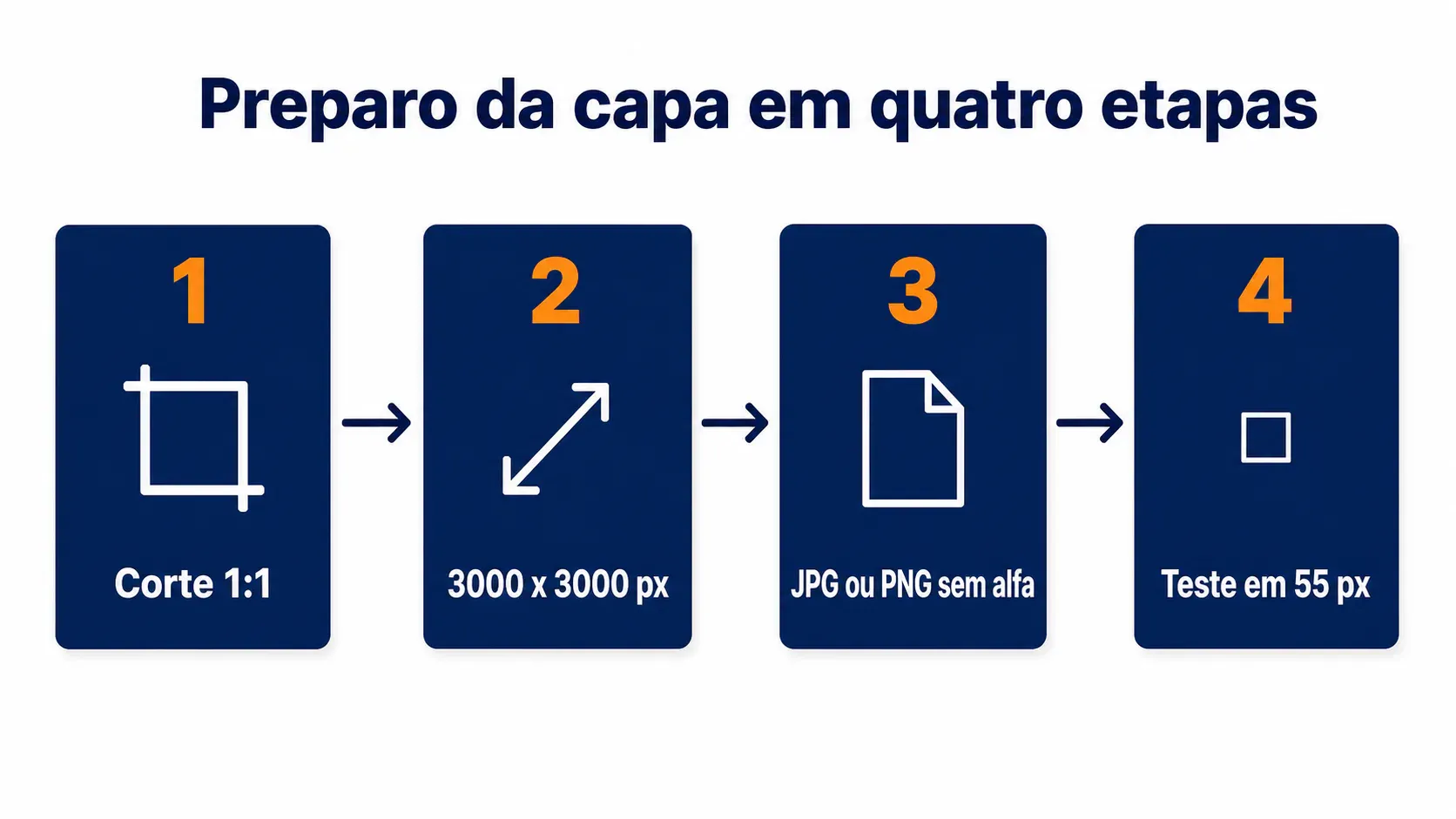
Cinco checagens, na ordem em que elas custam menos tempo:
- Abra a arte e confirme que largura e altura são iguais, em 3000 x 3000 px ou pelo menos 1400 x 1400 px.
- Reduza uma cópia para 55 px de lado e olhe a miniatura: se o nome do programa virou mancha, aumente a tipografia antes de qualquer outra coisa.
- Confira o modo de cor do arquivo. RGB passa, RGBA com canal alfa não.
- Escolha o formato pelo tipo de arte: JPG q85 para foto, PNG para cor chapada e tipografia.
- Suba, espere a propagação e olhe no aparelho de verdade, não só no preview do painel.
A quinta checagem é a que mais gente pula. O painel mostra a capa grande, num retângulo bem iluminado, e você aprova. O ouvinte vê a mesma arte espremida entre a foto do episódio anterior e um botão de play, no ônibus, com a tela no brilho automático.
Se a sua capa já está no ar e refazer tudo não cabe na semana, mexa em uma coisa só: aumente o título até ele ocupar um sexto da altura e reexporte no formato certo para o tipo de arte. Custa uma tarde e muda o resultado na única tela que 88 em cada 100 ouvintes usam. O rebranding completo pode esperar o próximo trimestre.


