Tamanho de imagem no Pinterest: Pin sem corte [2026]
Prepare imagem para Pinterest em 1.000 x 1.500 px, use 2:3, adapte foto de produto sem corte e confira o arquivo antes de publicar.

Conteúdo
- Qual tamanho de imagem no Pinterest funciona para um Pin comum?
- Por que preparar 2:3 antes de abrir o editor do Pinterest?
- Como adaptar uma foto de produto para 1.000 x 1.500 px?
- Como publicar o Pin pelo celular sem perder a peça pronta?
- O que conferir antes de tocar em publicar?
- Perguntas comuns sobre tamanho de imagem no Pinterest
- Posso usar uma foto quadrada no Pinterest?
- Posso corrigir a imagem de um Pin depois de publicar?
- Foto de produto precisa ter fundo branco?
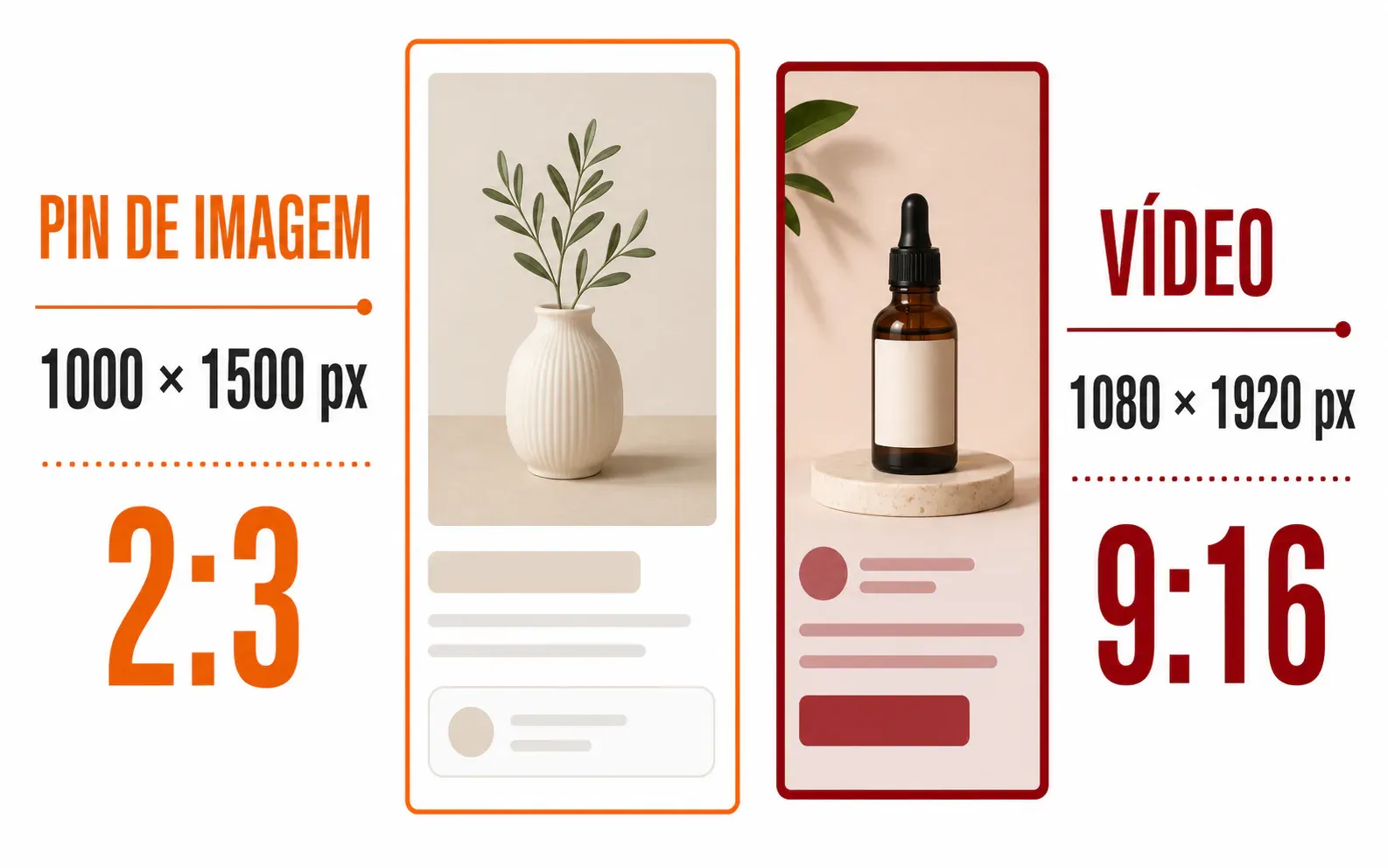
Para tamanho de imagem no Pinterest, comece com 1.000 x 1.500 px em 2:3 no Pin de imagem. É o arquivo vertical recomendado pela plataforma e dá uma base estável pra foto, texto e link. Vídeo em tela cheia é outro trabalho: pede 1.080 x 1.920 px em 9:16. Misturar os dois formatos no mesmo template é onde nasce o corte improvisado.
Qual tamanho de imagem no Pinterest funciona para um Pin comum?
Para um Pin de imagem, use 1.000 x 1.500 px, proporção 2:3. Essa é a recomendação atual do Pinterest para imagem; para vídeo, a referência muda para 1.080 x 1.920 px em 9:16. A diferença parece só uma conta de pixels, mas muda quanto da foto sobra quando o layout recebe texto, preço ou um produto recortado.
O número útil aqui é 1.000 x 1.500, não porque seja mágico, mas porque evita começar com uma arte quadrada e esticá-la no fim. O próprio Pinterest para Criadores recomenda 2:3 para imagens e 9:16 para vídeos. Se o conteúdo veio de um feed 4:5, como 1.080 x 1.350, trate como outra peça. Ele até cabe num editor, só não vira 2:3 sem ganhar margem ou perder laterais (que é o custo real da adaptação).
| Uso | Pixels | Proporção | Decisão prática |
|---|---|---|---|
| Pin de imagem | 1.000 x 1.500 | 2:3 | Faça o arquivo-base antes do upload |
| Vídeo em tela cheia | 1.080 x 1.920 | 9:16 | Monte como peça vertical separada |
| Foto quadrada de produto | 1.000 x 1.000 | 1:1 | Use como origem, não como canvas final |
Eu prefiro guardar o master do produto maior e limpo, depois fazer a versão do Pin. A foto de uma garrafa para Amazon.com.br ou Mercado Livre costuma pedir respiro lateral e fundo controlado. Já no Pinterest, o risco mais comum é recortar a base do objeto ao tentar encaixar a mesma foto numa moldura vertical. O arquivo de origem continua sendo útil, mas a composição não é a mesma.
Se a foto ainda está em 1:1 ou 4:5, comece pelo método correto, depois decida o corte. Mudar só a largura e a altura força a imagem; redimensionar com proporção preservada e recortar depois deixa a escolha visível.
Para digitar os pixels antes de montar o Pin, o RoundCut Resize resolve o canvas sem instalar programa. Use a cópia da foto, defina 1.000 por 1.500 e só então compare com a original, pro corte não decidir sozinho.
Por que preparar 2:3 antes de abrir o editor do Pinterest?
Prepare a proporção antes porque o editor nativo não oferece 2:3 entre as opções listadas de ajuste de tela. Ele trabalha com 2:1, 16:9, 3:2, 4:3, 5:4 e 1:1. Portanto, para chegar no Pin recomendado sem remendo, o arquivo precisa entrar pronto, ou quase pronto.
Isso não diminui o valor do editor do app. Ele permite ajustar a orientação ou o tamanho e também escolher a cor do fundo. Há ainda texto e efeitos. Mas a própria ajuda explica que, se a imagem for menor que a tela, aparece a opção de cor de fundo. É um bom recurso pra uma peça deliberadamente minimalista. Para foto de produto, vira uma faixa vazia que costuma denunciar a adaptação às pressas. As ferramentas de design do Pinterest deixam esse limite bem claro.
O caminho nativo mais rápido é abrir a foto no app de galeria do celular, usar o corte livre e aproximar até sobrar uma área vertical para o assunto. Funciona se o produto já está centralizado e tem folga em cima e embaixo. Quando a foto tem texto, embalagem larga ou um conjunto de itens, eu pulo esse ajuste por gesto e defino o canvas primeiro. A imagem precisa obedecer à composição, não ao último pedaço de fundo disponível.
Numa foto horizontal de tênis, o par pode continuar inteiro e ainda assim deixar uma etiqueta cair na faixa de baixo, chamando mais atenção que o produto. Isso é o tipo de erro que a miniatura pequena esconde. Para fotos de catálogo, faça uma cópia e use o RoundCut Crop com o objeto no centro ótico, não necessariamente no centro geométrico.
Como adaptar uma foto de produto para 1.000 x 1.500 px?
Duplique a original, crie uma tela de 1.000 x 1.500 px e escolha primeiro o que pode sair da foto. Em produto, preservar a borda inteira do objeto costuma valer mais que preservar todo o cenário. Deixe espaço ao redor para título ou selo, mas não empurre o item para o rodapé só porque o Pin é alto.
- Abra uma cópia da foto, jamais o único arquivo que tem.
- Defina o canvas em 1.000 x 1.500 px.
- Corte lateralmente ou acrescente fundo coerente até fechar em 2:3.
- Veja o produto em miniatura e confira se o objeto ainda se reconhece sem texto.
- Exporte uma versão final separada, com nome que indique o destino.
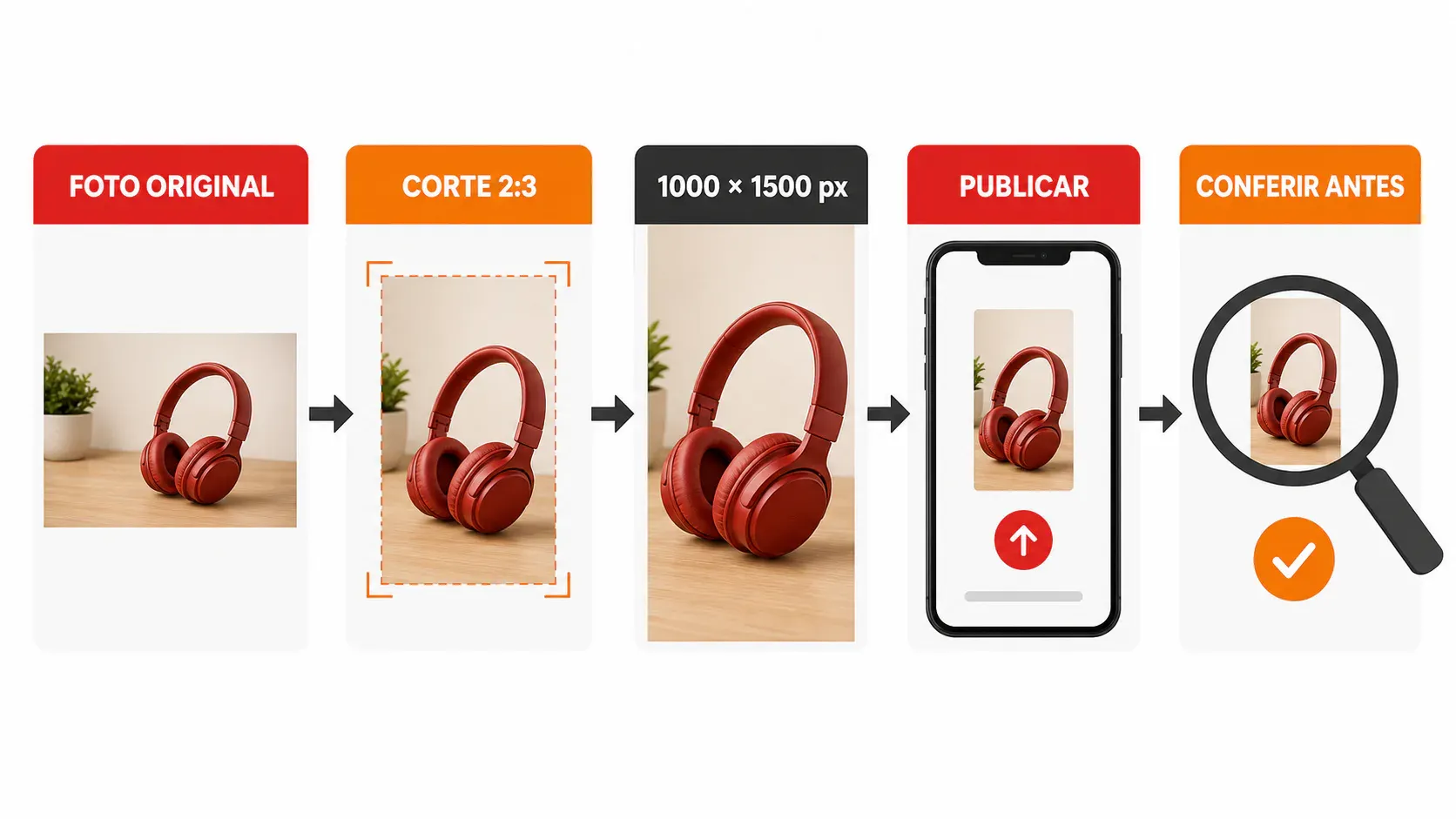
O trade-off é simples: adicionar fundo preserva tudo do produto, mas pode parecer um cartaz com foto colada; cortar preserva uma composição natural, mas exige aceitar que parte do cenário vai embora. Para uma roupa em cabide ou um kit com várias peças, eu escolheria fundo estendido antes de amputar o objeto. Para uma imagem de ambiente, corte é quase sempre mais honesto (sobretudo quando o cenário conta a história).
Há uma conta rápida que evita surpresa. Uma foto de celular em 4:3, por exemplo, tem formato mais largo do que 2:3 na vertical. Girar o arquivo não resolve a diferença. Primeiro escolha se o corte vai tirar laterais; se isso apaga informação importante, construa área extra acima e abaixo com fundo simples. O mesmo raciocínio vale para uma arte 16:9 de vídeo: ela não deve ser alongada até 2:3. O resultado fica alto, mas o produto ganha uma deformação que ninguém precisa.
Antes de exportar, abra as duas versões lado a lado. Se a 2:3 perde a informação que faz a foto funcionar, a solução não é encolher o produto até virar detalhe. Refaça a cena, tire outra foto vertical ou escolha uma imagem de apoio. Um Pin não precisa carregar a coleção inteira de uma vez.
Texto dentro da peça pede outro cuidado. Reserve a faixa superior ou inferior antes de encaixar a foto, em vez de escrever por cima do item depois. Um título curto em uma faixa lisa costuma sobreviver melhor à miniatura que uma frase atravessando tecido estampado, rótulo ou rosto. A plataforma recomenda título e descrição específicos para ajudar a descoberta, mas isso não obriga a empilhar informação dentro da imagem. O Pin pode levar contexto no campo de texto; a arte precisa continuar reconhecível por si.
Se veio de anúncio, confira também o guia Amazon. A mesma master serve como matéria-prima, mas um Pin aceita contexto que a foto principal do marketplace não deve carregar. Essa diferença evita publicar uma imagem tecnicamente certa e visualmente sem graça.
Como publicar o Pin pelo celular sem perder a peça pronta?
No aplicativo, selecione a imagem no dispositivo e avance. Complete título e descrição; depois, confira link, pasta e interesses. A plataforma permite adicionar até 10 interesses relacionados e uma conta business pode agendar a publicação com até 30 dias de antecedência. O arquivo entra primeiro; a descoberta depende do contexto que você escreve junto.
Para loja pequena, isso muda a rotina. Uma foto de cadeira pode virar Pin para decoração, home office e organização, mas o mesmo arquivo não precisa virar três artes iguais. Faça uma versão por intenção e mude o enquadramento, a descrição e a pasta. O guia de criação de Pins também informa que até 10 imagens selecionadas criam Pins separados no computador, o que ajuda numa leva de produtos, desde que cada um tenha revisão própria.
Não comprima antes de saber o peso final, porque cada reexportação pode mexer em detalhes finos, principalmente em textura de tecido e letras pequenas. Quando o arquivo ficar exagerado para compartilhar ou arquivar, use o RoundCut Compress uma vez e confira a cópia exportada em tamanho real. Não existe número único de KB para uma foto boa; existe uma imagem que continua legível no uso real.
O que conferir antes de tocar em publicar?
Confira a versão final porque o Pinterest permite editar título e descrição depois. Link e pasta também podem mudar, porém o conteúdo de imagem, vídeo ou áudio do Pin já publicado fica fixo. Se a foto entrou com corte ruim, a saída é criar outro Pin, não trocar o arquivo por trás.
Faça esta revisão curta no celular e no computador, quando possível:
- O arquivo está em 1.000 x 1.500 px e a foto não foi esticada?
- O produto, rosto ou texto principal continua inteiro quando a prévia fica pequena?
- O título descreve a utilidade da peça, em vez de repetir só o nome do produto?
- O link abre a página certa, sem apontar para uma categoria genérica?
- A cópia exportada tem fundo uniforme? Confira sombras e bordas sem manchas estranhas.
Rascunho ajuda quando falta revisar: a plataforma informa que ele expira 30 dias depois de salvo. Eu usaria esse intervalo para mostrar a arte para alguém fora da criação. Quem montou se acostuma rápido com um corte ruim; quem bate o olho pela primeira vez percebe a borda apertada na hora.
Para campanhas que também vivem no feed, compare a escolha com formatos Instagram. Não copie o canvas: 4:5, 2:3 e 9:16 resolvem espaços diferentes. A adaptação boa reaproveita assunto, luz e paleta, não uma tela inteira.
Perguntas comuns sobre tamanho de imagem no Pinterest
Posso usar uma foto quadrada no Pinterest?
Pode, mas trate a imagem quadrada como origem. Para o Pin de imagem recomendado, monte uma tela 2:3 e decida se vai acrescentar fundo ou cortar a cena. Subir o 1:1 puro é mais rápido, mas deixa menos área vertical para a peça aparecer no feed.
Posso corrigir a imagem de um Pin depois de publicar?
Não. Dá para alterar título e descrição depois; link e pasta também admitem ajuste. A ajuda do Pinterest diz que o conteúdo de imagem não pode ser editado após publicar. Vale revisar o arquivo inteiro antes de liberar.
Foto de produto precisa ter fundo branco?
Não para o Pin. Fundo branco faz sentido em várias vitrines de marketplace, como explica nosso guia de imagem para vender no Mercado Livre. No Pinterest, uma cena leve pode ajudar a mostrar escala e uso. Só não sacrifique a leitura do produto para encher a imagem de cenário.
Se a arte final ainda parece uma foto quadrada esticada, volte ao canvas de 1.000 x 1.500 px e escolha o corte antes de exportar. Depois de publicado, o próprio Pinterest trata aquela imagem como fixa.


