좋은 결과 뒤에 있는 기술, 형식 및 작은 결정에 대한 팀의 메모.
왜 AVIF 입력은 빠르고 출력은 느린가
AVIF가 늘 느리다는 것은 흔한 오해 가운데 하나이고, 읽기를 잘못 본 것입니다. AVIF를 읽는 것은 빠릅니다. 브라우저의 기본 내장 AVIF 디코더는 Chrome 85, Firefox 93, Safari 16.4부터 들어 있고, JavaScript 부담 없이 컴파일된 기본 코드로 돕니다. 1024 곱하기 768 AVIF라면 기본 읽기는 수십 밀리초입니다. AVIF를 쓰는 것은 전혀 다른 일입니다. AVIF의 코덱 코덱의 압축은 블록마다 여러 예측 방식을 시험하고, 용량과 왜곡의 균형을 맞추는 값비싼 과정을 거듭합니다. 이 사이트가 AVIF를 내보낼 때, 곧 JPG 대 AVIF 페이지에서는 무거운 소프트웨어 압축을 씁니다. AVIF를 들일 때, 곧 이 페이지에서는 빠른 기본 디코더를 쓰며, 내려받을 모듈도, 준비 과정도, 수백 밀리초의 시동도 없습니다. AVIF에서 JPG로의 변환이 빠르게 느껴지고 JPG에서 AVIF로가 몇 초씩 걸리는 까닭이 바로 이것입니다.
투명함 문제를 자세히, 알파와 합성과 흰색 채움
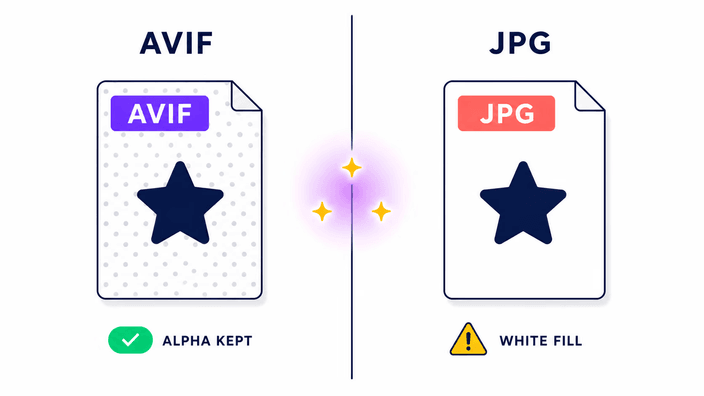
AVIF의 알파 채널은 화소마다 불투명도를 0, 완전히 투명함에서 255, 완전히 불투명함까지 담습니다. 브라우저가 AVIF를 그리기 면에 그린 뒤 그 면을 JPEG로 써낼 때, 합성 단계는 화소마다 최종 색을 정해야 합니다. 그리기 면은 기본값으로 투명한 검정, R 0 G 0 B 0 A 0에서 시작합니다. 이어서 JPEG 출력 경로는 써내기 전에 면 배경을 흰색으로 채웁니다. JPEG에는 알파가 없어 불투명한 결과를 내야 하기 때문입니다. 그리하여 AVIF의 모든 투명한 영역이 JPG에서 흰색이 됩니다. 반투명한 화소는 흰색 위에 합성되므로, 불투명도 50퍼센트의 화소는 제 색과 흰색의 딱 가운데에 놓입니다. 이 채움을 바꾸려면 직접 만든 배경을 둔 면에 스스로 합성을 그리는 수밖에 없고, 그것은 변환 도구가 아니라 편집기의 몫입니다.
측정된 품질, PSNR 43.66 dB가 실제로 뜻하는 것
PSNR, 곧 Peak Signal-to-Noise Ratio는 데시벨로 재며, 다시 써낸 이미지가 원본에 얼마나 가까운지를 보입니다. 높을수록 좋습니다. 저희의 처음부터 끝까지 이어진 시험에서, 여기 쓰인 JPEG 기록기는 표준 1024 곱하기 768 사진 견본에서 기본 품질일 때 PSNR 43.66 dB를 냈습니다. 견주자면, 36 dB는 보통 조건에서 대다수에게 차이가 또렷이 보이기 시작하는 경계로 흔히 말하고, 40 dB는 사진 내용에서는 지각상 거의 완전하다고 여겨집니다. 43.66 dB라면 보통 크기의 화면에서 보는 사진은 원본과 구별되지 않습니다. 날카로운 모서리, 가는 글자, 극단적인 명암이 있는 그림에서는 옅은 JPEG 흠이 보일 수 있습니다. JPEG의 블록 단위 DCT 압축이 그런 영역을 매끄러운 사진 계조와 다르게 다루기 때문입니다.
AVIF 호환성, 어디서 통하고 어디서 아직 막히는가
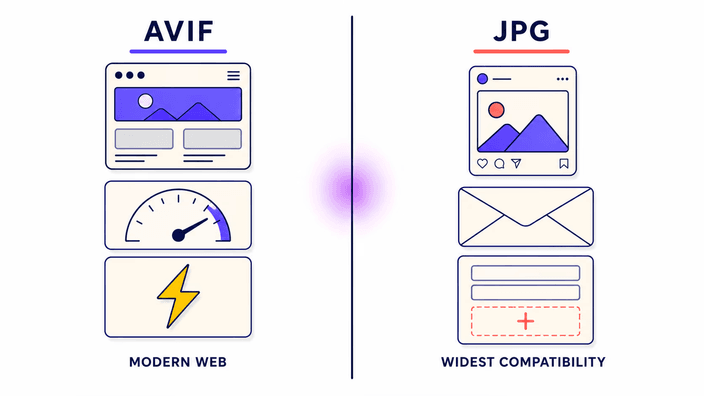
2026년 중반 기준으로 AVIF는 주요 브라우저 모두에서 읽히지만, 브라우저 밖 소프트웨어와의 호환성은 아직 군데군데 비어 있습니다. Windows에서는 Microsoft Store의 AVIF Image Extension이 Windows 10과 11의 사진과 파일 탐색기에 지원을 더하고, 그것이 없으면 AVIF 파일이 빈 아이콘으로 뜹니다. Adobe는 Lightroom 13.3에 2024년, Photoshop 23.2에 2022년 AVIF 지원을 넣었으니 그보다 앞선 판은 열지 못합니다. Affinity Photo 2.3, 2023년판은 AVIF 가져오기와 내보내기를 지원합니다. Paint.net은 무료 AVIF 플러그인이 필요합니다. macOS에서는 미리 보기가 Monterey부터 AVIF를 읽습니다. 휴대전화에서는 시스템 사진 뷰어가 iOS 16과 Android 12 이상에서 AVIF를 지원합니다. 빈 곳은 분명히 있고, 업무용 도구와 업로드 양식, 인쇄 흐름에 몰려 있습니다. 바로 JPG로 변환하는 것이 실용적인 답이 되는 자리입니다.
AVIF 대 HEIF, 그 차이와 왜 중요한가
AVIF도 HEIF, 곧 High Efficiency Image File Format도 현대 영상 코덱의 압축으로 이미지를 저장합니다. HEIF는 보통 자체 압축 엔진을 사용하고, AVIF는 라이선스 비용이 없는 다른 시스템을 씁니다. 웹에서 쓸 때 가장 중요한 갈림은 사용권입니다. HEIF 시스템은 기기마다 사용료를 부과하는데 브라우저 제조사들은 이를 내려 하지 않습니다. 그래서 Safari는 HEIF를 지원하지만 Chrome은 그렇지 않습니다. AVIF 시스템은 Google, Mozilla, Apple을 포함한 업계 컨소시엄이 구축했습니다. 그래서 HEIF가 더 오래된 형식임에도 AVIF가 더 넓은 브라우저 지원을 누립니다. iPhone 7부터 아이폰은 HEIF로 사진을 찍으며 그 파일은 .heic 확장자를 씁니다. HEIC를 JPG로 변환하는 것은 AVIF를 JPG로 변환하는 것과 다른 도구 범주입니다. 이 변환기는 AVIF 입력만 처리합니다. iPhone에서 온 .heic 파일이 있다면 대신 HEIC를 JPG로 변환하는 도구를 쓰세요.
AVIF를 그대로 둘 때와 JPG로 바꿀 때
쓸 만한 잣대가 하나 있습니다. 흐름의 양 끝을 당신이 쥐고 있으면 AVIF를 그대로 두고, 파일이 당신 손이 닿지 않는 시스템을 거쳐야 하면 JPG로 바꾸는 것입니다. 당신이 만든 사이트에서 형식 협상을 지원하는 CDN을 통해 이미지를 내보낸다면, AVIF가 더 나은 선택입니다. 가볍고, 보기에 같으며, 이제 브라우저 트래픽의 94퍼센트를 덮습니다. 이미지가 메일 소식지, 소셜 업로드, 양식 제출, 의뢰인이 건넨 인쇄 틀, 동료가 낡은 소프트웨어로 여는 공유 Dropbox 폴더, 또는 MIME 형식을 검사하는 오래된 CMS로 향한다면, JPG가 더 안전한 선택입니다. 대부분의 웹 작업에서 실제로 자리 잡은 방식은, AVIF 원본을 보관하고 어디서나 통하는 호환성이 필요한 자리마다 JPG 내보내기를 그때그때 만드는 것입니다.