Dosyalarınız yükleniyor…

AVIF'ten JPG'ye Dönüştürücü, Her Uygulamada Açılır

Bir AVIF fotoğrafı her yerde açılan bir JPG'ye çevir.

veya resmi buraya bırakın

AVIF'i JPG'ye nasıl dönüştürürsün

AVIF'i JPG'ye nasıl dönüştürürsün

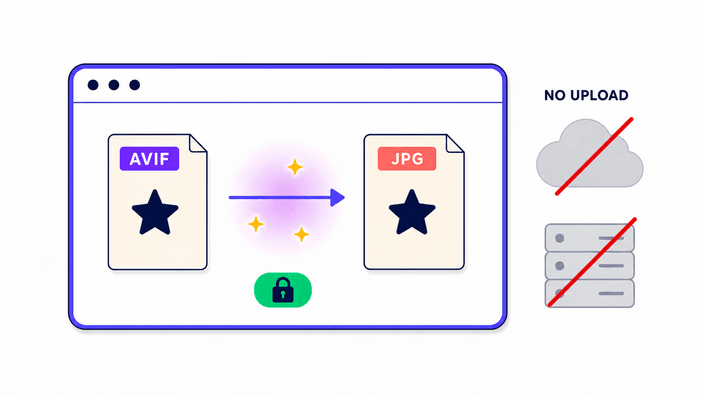
Bir AVIF'i yükleme alanına sürükle ya da cihazından birini seçmek için tıkla. Dosya gelir gelmez dönüştürme başlar, Dönüştür düğmesi yok. Tek bir AVIF dosyanız, tarayıcının yerli çözücüsüyle okunur ve sayfanın kendisinde JPEG olarak geri yazılır, yüklenecek hiçbir şey yoktur. Aynı anda birkaçını bırak, bunlar yerine sunucumuza gider, birlikte dönüştürülüp tek bir indirme olarak geri verilir, dosyalar yaklaşık 2 saat içinde silinir. JPG hazır olduğunda bir veri satırı giriş ve çıkış boyutlarını gösterir, İndir düğmesi onu cihazına bırakır. 4 megapikselin altındaki fotoğraflarda tek bir gidiş geliş genelde bir saniyeden kısa sürer, çünkü AVIF girişi hızlı yerli okuma yolunu izler.

Saydam alanlara ne olur

Saydam alanlara ne olur

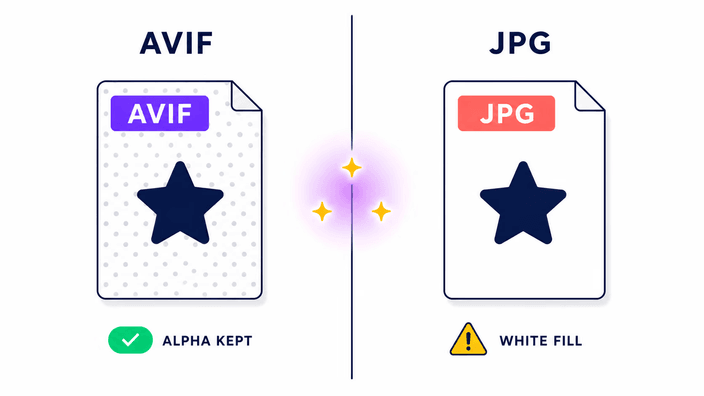
AVIF tam bir alfa kanalı taşır, bu yüzden pikselleri tamamen saydam ya da kısmen geçirgen olabilir. JPEG ise hiç saydamlık desteklemez. AVIF'indeki her saydam veya yarı saydam pikselin JPEG yazılmadan önce düz bir renkle değiştirilmesi gerekir ve dönüşüm o pikselleri beyazla, FFFFFF onaltılığıyla doldurur. Farklı bir arka plan rengi istersen, örneğin koyu bir sayfadaki bir logo için koyu gri, AVIF'i bir görüntü düzenleyicide aç, görüntünün altına renkli bir arka plan katmanı ekle, katmanları düzleştir ve sonra düzleştirilmiş dosyayı burada dönüştür. Saydamlığın kendisinin kalmasını istersen, JPG yerine WebP veya PNG'ye dönüştür. Beyaz dolgu, JPEG biçiminin bir özelliğidir, bu aracın senden gizlediği bir ayar değildir.

AVIF neden henüz her yerde çalışmıyor

AVIF neden henüz her yerde çalışmıyor

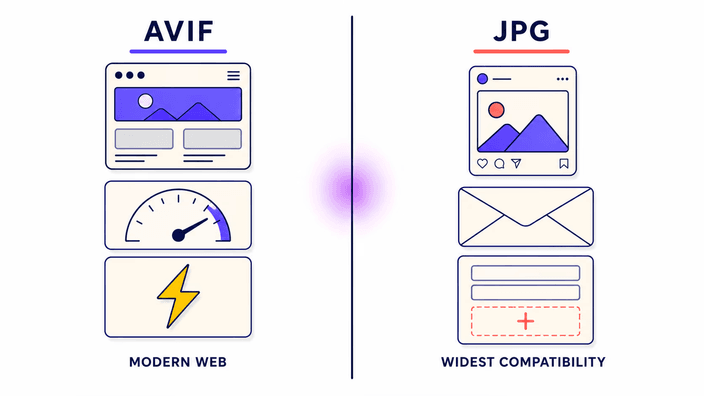
AVIF daha yeni bir biçim. Instagram ve geniş Meta platformlarının yükleme desteği kararsız, bazı akışlar onu alırken bazıları sessizce reddediyor ya da kötü bir şekilde yeniden sıkıştırıyor. Windows 10 ve 11, AVIF dosyalarını Dosya Gezgini ve Fotoğraflar'da önizlemek için Microsoft Store'dan AVIF Görüntü Uzantısı ister, o olmadan dosya boş bir simge olarak görünür. 2021 öncesi eski Photoshop sürümleri AVIF'i hiç açamaz. Çoğu stok ajansı, baskı hizmeti ve e-ticaret sistemi yüklemeleri AVIF'ten önce gelen bir MIME izin listesine göre doğrular. E-posta istemcileri de değişir, Apple Mail onu gösterirken Windows'taki Outlook göstermez. JPG'ye dönüştürmek bu engellerin her birini tek adımda kaldırır, bu yüzden bu dönüşümü yapmanın gerçek nedeni genelde kalite değil uyumluluktur.

JPG neden genelde AVIF'ten büyük olur

JPG neden genelde AVIF'ten büyük olur

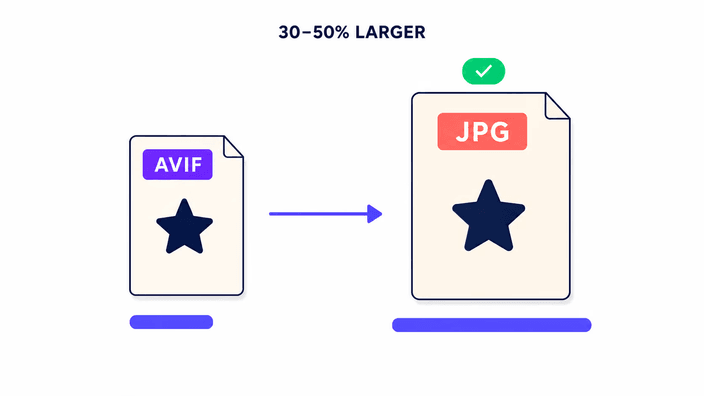
AVIF fotoğrafları JPEG'den daha verimli sıkıştırır. AVIF'ten JPG'ye dönüştürmek, daha verimli bir biçimden daha az verimli bir biçime geçmek demektir, bu yüzden çıktı genelde girişten büyük olur. Testlerimizde JPEG kaynaklarından yapılan AVIF dosyaları özgün JPEG'den yüzde 40 ila 86 daha hafif çalışır ve geri dönüştürmek dosyayı o özgün JPEG boyutuna yaklaştırır. Bu beklenen bir davranıştır. Boyut artışı uyumluluğun bedelidir, aracın bir sorunu değil. JPEG yazıcısı neredeyse kayıpsız bir kalitede çalışır, bu yüzden büyüme fotoğrafı daha düşük kalitede yeniden sıkıştırmaktan değil biçim verimsizliğinden gelir. Erişim için bayt ödüyorsun ve bu adil bir takastır.

Dosyan nerede işlenir

Dosyan nerede işlenir

Tek bir AVIF tamamen tarayıcında dönüştürülür. Yerli çözücü dosyayı okur, sayfa onu JPEG olarak yeniden kodlar ve sonuç indirme olarak sunulur, hiçbir şey ağı geçmez. Geliştirici araçlarını aç, Ağ sekmesine geç ve bir fotoğraf dönüştür, dışarı giden hiçbir görüntü isteği görmezsin. Birkaçını birden dönüştürmek farklıdır: o dosyalar sunucumuza gider, birlikte dönüştürülüp tek bir indirme olarak döner ve yaklaşık 2 saat içinde silinir, sonuç ekranında şimdi temizle seçeneğiyle. Yani bir dosya cihazında kalır, bir grup ise sunucumuzu kısa süre kullanır. Her durumda fotoğraf yalnızca senin JPG'ni oluşturmak için kullanılır ve iş bitince hiçbir şey saklanmaz.

Bu araç hareketli AVIF işler mi?

Bu araç hareketli AVIF işler mi?

Dönüştürücü hareketli bir AVIF'in yalnızca ilk karesini tutar. Sonraki her animasyon karesi atılır ve çıktı o açılış karesinin durağan bir JPEG'idir. JPEG'in kendisinde geri dönülecek bir animasyon desteği yoktur. Hareketli AVIF dizileri genelde GIF yerine, web'de daha iyi kalite ve daha küçük dosyalar için kullanılan kısa döngülerdir. Hareketli bir AVIF'ten birden çok kare çıkarman gerekirse, özel bir video ya da animasyon aracı doğru seçimdir. Bu dönüştürücünün kapsamı tek görüntülü durağan dönüşümdür ve normal bir durağan fotoğraf için bunların hiçbiri geçerli değildir, dönüşüm tam beklediğin gibi davranır.

Nasıl çalışır

  1. AVIF'ini bırak ya da seç

    Yükleme alanına tıkla ya da bir AVIF'i oraya sürükle. Dosya gelir gelmez dönüştürme başlar, Dönüştür düğmesi yok. Tek bir dosya tarayıcıda ele alınır, birkaçı birden ise sunucumuza gider.

  2. Dönüşümün çalışmasına izin ver

    Tek bir AVIF için tarayıcının yerli çözücüsü ve JPEG yazıcısı cihazında çalışır, 4 megapikselin altındaki bir fotoğraf genelde bir saniyeden kısa sürede biter. Birkaçını birden dönüştürmek sunucumuzda çalışır ve tek bir indirme döndürür.

  3. Çıktı boyutlarını oku

    Bir istatistik satırı AVIF giriş boyutunu ve JPG çıkış boyutunu yan yana gösterir. JPG'nin büyük olmasını bekle, çünkü AVIF JPEG'den daha verimli sıkıştırır.

  4. JPG'yi indir

    Sonucu kaydetmek için İndir'e tıkla. Dosya özgün adını korur ve uzantısını senin için .jpg'ye çevirir, böylece yeniden adlandırmaya gerek kalmaz.

İlgili araçlar

Dönüştürmeyi tersine çevirin veya diğer görüntü biçimlerini inceleyin.

Sıkça Sorulan Sorular

Neden AVIF'i JPG'ye dönüştürmeli?

AVIF evrensel olarak desteklenmiyor. Instagram yüklemeleri kararsız, AVIF codec uzantısı olmayan Windows dosyayı Dosya Gezgini'nde önizleyemiyor ve eski Photoshop sürümleriyle çoğu baskı hizmeti onu reddediyor. JPG her cihazda, her işletim sisteminde, her sosyal platformda ve her düzenleyicide çalışır. Dönüştürmek, AVIF'in daha ince dosya boyutunu, resmi açman ya da paylaşman gereken her yerde güvenceli uyumlulukla takas eder, ki bu da genelde dönüşümün bütün nedenidir.

JPG'ye dönüştürdüğümde saydam alanlara ne olur?

AVIF tam bir alfa kanalı taşır, bu yüzden pikseller saydam ya da yarı saydam olabilir. JPEG saydamlığı hiç saklayamaz. Dönüşüm her saydam pikseli beyazla doldurur. Belirli bir arka plan rengi istersen, dönüştürmeden önce onu bir düzenleyicide AVIF'in üstüne boya. Saydamlığın kendisini korumak istersen, bunun yerine WebP veya PNG'ye dönüştür. JPG'ye dönüştürürken saydamlığı koruduğunu iddia eden herhangi bir araç yanılıyor, çünkü biçimin kendisi bunu imkânsız kılar.

Dosyalarıma ne olur? Bir yere yükleniyorlar mı?

Kaç tane dönüştürdüğüne bağlı. Tek bir AVIF tamamen cihazında, tarayıcının kendi görüntü motorunda ele alınır, hiçbir şey yüklenmez. Geliştirici araçlarını aç ve tek bir dönüştürme sırasında Ağ sekmesini izle, dışarı giden hiçbir görüntü isteği görmezsin. Birkaçını birden dönüştürmek onları sunucumuza gönderir, birlikte dönüştürülüp tek bir indirme döner ve bu dosyalar yaklaşık 2 saat içinde silinir, sonuç ekranında şimdi temizle düğmesiyle. İş bitince hiçbir şey saklamayız.

AVIF görüntü biçimi nedir?

AVIF, AVIF'in kodeki Görüntü Dosyası Biçimi, AVIF'in kodeki video codec'inden türetilmiş modern bir durağan görüntü biçimidir. Aynı görsel kalitede JPEG ve WebP'den çok daha küçük dosyalara ulaşır, genelde JPEG'den yüzde 40 ila 86 daha hafiftir. HEIF'e açık, telifsiz bir alternatif olarak yapıldı. Tarayıcı desteği 2026'da küresel olarak yüzde 94'e ulaştı, ama birçok masaüstü uygulaması, yükleme formu ve sosyal platform hâlâ onu kabul etmiyor, bu yüzden uyumluluk için JPG'ye dönüştürmek bu kadar yaygın bir görevdir.

Bu dönüştürücü ücretsiz mi?

Evet. Dönüştürme herhangi bir ücret olmadan kullanılabilir. Bu araç için ücretli bir plan bulunmamaktadır. Tek pratik sınır cihazınızın belleğidir. Çok büyük dosyalar cihazınızda sorun yaratabilir. Tek bir dosya tarayıcınızda dönüştürülür. Birden fazla dosyayı aynı anda sunucumuzda işliyoruz ve sonuçları yaklaşık 2 saat içinde siliyoruz. Sonuç ekranından sonuçlarınızı hemen temizleyebilirsiniz.

Birden çok AVIF dosyasını aynı anda JPG'ye dönüştürebilir miyim?

Evet. Birkaç AVIF dosyası bırak, sunucumuzda birlikte dönüştürülüp tek bir indirme olarak geri verilirler. Gönderdiğin dosyalar yaklaşık 2 saat içinde kaybolur, sonuç ekranından daha erken temizleyebilirsin. Tek bir dosya ise doğrudan tarayıcında ele alınır, hiçbir şey yüklenmez. AVIF okumak hızlıdır, bu yüzden büyük bir grup bile çabuk biter.

Ayrıntılar

Ekipten zanaat, formatlar ve iyi bir sonucun arkasındaki küçük kararlar hakkında notlar.

AVIF girişi neden hızlı ama AVIF çıkışı neden yavaş
AVIF'in en sık yanlış okunan yanlarından biri her zaman yavaş olduğudur. AVIF çözmek hızlıdır. Tarayıcının yerel AVIF çözücüsü, Chrome'da 85, Firefox'ta 93 ve Safari'de 16.4 sürümünden beri var, derlenmiş yerel kodda JavaScript yükü olmadan çalışır. 1024'e 768 bir AVIF için yerel çözme onlarca milisaniye sürer. AVIF yazmak ise tamamen başka bir iştir. AVIF'in kodeki codec'inin sıkıştırması blok başına birçok tahmin modunu sınar ve pahalı oran-bozulma geçişleri yapar. Bu site AVIF çıktısı verirken, JPG'den AVIF'e sayfasında, ağır bir yazılım sıkıştırması kullanır. AVIF girdisi alırken, bu sayfada, hızlı yerel çözücüyü kullanır, indirilecek modül yok, ısınma yok ve birkaç yüz milisaniyelik başlatma yok. AVIF'ten JPG'ye dönüşümün JPG'den AVIF'e saniyeler sürmesine rağmen hızlı hissettirmesinin nedeni tam olarak budur.
Saydamlık sorunu ayrıntıda: alfa, birleştirme ve beyaz dolgu
AVIF'in alfa kanalı her pikselin opaklığını 0, tamamen saydam, ile 255, tamamen opak, arasında saklar. Tarayıcı AVIF'i bir çizim yüzeyine çizip o yüzeyi JPEG olarak yazdığında, birleştirme adımı her pikselin son rengini çözmek zorundadır. Yüzey varsayılan olarak saydam siyah, R 0 G 0 B 0 A 0, başlar. JPEG çıkış yolu sonra yazmadan önce yüzey arka planını beyazla doldurur, çünkü JPEG'in alfa kanalı yoktur ve opak bir sonuç üretmek zorundadır. Yani AVIF'indeki her saydam bölge JPG'de beyaza döner. Yarı saydam pikseller beyazın üzerine birleştirilir, böylece yüzde 50 opaklıktaki bir piksel kendi rengiyle beyazın tam ortasına düşer. Bu dolguyu, birleştirmeyi kendin özel arka planlı bir yüzeye çizmeden değiştirecek bir ayar yoktur, ki bu da bir düzenleyicinin işidir, dönüştürücünün değil.
Ölçülen kalite: 43,66 dB PSNR pratikte ne anlama gelir
PSNR, Tepe Sinyal-Gürültü Oranı, desibel cinsinden ölçülür ve yeniden yazılan bir görüntünün kaynağıyla ne kadar yakından eşleştiğini gösterir. Yüksek olması iyidir. Uçtan uca test çalışmamızda burada kullanılan JPEG yazıcısı standart 1024'e 768 fotoğrafik bir örnekte varsayılan kalitede 43,66 dB PSNR üretti. Karşılaştırma için, 36 dB genelde farkların çoğu izleyici için normal koşullarda belirgin biçimde görünür hâle geldiği eşik olarak tanımlanır ve 40 dB fotoğrafik içerik için genelde algısal olarak saydam sayılır. 43,66 dB'de çıktı, tipik boyutlarda ekranda görüntülenen fotoğraflar için kaynakla görsel olarak aynıdır. Keskin kenarları, ince metni ya da aşırı kontrast alanları olan grafiklerde hafif JPEG kusurları görünebilir, çünkü JPEG'in blok tabanlı DCT sıkıştırması o bölgeleri pürüzsüz fotoğrafik geçişlerden farklı işler.
AVIF uyumluluğu: nerede çalışır ve nerede hâlâ takılır
2026 ortası itibarıyla AVIF tüm büyük tarayıcılarda çözülür, ama tarayıcı dışı yazılımla uyumluluk hâlâ düzensizdir. Windows'ta Microsoft Store'daki AVIF Görüntü Uzantısı, Windows 10 ve 11'de Fotoğraflar ve Dosya Gezgini'ne destek ekler, o olmadan AVIF dosyaları boş simgeler olarak görünür. Adobe AVIF desteğini 2024'te Lightroom 13.3'e ve 2022'de Photoshop 23.2'ye ekledi, bu yüzden daha eski sürümler onu açamaz. 2023'ten Affinity Photo 2.3 AVIF içe ve dışa aktarmayı destekler. Paint.net ücretsiz AVIF eklentisine ihtiyaç duyar. macOS'ta Önizleme, Monterey'den beri AVIF okur. Telefonlarda sistem fotoğraf görüntüleyici, iOS 16 ve Android 12 ve sonrasında AVIF'i destekler. Boşluklar gerçektir ve kurumsal araçlarda, yükleme formlarında ve baskı akışlarında yoğunlaşır, ki bunlar da tam olarak JPG'ye dönüştürmenin pratik yanıt olduğu durumlardır.
AVIF ile HEIF: fark ve neden önemli
Hem AVIF hem HEIF, Yüksek Verimli Görüntü Dosyası Biçimi, görüntüleri modern video codec sıkıştırmasıyla saklar. HEIF genelde kendi sıkıştırma motorunu kullanırken AVIF farklı, telif ücreti gerektirmeyen bir sistem kullanır. Web kullanımı için temel ayrım lisanslamadır. HEIF sistemi cihaz başına telif ücreti talep eder, tarayıcı üreticileri bunu ödemeyi pek istemez, bu nedenle Safari HEIF'i destekler ama Chrome desteklemez. AVIF sistemi, Google, Mozilla ve Apple'ı içeren bir sektör konsorsiyumu tarafından oluşturulmuştur, bu yüzden HEIF daha eski bir format olmasına karşın AVIF daha geniş tarayıcı desteğine sahiptir. iPhone'lar, iPhone 7'den bu yana fotoğrafları HEIF olarak çeker ve bu dosyalar .heic uzantısı taşır. HEIC'i JPG'ye dönüştürmek, AVIF'i JPG'ye dönüştürmekten farklı bir araç kategorisidir. Bu dönüştürücü yalnızca AVIF girişini işler, iPhone'dan .heic dosyanız varsa HEIC'ten JPG'ye dönüştürücüye ihtiyacınız vardır.
AVIF'i ne zaman tutmalı, ne zaman JPG'ye dönüştürmeli
İşe yarar bir kural: iş akışının iki ucunu da denetlediğinde AVIF'i tut ve dosya denetlemediğin bir sistemden geçmek zorunda olduğunda JPG'ye dönüştür. Görüntüleri kendi kurduğun, biçim pazarlığını destekleyen bir CDN'li bir sitede sunuyorsan, AVIF daha iyi seçimdir, daha hafiftir, görsel olarak eşittir ve artık tarayıcı trafiğinin yüzde 94'ünü kapsar. Görüntü bir e-posta bültenine, bir sosyal yüklemeye, bir form gönderimine, müşterinin sağladığı bir baskı şablonuna, başkalarının eski yazılımda açtığı paylaşılan bir Dropbox klasörüne ya da MIME türlerini doğrulayan herhangi bir eski CMS'e gidiyorsa, JPG daha güvenli seçimdir. Çoğu web projesi için pratik desen, AVIF özgün dosyalarını saklamak ve evrensel uyumluluk gerektiren her durum için istek üzerine JPG dışa aktarımları üretmektir.