Notizen vom Team zu Handwerk, Formaten und den kleinen Entscheidungen hinter einem guten Ergebnis.
Warum das Lesen von AVIF schnell ist, das Schreiben aber langsam
Eine der häufigsten Fehldeutungen ist, AVIF sei immer langsam. Das Lesen von AVIF ist schnell. Der native AVIF-Decoder des Browsers, in Chrome seit Version 85, Firefox seit 93 und Safari seit 16.4, läuft in kompiliertem nativem Code ohne JavaScript-Aufschlag. Für ein 1024 mal 768 großes AVIF dauert das native Lesen zehn Millisekunden. Das Schreiben von AVIF ist eine völlig andere Aufgabe. Die Kompression des dem Codec des AVIF-Codecs prüft pro Block viele Vorhersagemodi und durchläuft teure Rate-Distortion-Durchgänge. Wenn diese Seite AVIF ausgibt, auf der JPG-zu-AVIF-Seite, nutzt sie einen schweren Software-Schreiber. Wenn sie AVIF einliest, auf dieser Seite, nutzt sie den schnellen nativen Decoder, ohne Modul zum Laden, ohne Aufwärmen und ohne mehrere hundert Millisekunden Start. Genau darum fühlt sich AVIF zu JPG schnell an, während JPG zu AVIF Sekunden braucht.
Das Transparenz-Problem im Detail: Alpha, Compositing und weiße Füllung
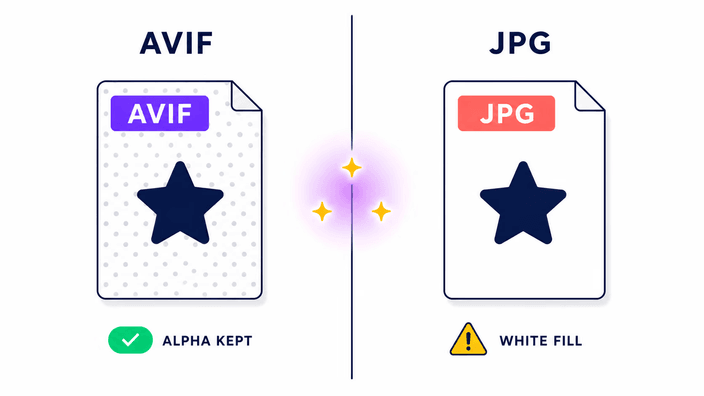
AVIFs Transparenzebene speichert die Deckkraft je Pixel, von 0 ganz transparent bis 255 ganz deckend. Wenn der Browser das AVIF auf eine Zeichenfläche malt und diese Fläche dann als JPEG schreibt, muss der Compositing-Schritt die Endfarbe jedes Pixels auflösen. Die Fläche startet standardmäßig als transparentes Schwarz, R 0 G 0 B 0 A 0. Der JPEG-Ausgabepfad füllt den Hintergrund der Fläche vor dem Schreiben mit Weiß, da JPEG keinen Transparenzebene hat und ein deckendes Ergebnis liefern muss. So wird jede transparente Region deines AVIF im JPG weiß. Teildeckende Pixel werden über Weiß gelegt, ein Pixel bei 50 Prozent Deckkraft landet also auf halbem Weg zwischen seiner eigenen Farbe und Weiß. Es gibt keine Einstellung, die diese Füllung ändert, außer du malst das Compositing selbst auf eine Fläche mit eigenem Hintergrund, und das ist Sache eines Editors, nicht eines Konverters.
Qualität gemessen: was 43,66 dB PSNR in der Praxis bedeuten
PSNR, das Peak Signal-to-Noise Ratio, wird in Dezibel gemessen und zeigt, wie genau ein neu geschriebenes Bild seiner Quelle folgt. Höher ist besser. In unserem durchgängigen Testlauf erreichte der hier genutzte JPEG-Schreiber 43,66 dB PSNR auf einem normalen 1024 mal 768 großen Fotomotiv bei Standardqualität. Zur Einordnung: 36 dB gilt meist als die Schwelle, unter der Unterschiede für die meisten Betrachter unter normalen Bedingungen klar sichtbar werden, und 40 dB wird für fotografische Inhalte allgemein als wahrnehmungstreu eingestuft. Bei 43,66 dB ist die Ausgabe für Fotos auf Bildschirmen in üblicher Größe vom Original nicht zu unterscheiden. Bei Grafiken mit scharfen Kanten, feinem Text oder extremem Kontrast können leichte JPEG-Artefakte erscheinen, da JPEGs blockbasierte DCT-Kompression solche Bereiche anders behandelt als sanfte fotografische Verläufe.
AVIF-Kompatibilität: wo es funktioniert und wo es noch scheitert
Stand Mitte 2026 wird AVIF in allen großen Browsern gelesen, doch die Kompatibilität mit Nicht-Browser-Software ist noch lückenhaft. Unter Windows ergänzt die AVIF Image Extension aus dem Microsoft Store die Unterstützung in Fotos und im Explorer unter Windows 10 und 11, ohne sie erscheinen AVIF-Dateien als leere Symbole. Adobe ergänzte AVIF in Lightroom 13.3 im Jahr 2024 und Photoshop 23.2 im Jahr 2022, frühere Versionen können es also nicht öffnen. Affinity Photo 2.3 von 2023 unterstützt AVIF-Import und -Export. Paint.net braucht das kostenlose AVIF-Plugin. Unter macOS liest die Vorschau AVIF seit Monterey. Auf Handys unterstützt der System-Fotobetrachter AVIF ab iOS 16 und Android 12. Die Lücken sind real und konzentrieren sich auf Unternehmenssoftware, Upload-Formulare und Druckabläufe, genau die Lagen, in denen das Umwandeln in JPG die praktische Antwort ist.
AVIF gegen HEIF: der Unterschied und warum er zählt
Sowohl AVIF als auch HEIF, das High Efficiency Image File Format, speichern Bilder mit moderner Videocodec-Kompression. HEIF nutzt seinen eigenen Kompressionsmotor, während AVIF ein anderes, lizenzgebührenfreies System verwendet. Der entscheidende Unterschied für das Web ist die Lizenzierung. Das HEIF-System verlangt Lizenzgebühren je Gerät, die Browserhersteller nicht zahlen wollen, weshalb Safari HEIF unterstützt, Chrome jedoch nicht. Das AVIF-System wurde von einem Industriekonsortium aus Google, Mozilla und Apple entwickelt, daher genießt AVIF eine breitere Browserunterstützung als HEIF, obwohl HEIF das ältere Format ist. iPhones nehmen seit dem iPhone 7 Fotos als HEIF auf, und diese Dateien tragen die Endung .heic. Das Konvertieren von HEIC in JPG ist eine andere Tool-Kategorie als AVIF in JPG. Dieser Konverter verarbeitet nur AVIF-Eingaben, wenn Sie also eine .heic-Datei von einem iPhone haben, benötigen Sie stattdessen den HEIC-zu-JPG-Konverter.
Wann AVIF behalten und wann in JPG umwandeln
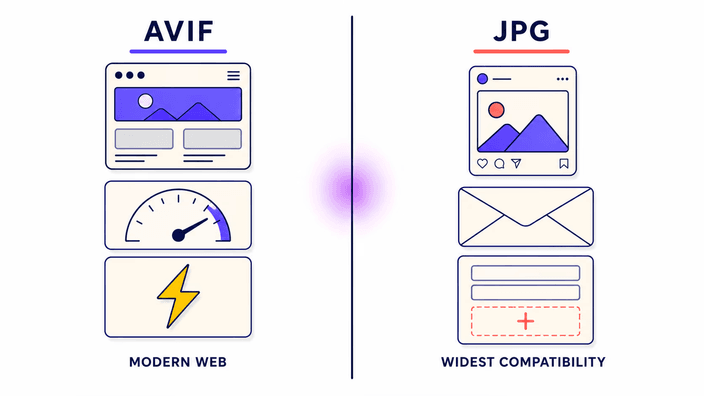
Eine nützliche Regel: Behalte AVIF, solange du beide Enden des Ablaufs kontrollierst, und wandle in JPG um, wenn die Datei durch ein System muss, das du nicht kontrollierst. Lieferst du Bilder auf einer selbst gebauten Seite aus, mit einem CDN, das Format-Aushandlung unterstützt, ist AVIF die bessere Wahl, leichter, sichtbar gleichwertig und nun 94 Prozent des Browser-Verkehrs abdeckend. Geht das Bild in einen E-Mail-Newsletter, einen Social-Upload, ein Formular, eine vom Kunden gelieferte Druckvorlage, einen geteilten Dropbox-Ordner, den andere auf älterer Software öffnen, oder ein altes CMS, das MIME-Typen prüft, ist JPG die sicherere Wahl. Das praktische Muster für die meisten Web-Projekte ist, AVIF-Originale zu lagern und bei Bedarf JPG-Exporte für jede Lage zu erzeugen, die universelle Kompatibilität braucht.