Je bestanden worden geladen…

AVIF naar JPG omzetten

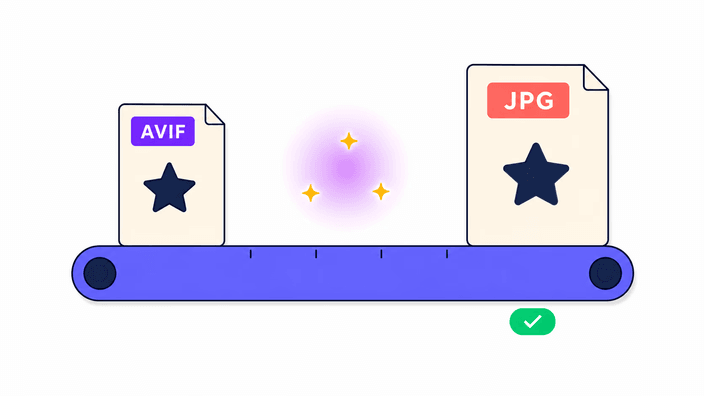
Maak van een AVIF-afbeelding een JPG die overal werkt, één bestand of tot 30 tegelijk, gratis en zonder aanmelden.

of sleep de afbeelding hierheen

Upload je afbeelding
Zo zet je AVIF om naar JPG

Zo zet je AVIF om naar JPG

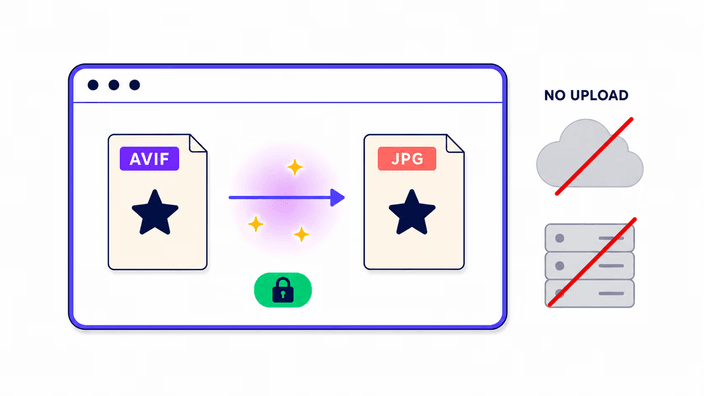
Sleep een AVIF-bestand naar het uploadvak, of klik om er een van je apparaat te kiezen. Druk daarna op Converteren naar JPG. Eén AVIF wordt gelezen door de ingebouwde decoder van je browser en op je apparaat weggeschreven als JPEG, zonder dat er iets wordt geüpload. Wil je meerdere AVIF-bestanden tegelijk omzetten naar JPG, selecteer of sleep dan tot 30 bestanden in één keer. Die gaan naar onze server, die ze samen omzet en als één download teruggeeft. Is de JPG klaar, dan slaat de knop Afbeelding downloaden hem op je apparaat op. Bij de meeste foto's duurt één omzetting minder dan een seconde, omdat AVIF inlezen het snelle native pad volgt. De pagina werkt op Windows, Mac, Linux, iPhone en Android, overal waar je browser de AVIF kan openen.

Upload je afbeelding
Wat er met transparante delen gebeurt

Wat er met transparante delen gebeurt

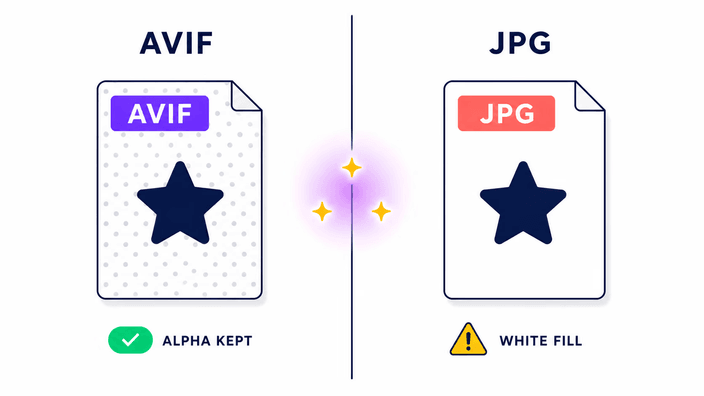
AVIF ondersteunt volledige transparantie, dus delen van de afbeelding kunnen helemaal of half doorzichtig zijn. JPEG kent geen transparantie. Elk doorzichtig of half doorzichtig deel van je AVIF moet een effen kleur krijgen voordat de JPEG wordt geschreven, en de omzetting vult die delen met wit. Heb je een andere achtergrondkleur nodig, bijvoorbeeld donkergrijs voor een logo op een donkere pagina, open de AVIF dan in een beeldbewerker, leg een gekleurde laag eronder, voeg de lagen samen en zet dat samengevoegde bestand hier om. Wil je de transparantie zelf behouden, kies dan WebP of PNG in plaats van JPG. De witte vulling hoort bij het JPEG-formaat en is geen instelling die deze tool voor je verbergt.

Upload je afbeelding
Waarom AVIF in sommige apps niet opent en JPG dat oplost

Waarom AVIF in sommige apps niet opent en JPG dat oplost

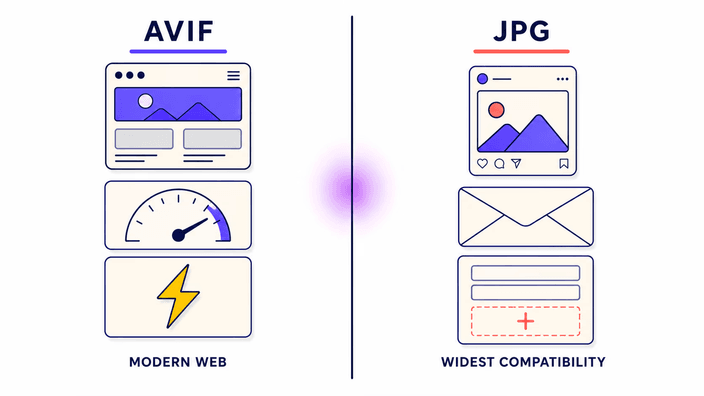
AVIF is een nieuw formaat en veel software kan het nog niet openen. Sociale platforms en uploadformulieren gaan er verschillend mee om: sommige accepteren het bestand, andere weigeren het of comprimeren het slecht opnieuw. Op Windows 10 en 11 hebben Foto's en de Verkenner mogelijk een codec uit de Microsoft Store nodig voordat ze een AVIF tonen, en tot dan zie je een leeg pictogram. Oudere Photoshop-versies kunnen AVIF helemaal niet openen. Veel fotobanken, drukkerijen en webwinkels toetsen uploads aan een lijst met toegestane bestandstypen die ouder is dan AVIF. Een AVIF omzetten naar JPG haalt al deze drempels in één stap weg, en daarom is compatibiliteit meestal de echte reden voor deze omzetting en niet de kwaliteit.

Upload je afbeelding
Waarom de JPG meestal groter is dan de AVIF

Waarom de JPG meestal groter is dan de AVIF

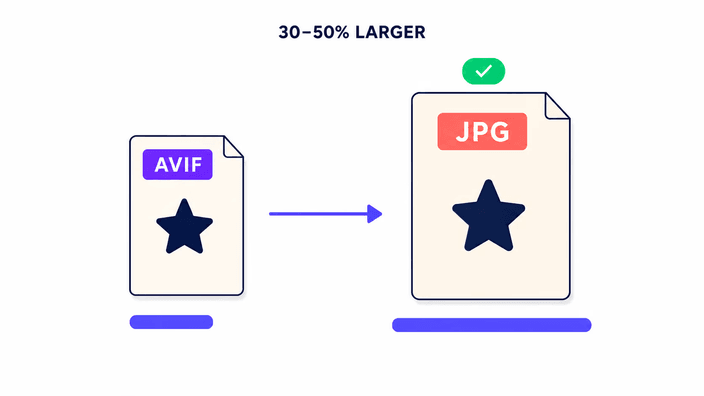
AVIF en JPEG gaan heel anders met compressie om. AVIF is een moderne, zeer efficiënte indeling die foto's flink kleiner maakt. JPEG is het oudere formaat dat overal werkt en daarvoor wat compressie-efficiëntie inlevert. Ga je van AVIF naar JPEG, dan wordt het bestand dus groter. In onze test met 14 foto's waren AVIF-bestanden die uit JPEG zijn gemaakt 30 tot 95 procent lichter, met een mediaan van ongeveer 65 procent, dus een JPG die je uit een AVIF terugmaakt is meestal veel groter dan de AVIF. De JPEG-schrijver werkt op een hoge kwaliteitsinstelling, dus de toename komt uit het verschil in efficiëntie en niet uit een nieuwe compressie op lagere kwaliteit. Je levert dus bestandsgrootte in voor compatibiliteit, en dat is de moeite waard als het bestand overal moet openen.

Upload je afbeelding
Meerdere AVIF-bestanden tegelijk: reeksgrootte en waar je bestanden heen gaan

Meerdere AVIF-bestanden tegelijk: reeksgrootte en waar je bestanden heen gaan

De route hangt af van hoeveel afbeeldingen je meeneemt. Zet je één AVIF neer, dan gebeurt de omzetting op je apparaat: de ingebouwde beeldengine van de browser leest het bestand en schrijft een JPEG, zonder dat er een afbeeldingsverzoek de pagina verlaat. Dat zie je in het netwerktabblad van de ontwikkelaarstools. Zet je er meerdere neer, dan gaan ze naar onze server, die ze samen omzet en als één download teruggeeft. Een reeks mag tot 30 bestanden en samen 75 megabyte bevatten, en een losse afbeelding die op je apparaat wordt omgezet kan tot 40 megapixel groot zijn. HEIC-bestanden worden geaccepteerd, dus een iPhone-foto kan naast je AVIF-bestanden. Wat naar onze server gaat, wordt na ongeveer 2 uur verwijderd, en de knop Nu van de server verwijderen op het resultaatscherm doet dat meteen.

Upload je afbeelding
Werkt dit ook met een geanimeerde AVIF?

Werkt dit ook met een geanimeerde AVIF?

De omzetter bewaart alleen het eerste beeld van een geanimeerde AVIF. Alle latere beelden vallen weg en je krijgt een stilstaande JPEG van dat openingsbeeld. JPEG zelf kent geen animatie om op terug te vallen. Geanimeerde AVIF-reeksen zijn meestal korte lussen die op het web de plaats van GIF innemen, met betere kwaliteit en kleinere bestanden. Moet je meerdere beelden uit een geanimeerde AVIF halen, dan past een aparte video- of animatietool beter. Deze omzetter is bedoeld voor stilstaande beelden, en voor een gewone foto geldt niets hiervan, want dan werkt de omzetting precies zoals je verwacht.

Hoe het werkt

  1. Zet je AVIF neer of kies hem

    Klik op het uploadvak of sleep een AVIF-bestand erheen. Druk daarna op Converteren naar JPG. Eén bestand wordt op je apparaat verwerkt, terwijl tot 30 bestanden tegelijk naar onze server gaan.

  2. Laat de omzetting lopen

    Bij één AVIF draaien de native decoder en de JPEG-schrijver van je browser op je apparaat, en een foto van gangbare grootte is meestal binnen een seconde klaar. Meerdere bestanden worden op onze server omgezet en komen terug als één download.

  3. Bekijk het resultaat

    Het resultaatscherm toont je JPG, klaar om op te slaan. Reken erop dat het bestand groter is dan de AVIF, want AVIF comprimeert efficiënter dan JPEG.

  4. Download de JPG

    Klik op Afbeelding downloaden om het resultaat op te slaan. Het bestand houdt zijn naam en krijgt vanzelf de extensie .jpg, dus je hoeft niets te hernoemen.

Gerelateerde tools

Keer de omzetting om of bekijk andere beeldformaten.

Veelgestelde vragen

Hoe zet ik een AVIF-bestand om naar JPG?

Open deze pagina, sleep je AVIF naar het uploadvak of klik om het te kiezen. Druk op Converteren naar JPG en klik daarna op Afbeelding downloaden om de JPG op te slaan. Het bestand houdt zijn naam en krijgt de extensie .jpg. Je kunt ook meerdere AVIF-bestanden tegelijk neerzetten en krijgt dan één download terug. Het werkt hetzelfde op Windows, Mac en telefoons, overal waar je browser de AVIF kan openen.

Waarom AVIF omzetten naar JPG?

AVIF wordt niet overal ondersteund. Sommige uploadformulieren en apps weigeren het, Windows heeft mogelijk een extra codec nodig voordat de Verkenner het bestand toont, en oudere fotobewerkers en de meeste drukkerijen weigeren het. JPG werkt op elk apparaat, elk besturingssysteem, elk sociaal platform en in elke beeldbewerker. Omzetten ruilt de slankere AVIF-grootte in voor betrouwbare compatibiliteit op de plek waar je de foto moet openen of delen, en dat is meestal de hele reden.

Kan ik meerdere AVIF-bestanden tegelijk naar JPG omzetten?

Ja, tot 30 AVIF-bestanden per keer, samen maximaal 75 megabyte. Je krijgt alles terug als één download. Ook HEIC-bestanden worden geaccepteerd, dus een map met foto's van een iPhone en van een website kan in één ronde mee. Een enkel bestand wordt direct op je apparaat omgezet, zonder wachttijd voor een server.

Wat gebeurt er met mijn bestanden? Worden ze ergens geüpload?

Dat hangt af van het aantal. Een enkele AVIF wordt op je apparaat omgezet, zonder upload. Bij meerdere bestanden doet onze server het werk en krijg je één download terug. Wat naar de server gaat, wordt na ongeveer 2 uur verwijderd. Op het resultaatscherm wist de knop Nu van de server verwijderen alles direct.

Zijn er grenzen aan het aantal en de grootte van de bestanden?

Ja. Een reeks is begrensd op 30 bestanden en 75 megabyte samen, en een losse afbeelding die op je apparaat wordt omgezet, kan tot 40 megapixel groot zijn. Heb je meer bestanden, verdeel ze dan over twee reeksen. Daarnaast en zeer grote afbeeldingen kunnen het geheugen van een ouder apparaat belasten. Een losse afbeelding wordt direct op je apparaat omgezet. Reeksen met meerdere bestanden draaien op onze server en de resultaten worden na ongeveer 2 uur verwijderd.

Wat is een AVIF-bestand, en is het hetzelfde als JPEG?

AVIF is een modern formaat voor stilstaande beelden, gebouwd op geavanceerde videocompressie. Bij gelijke zichtbare kwaliteit levert het veel kleinere bestanden dan JPEG en WebP, in onze test met 14 foto's bij de mediaan ongeveer 65 procent lichter dan JPEG. Het is niet hetzelfde als JPEG en kan transparantie bevatten, wat JPEG niet kan. Het is ontworpen als open formaat zonder licentiekosten. De browserondersteuning lag in 2026 wereldwijd boven 96 procent, maar veel apps, uploadformulieren en platforms weigeren het nog.

De details

Notities van het team over vakmanschap, formaten en de kleine beslissingen achter een goed resultaat.

Waarom AVIF inlezen snel is en AVIF wegschrijven traag
Een veelgehoord misverstand is dat AVIF altijd traag is. Inlezen is snel. De ingebouwde AVIF-decoder van de browser, aanwezig in Chrome vanaf versie 85, Firefox vanaf 93 en Safari vanaf 16.4, draait in gecompileerde native code zonder JavaScript-overhead. Voor een gangbare AVIF van webformaat duurt het inlezen enkele tientallen milliseconden. Wegschrijven als AVIF is een heel andere klus, want de compressie toetst per blok veel voorspellingsmodi en doorloopt dure rate-distortion-rondes. Maakt deze site AVIF-bestanden, op de pagina JPG naar AVIF, dan gebruikt ze een zware software-encoder. Leest ze AVIF in, zoals op deze pagina, dan gebruikt ze de snelle native decoder, zonder module om te downloaden, zonder opwarmtijd en zonder startvertraging van honderden milliseconden. Daarom voelt AVIF naar JPG snel, terwijl JPG naar AVIF seconden kost.
Het transparantieprobleem van dichtbij: dekking, samenvoegen en witte vulling
De transparantielaag van AVIF bewaart per beeldpunt de dekking, van 0 volledig doorzichtig tot 255 volledig dekkend. Tekent de browser de AVIF op een tekenvlak en schrijft dat vlak daarna weg als JPEG, dan moet de samenvoegstap de eindkleur van elk beeldpunt bepalen. Het vlak begint standaard als transparant zwart. Het JPEG-pad vult de achtergrond van het vlak vóór het wegschrijven met wit, omdat JPEG een volledig dekkend resultaat nodig heeft. Zo wordt elk doorzichtig deel van je AVIF wit in de JPG. Half doorzichtige delen worden over wit heen gelegd, dus een punt met 50 procent dekking belandt halverwege zijn eigen kleur en wit. Dat veranderen kan alleen door het samenvoegen zelf op een vlak met een eigen achtergrond te doen, en dat is werk voor een beeldbewerker, niet voor een omzetter.
Kwaliteit gemeten: wat 43,66 dB PSNR in de praktijk betekent
PSNR, de Peak Signal-to-Noise Ratio, wordt in decibel gemeten en laat zien hoe dicht een opnieuw gecodeerd beeld bij de bron blijft. Hoger is beter. In onze test van begin tot eind haalde de hier gebruikte JPEG-schrijver 43,66 dB PSNR op een synthetisch testbeeld van 1024 bij 768 bij de standaardkwaliteit. Als houvast geldt rond 36 dB als grens waaronder de meeste kijkers onder normale omstandigheden duidelijke verschillen zien, en 40 dB wordt voor foto's doorgaans als visueel transparant beschouwd. Bij 43,66 dB is de uitvoer op schermen van gangbare grootte niet van de bron te onderscheiden. Bij afbeeldingen met scherpe randen, fijne tekst of extreem contrast kunnen lichte JPEG-artefacten zichtbaar worden, omdat de blokgebaseerde compressie van JPEG die delen anders behandelt dan vloeiende fotoverlopen.
AVIF-compatibiliteit: waar het werkt en waar het nog misgaat
Vanaf midden 2026 leest elke grote browser AVIF, maar de compatibiliteit met software buiten de browser is nog wisselend. Vraag je je af hoe je een AVIF-bestand opent, dan is een actuele browser de snelste viewer. Op Windows 10 en 11 zorgt een codec uit de Microsoft Store ervoor dat Foto's en de Verkenner AVIF-bestanden tonen, en zonder die codec verschijnen ze als leeg pictogram. Oudere versies van sommige fotobewerkers kunnen het niet openen, dus kijk wat je eigen software ondersteunt. Verschillende gangbare fotobewerkers openen het nog steeds niet. Op macOS opent Voorvertoning AVIF vanaf macOS Ventura (13). Op telefoons toont de fotoviewer van het systeem AVIF vanaf iOS 16 en Android 12. De gaten zijn echt en zitten vooral in zakelijke software, uploadformulieren en drukwerkstromen, precies waar omzetten naar JPG de praktische oplossing is.
AVIF tegenover HEIF: het verschil en waarom het ertoe doet
Zowel AVIF als HEIF, het High Efficiency Image File Format, bewaren beelden met moderne videocompressie. HEIF gebruikt doorgaans zijn eigen engine, terwijl AVIF een nieuwere codec zonder licentiekosten gebruikt. Voor het web is de licentie het beslissende verschil. De codec achter HEIF vraagt royalty's per apparaat die browsermakers liever niet betalen, daarom ondersteunt Safari HEIF en Chrome niet. De codec achter AVIF is bewust vrij van licentiekosten en gebouwd door een brancheverband waar onder meer Google, Mozilla en Apple bij horen. Daardoor heeft AVIF bredere browserondersteuning dan HEIF, ook al is HEIF ouder. iPhones slaan foto's sinds de iPhone 7 op als HEIF, in bestanden met de extensie .heic. HEIC omzetten naar JPG is een andere klus dan AVIF naar JPG. Deze omzetter is gebouwd voor AVIF, en een HEIC-bestand dat je neerzet wordt ook geaccepteerd.
Wanneer je AVIF bewaart en wanneer je omzet naar JPG
Eén vuistregel dekt de meeste gevallen: bewaar AVIF zolang je beide kanten van de keten zelf beheert, en zet om naar JPG zodra het bestand door een systeem moet dat je niet beheert. Lever je beelden op een zelfgebouwde site met een CDN dat formaatonderhandeling ondersteunt, dan is AVIF de betere keuze, want het is lichter, op het scherm gelijkwaardig en dekt nu meer dan 96 procent van het browserverkeer. Gaat het beeld naar een nieuwsbrief, een sociale upload, een ingediend webformulier, een drukvorm van een klant, een gedeelde map die anderen met oudere software openen of een verouderd CMS dat bestandstypen controleert, kies dan JPG. Het patroon dat de meeste webteams volgen, is AVIF-originelen bewaren en op verzoek JPG-exports maken voor elke situatie die universele compatibiliteit vraagt.