Note del team su artigianato, formati e le piccole decisioni dietro un buon risultato.
Perché l'AVIF in ingresso è veloce ma in uscita è lento
Una delle letture più diffuse e sbagliate dell'AVIF è che sia sempre lento. Leggere l'AVIF è veloce. Il decoder AVIF nativo del browser, presente in Chrome dalla versione 85, in Firefox dalla 93 e in Safari dalla 16.4, gira in codice nativo compilato senza alcun peso di JavaScript. Per un AVIF da 1024 per 768, la lettura nativa richiede decine di millisecondi. Scrivere l'AVIF è un lavoro del tutto diverso. La compressione del codec il codec di AVIF prova molte modalità di predizione per blocco e svolge costosi passaggi di ottimizzazione fra peso e distorsione. Quando questo sito produce AVIF, sulla pagina JPG in AVIF, usa un pesante compressore software. Quando riceve AVIF in ingresso, su questa pagina, usa il rapido lettore nativo, senza alcun modulo da scaricare, senza preparazione e senza un avvio di parecchie centinaia di millisecondi. È proprio per questo che la conversione da AVIF a JPG risulta veloce mentre quella da JPG ad AVIF richiede secondi.
Il problema della trasparenza nel dettaglio: alfa, composizione e riempimento bianco
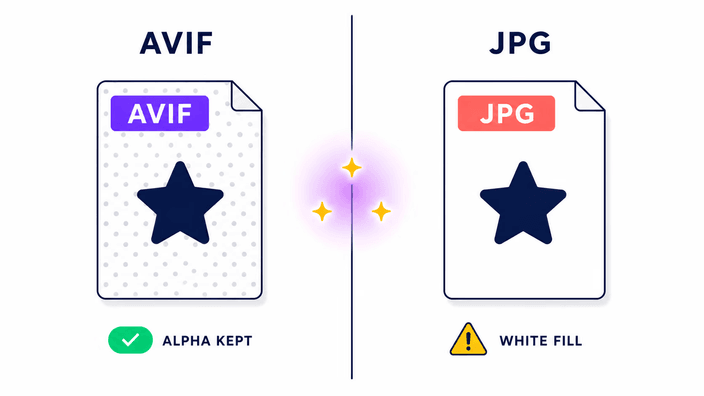
Il livello di trasparenza dell'AVIF memorizza l'opacità di ogni pixel, da 0, del tutto trasparente, a 255, del tutto opaco. Quando il browser disegna l'AVIF su una superficie di disegno e poi codifica quella superficie come JPEG, il passaggio di composizione deve risolvere il colore finale di ciascun pixel. Per impostazione predefinita la superficie parte come nero trasparente, R 0 G 0 B 0 A 0. La via di uscita JPEG riempie poi lo sfondo della superficie di bianco prima di codificare, perché il JPEG non ha livello di trasparenza e deve produrre un risultato opaco. Così ogni area trasparente del tuo AVIF diventa bianca nel JPG. I pixel semitrasparenti vengono composti su bianco, quindi un pixel al 50 percento di opacità su bianco finisce a metà strada fra il suo colore e il bianco. Non esiste un'impostazione per cambiare questo riempimento senza disegnare tu stesso la composizione su una superficie con uno sfondo personalizzato, e quello è un lavoro da editor, non da convertitore.
Qualità misurata: cosa significa 43,66 dB di PSNR nella pratica
Il PSNR, ovvero Peak Signal-to-Noise Ratio, si misura in decibel e indica quanto da vicino un'immagine ricodificata corrisponda alla sua sorgente. Più alto è meglio. Nella nostra esecuzione di test completa, lo scrittore JPEG usato qui ha prodotto 43,66 dB di PSNR su una fotografia di riferimento standard da 1024 per 768 alla qualità predefinita. Come riferimento, 36 dB è di solito descritto come la soglia sotto la quale le differenze diventano chiaramente visibili alla maggior parte degli osservatori in condizioni normali, e 40 dB è generalmente giudicato percettivamente trasparente per il contenuto fotografico. A 43,66 dB il risultato è visivamente identico alla sorgente per le foto guardate su schermi a dimensioni tipiche. Per grafiche con bordi netti, testo fine o zone di contrasto estremo possono comparire deboli artefatti JPEG, perché la compressione DCT a blocchi del JPEG tratta quelle regioni in modo diverso dai morbidi gradienti fotografici.
Compatibilità AVIF: dove funziona e dove ancora fallisce
A metà del 2026, l'AVIF si decodifica in tutti i browser principali, ma la compatibilità con il software non basato su browser è ancora a macchie. Su Windows, l'estensione AVIF Image Extension dal Microsoft Store aggiunge il supporto a Foto e a Esplora file su Windows 10 e 11, e senza di essa i file AVIF appaiono come icone vuote. Adobe ha aggiunto il supporto AVIF in Lightroom 13.3 nel 2024 e in Photoshop 23.2 nel 2022, quindi le versioni precedenti non riescono ad aprirlo. Affinity Photo 2.3 del 2023 supporta importazione ed esportazione AVIF. Paint.net ha bisogno del plugin AVIF gratuito. Su macOS, Anteprima legge l'AVIF da Monterey. Sui telefoni, il visualizzatore di foto di sistema supporta l'AVIF su iOS 16 e Android 12 e successivi. Le lacune sono reali e concentrate negli strumenti aziendali, nei moduli di caricamento e nei flussi di stampa, che sono esattamente le situazioni in cui convertire in JPG è la risposta pratica.
AVIF contro HEIF: la differenza e perché conta
Sia l'AVIF sia l'HEIF, ovvero High Efficiency Image File Format, memorizzano immagini usando la compressione dei codec video moderni. L'HEIF di solito usa il proprio motore di compressione, mentre l'AVIF usa un sistema diverso, privo di royalty. La distinzione chiave per l'uso web è la licenza. Il sistema HEIF porta royalty per dispositivo che i produttori di browser sono riluttanti a pagare, motivo per cui Safari supporta HEIF ma Chrome no. Il sistema AVIF è stato costruito da un consorzio industriale che include Google, Mozilla e Apple, ed è per questo che AVIF gode di un supporto browser più ampio rispetto a HEIF, nonostante HEIF sia il formato più vecchio. Gli iPhone scattano foto in HEIF dall'iPhone 7, e quei file portano l'estensione .heic. Convertire HEIC in JPG è una categoria di strumento diversa da AVIF in JPG. Questo convertitore gestisce solo input AVIF, quindi se hai un file .heic da un iPhone, hai bisogno del convertitore da HEIC a JPG.
Quando tenere l'AVIF e quando convertire in JPG
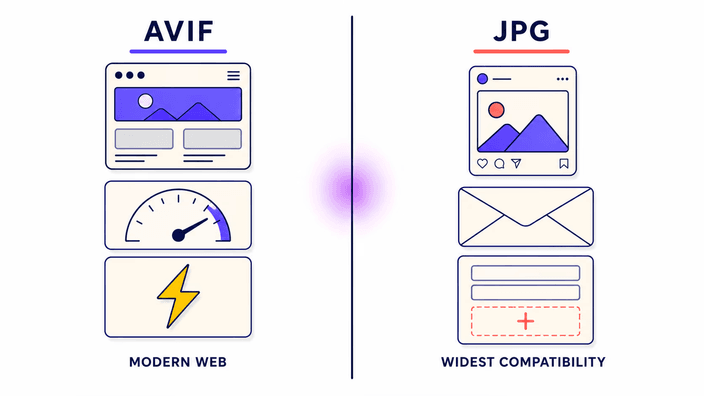
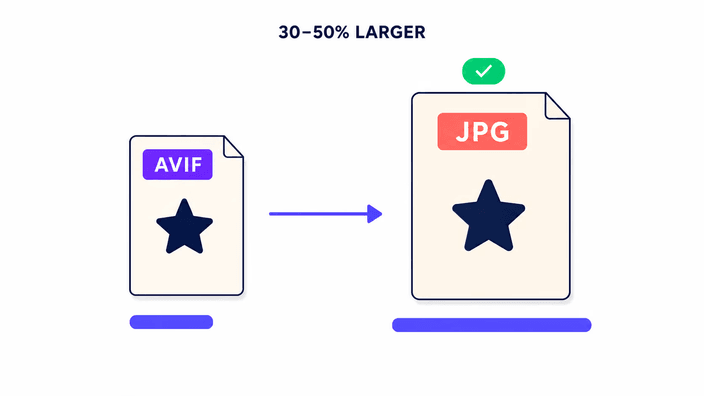
Una regola utile: tieni l'AVIF quando controlli entrambi i lati del flusso di lavoro, e converti in JPG quando il file deve passare per un sistema che non controlli. Se stai consegnando immagini su un sito che hai costruito tu, con una CDN che supporta la negoziazione di formato, l'AVIF è la scelta migliore, essendo più leggero, visivamente uguale e ormai presente nel 94 percento del traffico dei browser. Se l'immagine è diretta a una newsletter via email, a un caricamento social, all'invio di un modulo, a un modello di stampa fornito dal cliente, a una cartella Dropbox condivisa che altri aprono su software più vecchio, o a un qualsiasi CMS datato che convalida i tipi MIME, il JPG è la scelta più sicura. Lo schema pratico per la maggior parte dei progetti web è conservare gli originali AVIF e produrre esportazioni JPG su richiesta per ogni situazione che richieda compatibilità universale.