Cargando tus archivos…

Convierte AVIF a JPG y ábrelo en cualquier app

Convierte una foto AVIF en un JPG universal y ábrela en cualquier lugar.

o arrastra la imagen aquí

Cómo convertir AVIF a JPG

Cómo convertir AVIF a JPG

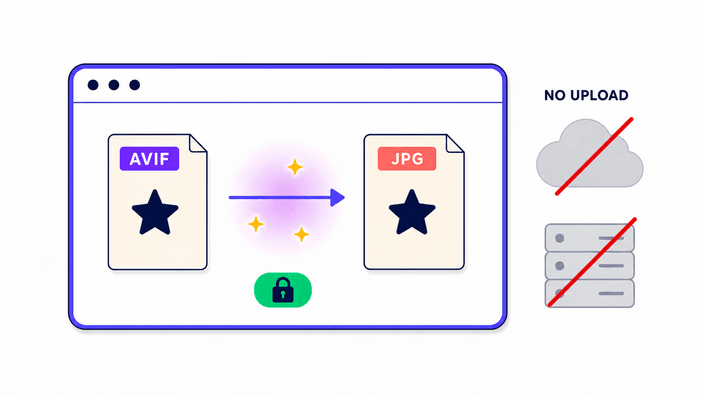
Arrastra un AVIF al área de carga, o haz clic para elegir uno de tu dispositivo. La conversión arranca en cuanto llega el archivo, sin botón de Convertir. Un AVIF solo lo lee el decodificador nativo de tu navegador y se vuelve a escribir como JPEG en la propia página, sin nada que subir. Suelta varios a la vez y van a nuestro servidor, que los convierte juntos y devuelve una sola descarga, con los archivos borrados en unas 2 horas. Cuando el JPG está listo, una línea de datos muestra los tamaños de entrada y salida, y el botón Descargar lo deja en tu dispositivo. Para fotos de menos de 4 megapíxeles, una vuelta sola suele tardar menos de un segundo, ya que leer AVIF sigue la vía nativa rápida.

Qué pasa con las zonas transparentes

Qué pasa con las zonas transparentes

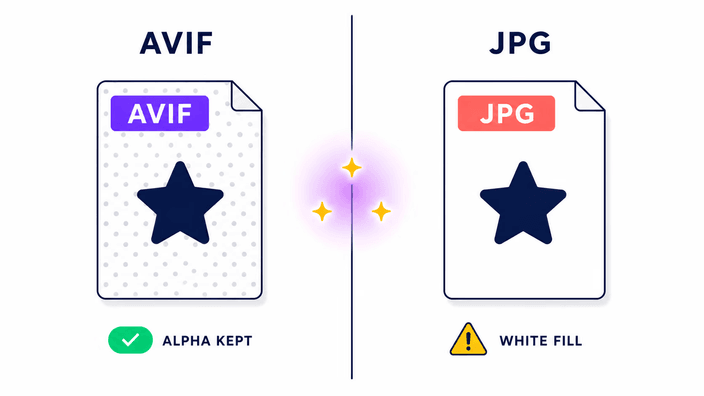
El AVIF lleva un capa de transparencia completo, así que sus píxeles pueden ser del todo transparentes o parcialmente translúcidos. El JPEG no admite ninguna transparencia. Cada píxel transparente o semitransparente de tu AVIF tiene que reemplazarse por un color sólido antes de escribir el JPEG, y la conversión rellena esos píxeles de blanco, hexadecimal FFFFFF. Si necesitas otro color de fondo, por ejemplo gris oscuro para un logotipo en una página oscura, abre el AVIF en un editor de imágenes, añade una capa de fondo coloreada bajo la imagen, aplana las capas y convierte aquí el archivo aplanado. Si necesitas conservar la transparencia en sí, convierte a WebP o PNG en lugar de JPG. El relleno blanco es una propiedad del formato JPEG, no un ajuste que esta herramienta haya decidido ocultarte.

Por qué el AVIF aún no funciona en todas partes

Por qué el AVIF aún no funciona en todas partes

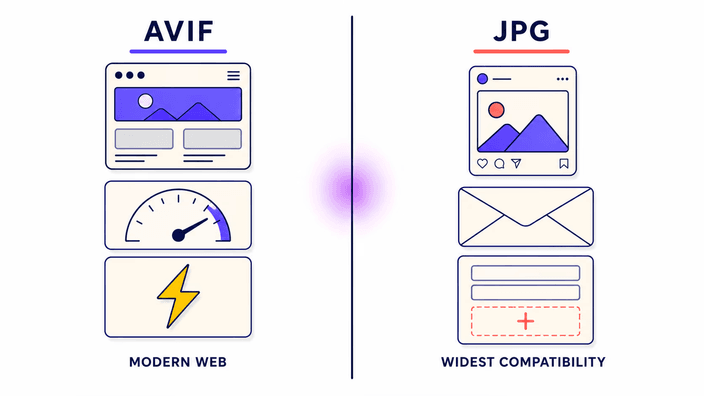
El AVIF es un formato más nuevo. Instagram y las demás plataformas de Meta tienen soporte inconstante en la subida, con algunos flujos que lo aceptan mientras otros lo rechazan en silencio o lo recomprimen mal. Windows 10 y 11 necesitan la AVIF Image Extension de la Microsoft Store para previsualizar archivos AVIF en el Explorador de archivos y en Fotos, y sin ella el archivo aparece como un icono en blanco. Las versiones de Photoshop anteriores a 2021 no pueden abrir el AVIF en absoluto. Casi todas las agencias de stock, los servicios de imprenta y los sistemas de comercio electrónico validan las subidas contra una lista MIME permitida que es anterior al AVIF. Los clientes de correo también varían, con Apple Mail mostrándolo y Outlook en Windows no. Convertir a JPG elimina cada una de estas barreras en un solo paso, y por eso la verdadera razón para hacer esta conversión suele ser la compatibilidad, no la calidad.

Por qué el JPG suele ser más grande que el AVIF

Por qué el JPG suele ser más grande que el AVIF

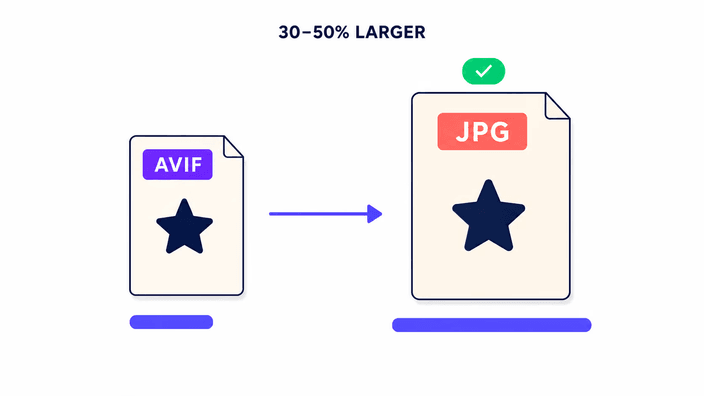
El AVIF comprime las fotografías de forma más eficiente que el JPEG. Convertir de AVIF a JPG significa pasar de un formato más eficiente a uno menos eficiente, así que la salida suele terminar más grande que la entrada. En nuestras pruebas, los archivos AVIF creados a partir de fuentes JPEG resultan entre un 40 y un 86 por ciento más ligeros que el JPEG original, y al reconvertir, el archivo se infla acercándose a ese tamaño JPEG original. Es un comportamiento esperado. El aumento de peso es el coste de la compatibilidad, no la señal de un problema con la herramienta. El escritor JPEG corre a una calidad casi sin pérdida, así que el crecimiento viene de la ineficiencia del formato y no de recomprimir la foto a menor calidad. Estás pagando bytes a cambio de alcance, y es un intercambio justo.

Dónde se procesa tu archivo

Dónde se procesa tu archivo

Un AVIF solo se convierte por completo en tu navegador. El decodificador nativo lee el archivo, la página lo recodifica como JPEG y el resultado se ofrece como descarga, sin nada que cruce la red. Abre el panel de red del navegador durante una conversión sola y no verás ninguna solicitud de imagen saliente. Convertir varias a la vez es distinto: esos archivos van a nuestro servidor, que los convierte juntos y devuelve una sola descarga, y se borran en unas 2 horas, con una opción de limpiar ahora en la pantalla de resultado. Así, un archivo se queda en tu dispositivo, y un lote usa nuestro servidor por poco tiempo. En cualquier caso, la foto solo sirve para crear tu JPG y no se guarda nada una vez terminado el trabajo.

¿Esta herramienta admite AVIF animado?

¿Esta herramienta admite AVIF animado?

El conversor conserva solo el primer fotograma de un AVIF animado. Cada fotograma posterior de la animación se descarta, y la salida es un JPEG fijo de ese fotograma inicial. El JPEG en sí no tiene ningún soporte de animación al que recurrir. Las secuencias AVIF animadas suelen ser bucles cortos usados en lugar del GIF para lograr mejor calidad y archivos más pequeños en la web. Si necesitas extraer varios fotogramas de un AVIF animado, una herramienta dedicada de vídeo o animación es la elección correcta. El alcance de este conversor es la conversión de una sola imagen fija, y para una foto fija normal nada de esto se aplica y la conversión se comporta exactamente como esperas.

Cómo funciona

  1. Suelta o elige tu AVIF

    Haz clic en el área de carga o arrastra un AVIF hasta ella. La conversión arranca en cuanto llega el archivo, sin botón de Convertir. Un archivo solo se maneja en tu navegador, mientras que varios a la vez van a nuestro servidor.

  2. Deja correr la conversión

    Para un AVIF solo, el decodificador nativo del navegador y el escritor de JPEG corren en tu dispositivo, y una foto de menos de 4 megapíxeles suele terminar en menos de un segundo. Convertir varias a la vez corre en nuestro servidor y devuelve una sola descarga.

  3. Lee los tamaños de salida

    Una línea de estadísticas muestra lado a lado el tamaño del AVIF de entrada y el del JPG de salida. Espera un JPG más grande, porque el AVIF comprime de forma más eficiente que el JPEG.

  4. Descarga el JPG

    Haz clic en Descargar para guardar el resultado. El archivo conserva su nombre original y cambia por ti la extensión a .jpg, así que no hay nada que renombrar.

Herramientas relacionadas

Invierte la conversión o explora otros formatos de imagen.

Preguntas frecuentes

¿Por qué convertir AVIF a JPG?

El AVIF no tiene soporte universal. Las subidas a Instagram son inconstantes, Windows sin la extensión de codec AVIF no puede previsualizar el archivo en el Explorador de archivos, y las versiones antiguas de Photoshop y casi todos los servicios de imprenta lo rechazan. El JPG funciona en cualquier dispositivo, cualquier sistema operativo, cualquier plataforma social y cualquier editor. Convertir cambia el archivo más ligero del AVIF por una compatibilidad garantizada allí donde de verdad necesitas abrir o compartir la imagen, que suele ser la razón completa de la conversión.

¿Qué pasa con las zonas transparentes al convertir a JPG?

El AVIF lleva un capa de transparencia completo, así que los píxeles pueden ser transparentes o semitransparentes. El JPEG no puede guardar ninguna transparencia. La conversión rellena de blanco cada píxel transparente. Si necesitas un color de fondo concreto, píntalo sobre el AVIF en un editor antes de convertir. Si necesitas conservar la transparencia en sí, convierte a WebP o PNG en su lugar. Cualquier herramienta que afirme conservar la transparencia al convertir a JPG está equivocada, porque el formato mismo lo hace imposible.

¿Qué pasa con mis archivos? ¿Se suben a algún sitio?

El destino depende de la cantidad. Una sola foto nunca abandona el navegador: el resultado aparece directamente como descarga. Varias fotos a la vez se envían al servidor, se convierten juntas y regresan como un único archivo. Esos archivos se borran del servidor en unas 2 horas automáticamente. También puedes borrarlos antes usando el botón de limpieza en la página de resultados.

¿Qué es el formato de imagen AVIF?

El AVIF, o el codec de AVIF Image File Format, es un formato de imagen fija moderno derivado del codec de vídeo el codec de AVIF. Alcanza archivos mucho más pequeños que el JPEG y el WebP con la misma calidad visual, normalmente entre un 40 y un 86 por ciento más ligeros que el JPEG. Se construyó como alternativa abierta y libre de regalías al HEIF. El soporte de los navegadores alcanzó el 94 por ciento a nivel global en 2026, pero muchas apps de escritorio, formularios de carga y plataformas sociales todavía no lo aceptan, y por eso convertir a JPG por compatibilidad es una tarea tan frecuente.

¿Este conversor es gratuito?

Sí. La conversión está disponible sin coste. No existe ningún plan de pago para esta herramienta. El único límite práctico es la memoria del dispositivo, que puede ser un problema con archivos muy grandes. Un solo archivo se convierte en tu navegador. Varios a la vez se procesan en nuestro servidor y los resultados se borran en unas 2 horas.

¿Puedo convertir varios archivos AVIF a JPG a la vez?

Sí. Suelta varios archivos AVIF y se convierten juntos en nuestro servidor, y se devuelven como una sola descarga. Los archivos que envías se borran en unas 2 horas, y puedes limpiarlos antes desde la pantalla de resultado. Un archivo solo, en cambio, se maneja directamente en tu navegador, sin nada subido. Leer AVIF es rápido, así que hasta un lote grande termina pronto.

Los detalles

Notas del equipo sobre el oficio, los formatos y las pequeñas decisiones detrás de un buen resultado.

Por qué el AVIF de entrada es rápido pero el de salida es lento
Una de las lecturas más comunes y equivocadas del AVIF es que siempre es lento. Decodificar AVIF es rápido. El decodificador AVIF nativo del navegador, presente en Chrome desde la versión 85, en Firefox desde la 93 y en Safari desde la 16.4, corre en código nativo compilado sin ninguna carga de JavaScript. Para un AVIF de 1024 por 768, la decodificación nativa tarda decenas de milisegundos. Crear AVIF es un trabajo completamente distinto. La compresión del codec el codec de AVIF prueba muchas modalidades de predicción por bloque y ejecuta costosas pasadas de optimización entre peso y distorsión. Cuando este sitio produce AVIF, en la página de JPG a AVIF, usa un pesado compresor por software. Cuando recibe AVIF de entrada, en esta página, usa el rápido decodificador nativo, sin ningún módulo que descargar, sin preparación y sin un arranque de varios cientos de milisegundos. Por eso precisamente la conversión de AVIF a JPG se siente rápida aunque la de JPG a AVIF tarde segundos.
El problema de la transparencia en detalle: alfa, composición y relleno blanco
El capa de transparencia del AVIF guarda la opacidad de cada píxel, de 0, del todo transparente, a 255, del todo opaco. Cuando el navegador dibuja el AVIF sobre una superficie de dibujo y luego codifica esa superficie como JPEG, el paso de composición tiene que resolver el color final de cada píxel. Por defecto la superficie arranca como negro transparente, R 0 G 0 B 0 A 0. La vía de salida JPEG rellena entonces el fondo de la superficie de blanco antes de codificar, porque el JPEG no tiene capa de transparencia y debe producir un resultado opaco. Así, cada región transparente de tu AVIF se vuelve blanca en el JPG. Los píxeles semitransparentes se componen sobre blanco, de modo que un píxel al 50 por ciento de opacidad sobre blanco queda a medio camino entre su propio color y el blanco. No hay ningún ajuste para cambiar este relleno sin dibujar tú mismo la composición sobre una superficie con un fondo personalizado, y eso es un trabajo de editor, no de conversor.
Calidad medida: qué significa 43,66 dB de PSNR en la práctica
El PSNR, o Peak Signal-to-Noise Ratio, se mide en decibelios e indica cuán de cerca una imagen recodificada coincide con su fuente. Cuanto más alto, mejor. En nuestra tanda de pruebas completa, el escritor JPEG usado aquí produjo 43,66 dB de PSNR sobre una fotografía de referencia estándar de 1024 por 768 con la calidad por defecto. Como referencia, 36 dB se describe normalmente como el umbral por debajo del cual las diferencias se vuelven claramente visibles para la mayoría de los observadores en condiciones normales, y 40 dB se considera en general perceptivamente transparente para el contenido fotográfico. A 43,66 dB el resultado es visualmente idéntico a la fuente en fotos vistas en pantallas a tamaños típicos. En gráficos con bordes nítidos, texto fino o zonas de contraste extremo pueden aparecer artefactos JPEG tenues, porque la compresión DCT por bloques del JPEG trata esas regiones de forma distinta a los suaves degradados fotográficos.
Compatibilidad AVIF: dónde funciona y dónde todavía falla
A mediados de 2026, el AVIF se decodifica en todos los navegadores principales, pero la compatibilidad con el software ajeno al navegador sigue siendo irregular. En Windows, la AVIF Image Extension de la Microsoft Store añade soporte a Fotos y al Explorador de archivos en Windows 10 y 11, y sin ella los archivos AVIF aparecen como iconos en blanco. Adobe añadió soporte AVIF en Lightroom 13.3 en 2024 y en Photoshop 23.2 en 2022, así que las versiones anteriores no pueden abrirlo. Affinity Photo 2.3 de 2023 admite importación y exportación AVIF. Paint.net necesita el plugin AVIF gratuito. En macOS, Vista Previa lee AVIF desde Monterey. En teléfonos, el visor de fotos del sistema admite AVIF en iOS 16 y Android 12 y posteriores. Los huecos son reales y se concentran en herramientas de empresa, formularios de carga y flujos de imprenta, que son exactamente las situaciones donde convertir a JPG es la respuesta práctica.
AVIF frente a HEIF: la diferencia y por qué importa
Tanto el AVIF como el HEIF, o High Efficiency Image File Format, guardan imágenes usando la compresión de los codecs de vídeo modernos. El HEIF suele usar su propio motor de compresión, mientras que el AVIF usa un sistema diferente, libre de regalías. La distinción clave para el uso web es la licencia. El sistema del HEIF conlleva regalías por dispositivo que los fabricantes de navegadores son reacios a pagar, y por eso Safari admite HEIF pero Chrome no. El sistema del AVIF fue construido por una alianza de la industria que incluye Google, Mozilla y Apple, razón por la cual el AVIF disfruta de mayor compatibilidad con navegadores que el HEIF, a pesar de que el HEIF es el formato más antiguo. Los iPhones capturan fotos como HEIF desde el iPhone 7, y esos archivos tienen la extensión .heic. Convertir HEIC a JPG es una categoría de herramienta distinta de convertir AVIF a JPG. Este conversor solo acepta entradas AVIF, así que si tienes un archivo .heic de un iPhone, necesitas el conversor de HEIC a JPG en su lugar.
Cuándo conservar el AVIF y cuándo convertir a JPG
Una regla útil: conserva el AVIF cuando controlas ambos extremos del flujo de trabajo, y convierte a JPG cuando el archivo tiene que pasar por un sistema que no controlas. Si estás entregando imágenes en un sitio que construiste tú, con una CDN que admite negociación de formato, el AVIF es la mejor elección, por ser más ligero, visualmente igual y abarcar ya el 94 por ciento del tráfico de navegadores. Si la imagen se dirige a un boletín por correo, a una subida social, al envío de un formulario, a una plantilla de imprenta proporcionada por el cliente, a una carpeta Dropbox compartida que otros abren en software más antiguo, o a cualquier CMS heredado que valide tipos MIME, el JPG es la elección más segura. El patrón práctico para la mayoría de los proyectos web es guardar los originales AVIF y producir exportaciones JPG bajo demanda para cualquier situación que requiera compatibilidad universal.