如何將 AVIF 轉成 JPG
把 AVIF 拖到上傳區,或點擊從裝置裡挑一張。檔案一到轉換就開始,沒有轉換按鈕。單張 AVIF 由瀏覽器的原生解碼器讀取,並在頁面上直接寫回成 JPEG,沒有要上傳的東西。一次放入多張,它們就改走我們的伺服器,一起轉換後交回一個下載,檔案約 2 小時內刪除。JPG 好了之後,一行資料顯示輸入和輸出的大小,下載按鈕把它放到你的裝置。對於 4 百萬像素以下的照片,單次往返通常不到一秒,因為 AVIF 輸入走的是快速的原生讀取路徑。
正在載入您的檔案…
把 AVIF 照片變成到處都能開啟的 JPG。
或將圖片拖放至此
正在轉換您的圖片
請保持此分頁開啟。
用手機掃描 QR 碼即可在手機上取得檔案。連結是暫時的。檔案會在 2 小時內從我們的伺服器刪除。
把 AVIF 轉成 JPG,在任何地方開啟照片。單張 AVIF 在你的瀏覽器裡轉換,沒有要上傳的東西,多數照片不到一秒就拿回 JPG,因為讀取 AVIF 是原生又快的。一次轉換多張會把它們送到我們的伺服器,把結果打包成一個下載,送過去的東西約 2 小時內消失。AVIF 還不是處處都收。發到 Instagram 時好時壞,沒有 AVIF 編解碼擴充的 Windows 看不了預覽,舊版 Photoshop 不收,多數列印服務仍要 JPEG。JPG 哪裡都行。AVIF 裡透明的部分在輸出裡被填成白色,因為 JPEG 沒有透明通道,這是格式的屬性,不是工具的選擇。得到的 JPG 通常比來源 AVIF 大,因為 AVIF 壓得更省。這點變大就是到處都能用的代價。
把 AVIF 拖到上傳區,或點擊從裝置裡挑一張。檔案一到轉換就開始,沒有轉換按鈕。單張 AVIF 由瀏覽器的原生解碼器讀取,並在頁面上直接寫回成 JPEG,沒有要上傳的東西。一次放入多張,它們就改走我們的伺服器,一起轉換後交回一個下載,檔案約 2 小時內刪除。JPG 好了之後,一行資料顯示輸入和輸出的大小,下載按鈕把它放到你的裝置。對於 4 百萬像素以下的照片,單次往返通常不到一秒,因為 AVIF 輸入走的是快速的原生讀取路徑。
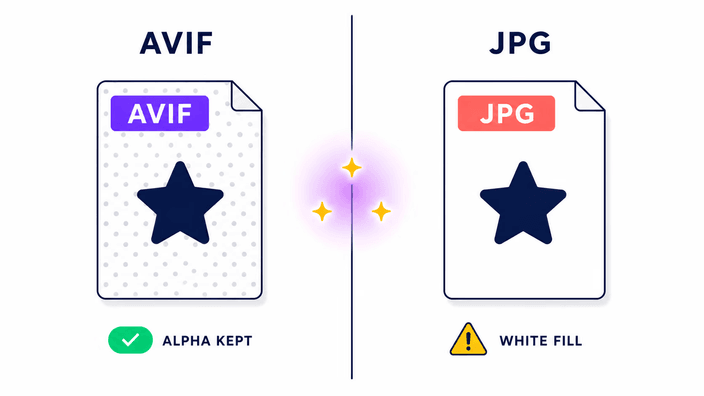
AVIF 支援完整的透明度,而 JPEG 完全不支援。當你將帶有透明區域的 AVIF 轉換為 JPG 時,轉換程式需要決定這些透明像素應顯示為何種顏色。此工具將透明部分填充為白色,這是業界最通用的預設值,,白色背景在幾乎所有場合都能正常顯示,尤其適合文件、電子郵件及網頁用途。半透明區域也採用同樣方式,在填充白色之前先進行混合計算。最終的 JPG 將完全不透明,完全相容所有應用程式。
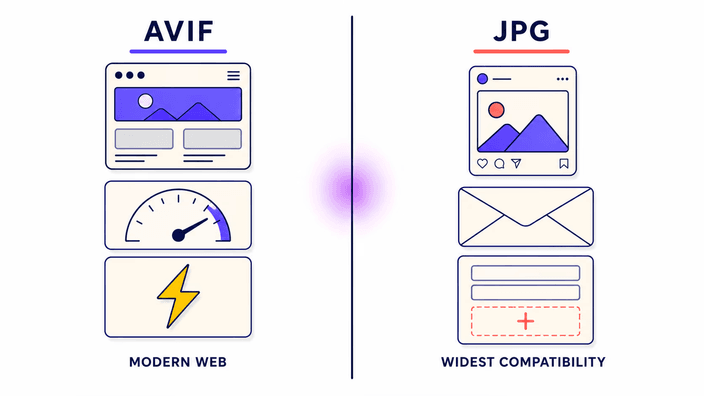
AVIF 是較新的格式。Instagram 和更廣的 Meta 平台上傳支援時好時壞,有些流程吃得下,有些卻默默拒收或重壓得很糟。Windows 10 和 11 需要從 Microsoft Store 安裝 AVIF Image Extension,才能在檔案總管和相片裡預覽 AVIF,沒裝的話檔案只會顯示成空白圖示。2021 年以前的較舊 Photoshop 版本根本打不開 AVIF。大多數圖庫、印刷服務和電商系統,都用一份早於 AVIF 的 MIME 白名單來檢核上傳。電子郵件軟體也各有差異,Apple Mail 能顯示,Windows 上的 Outlook 卻不行。轉成 JPG 一步就清掉所有這些障礙,所以通常真正促成這次轉換的是相容性,而不是品質。
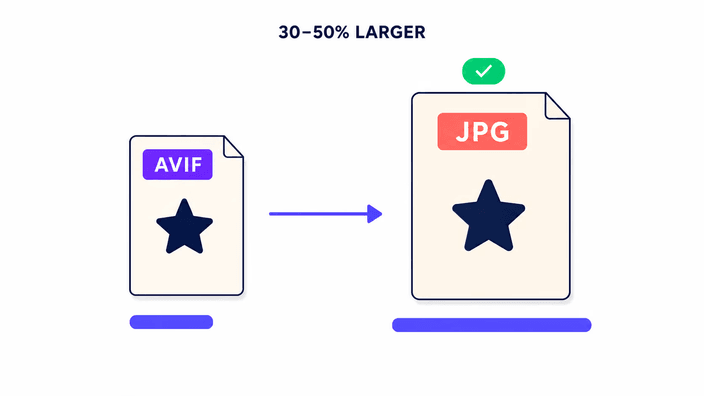
AVIF 壓縮照片的效率比 JPEG 高。從 AVIF 轉成 JPG,等於從較有效率的格式走到較沒效率的格式,所以輸出通常會比輸入大。在我們的測試裡,從 JPEG 來源做出來的 AVIF 比原本的 JPEG 輕 40 到 86 個百分點,而轉回去會把檔案脹回接近原本那個 JPEG 的大小。這是預期中的行為。容量變大是相容性的代價,不是工具有問題的徵兆。JPEG 寫出走的是接近無損的品質,所以變大是來自格式本身的效率落差,而不是用較低品質重新壓縮照片。你是用位元組換取觸及範圍,而這是一筆划算的交換。
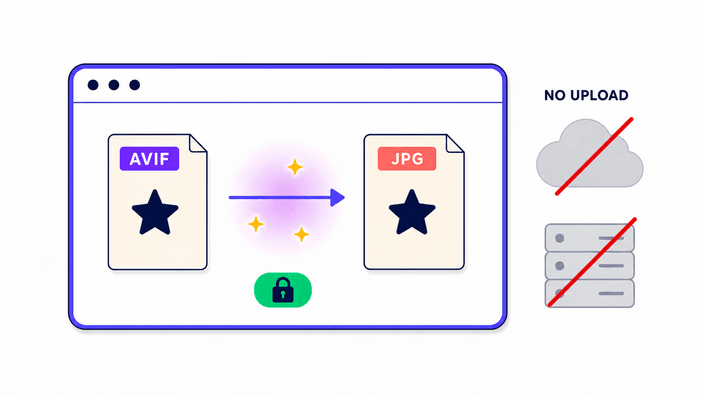
處理方式取決於你上傳的檔案數量。單張 AVIF 完全在你的瀏覽器裡完成轉換,原生解碼器讀取檔案,頁面將其重新編碼為 JPEG 後直接提供下載,整個過程不經過網路。這是因為現代瀏覽器內建了 AVIF 解碼能力,無需將檔案傳送到任何伺服器。一次上傳多張則不同,這些檔案會被傳送到我們的伺服器,由伺服器批次轉換後以單一壓縮檔的形式回傳,傳送的檔案將在約 2 小時後自動刪除,結果頁面上也提供了立即清除的按鈕。總結來說,單張在本機處理,批次使用伺服器,兩種方式都只用你的圖片來產生 JPG 檔案,工作完成後不會保留任何內容。

轉換只保留動態 AVIF 的第一格。之後的每一格動畫都會被丟掉,輸出是那開頭一格的靜態 JPEG。JPEG 本身也沒有動畫可以退而求其次。動態 AVIF 序列通常是短迴圈,用來取代 GIF,在網路上品質更好、檔案更小。如果你需要從動態 AVIF 裡抽出多格,專門的影片或動畫工具才是正確選擇。這個轉換器的範圍是單張靜態影像轉換,而對一張普通的靜態照片來說,以上這些都不適用,轉換的行為完全如你所料。
點擊上傳區,或把 AVIF 拖進來。檔案一到轉換就開始,沒有轉換按鈕。單張在瀏覽器裡處理,一次多張則去到我們的伺服器。
對單張 AVIF,瀏覽器的原生解碼器和 JPEG 寫入在你的裝置上執行,4 百萬像素以下的照片通常不到一秒就完。一次轉換多張在我們的伺服器上執行,並交回一個下載。
一行統計會把 AVIF 輸入容量和 JPG 輸出容量並排顯示。預期 JPG 會比較大,因為 AVIF 壓得比 JPEG 緊。
點「下載」把結果存起來。檔案保留原本的名稱,副檔名會自動換成 .jpg,所以不必重新命名。
反向轉換,或探索其他圖片格式選項。
AVIF 還沒有被普遍支援。Instagram 上傳時好時壞,沒裝 AVIF 編碼擴充功能的 Windows 無法在檔案總管裡預覽,較舊的 Photoshop 版本和大多數印刷服務也會拒收。JPG 在每一台裝置、每一套作業系統、每一個社群平台和每一款編輯軟體裡都行得通。轉換是拿 AVIF 較小的容量,去換你真正要開啟或分享圖片的地方那份有保障的相容性,而這通常就是整件事的目的。
AVIF 帶有完整的 alpha 透明通道,所以像素可以是透明或半透明的。JPEG 完全無法儲存透明。轉換會把每一個透明點填成白色。如果你需要特定的底色,請先在編輯軟體裡把它畫到 AVIF 上再轉。如果你需要保留透明本身,請改轉成 WebP 或 PNG。任何宣稱轉成 JPG 還能保留透明的工具都是錯的,因為格式本身就讓那件事不可能。
取決於你轉換的數量。單張 AVIF 完全在你的裝置上處理,不會上傳到任何地方。多張同時轉換時,檔案會傳送到我們的伺服器一起轉換,完成後以單一下載包回傳,這些檔案會在約 2 小時後刪除,你也可以在結果頁面立即清除。任務完成後我們不保留任何內容。
AVIF,也就是 AVIF's codec Image File Format,是一種源自 AVIF's codec 影片編碼的現代靜態影像格式。它在相同視覺品質下能做到比 JPEG 和 WebP 小得多的檔案,通常比 JPEG 輕 40 到 86 個百分點。它是被設計來當作 HEIF 的開放、免權利金替代方案。2026 年瀏覽器支援度在全球達到 94 個百分點,但許多桌面軟體、上傳表單和社群平台仍然不收,這正是為什麼為了相容性而轉成 JPG 是如此常見的工作。
是的。轉換器在你的瀏覽器裡免費執行,不必帳號、沒有檔案數量限制,輸出也沒有浮水印。這個工具沒有付費方案。唯一實際的限制是你裝置的記憶體,它把最大輸入大致限制在行動裝置約 25 megabytes、桌機約 100 megabytes,超過的話瀏覽器在處理超大檔案時可能會記憶體不足。
可以。放入多個 AVIF 檔案,它們會在我們的伺服器上一起轉換,再作為一個下載交回。你送的檔案約 2 小時內消失,也可以在結果頁裡更早清掉。單張則在瀏覽器裡處理,沒有上傳。讀取 AVIF 很快,所以一大批也很快完。
團隊關於工藝、格式以及一個好結果背後小決定的筆記。
在 Safari 中點一下分享,然後選擇加入主畫面。
開啟瀏覽器選單,點一下安裝應用程式或加入主畫面。
無痕分頁中無法安裝應用程式。請在一般分頁開啟本站。