WebP를 PNG로 변환

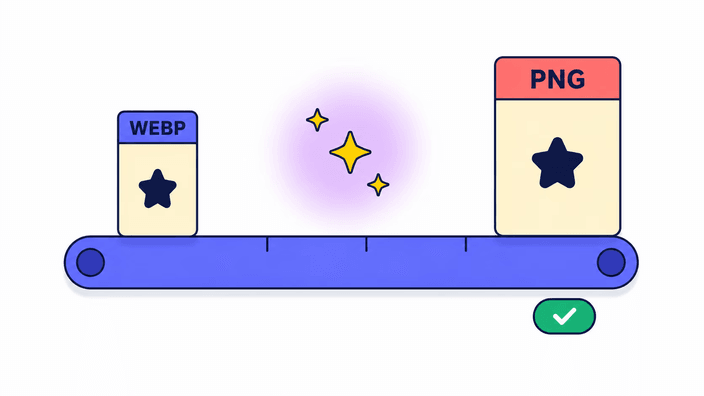
무료, 브라우저에서 처리 — 업로드 없음. 투명도 유지. PNG는 WebP보다 파일이 커집니다.

또는 여기에 이미지를 드롭하세요

RoundCut은 브라우저의 기본 이미지 엔진으로 WebP를 PNG로 변환합니다. 파일은 서버로 전송되지 않습니다. PNG는 포토샵, 워드, 미리보기, 오래된 윈도우 도구 같은 데스크톱 앱이 실제로 여는 형식입니다. 알파 투명도는 픽셀 단위로 그대로 보존됩니다. 결과 PNG는 항상 WebP 원본보다 크며, 보통 2~10배 정도 커집니다 — 버그가 아니라 형식의 특성입니다.

WebP를 PNG로 변환하는 방법

WebP 파일을 업로드 영역에 끌어다 놓거나 클릭해서 선택하세요. 파일이 인식되는 즉시 변환이 시작되며, 따로 "변환" 버튼을 누를 필요가 없습니다. 결과가 준비되면 입력 파일 크기와 출력 파일 크기가 표시되고, 다운로드 버튼을 누르면 PNG 파일이 원본 이름에 확장자만 바뀐 형태로 기기에 저장됩니다. 다른 이미지를 변환하려면 다음 파일을 그냥 놓으면 됩니다 — 매번 새로 처리되며, 대기열이나 서버 사전 처리는 없습니다. 데스크톱과 모바일 모두 같은 방식으로 작동합니다.

투명도가 그대로 유지됩니다

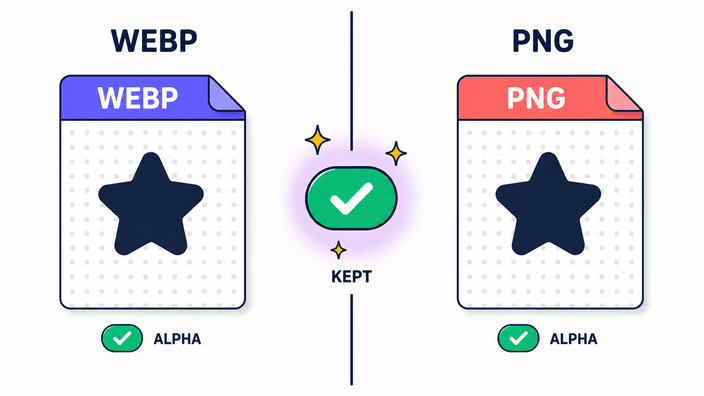
WebP와 PNG 모두 8비트 알파 투명도를 지원하므로, WebP의 투명한 픽셀은 PNG에서도 똑같이 투명하게 유지됩니다. 투명 배경 위의 로고는 변환 후에도 그대로 투명 배경 위의 로고로 남으며, 흰색 채움이나 가장자리 후광이 생기지 않습니다. 부드러운 반투명 가장자리(그림자, 안티앨리어싱된 글씨, 글로우)도 픽셀 단위로 보존됩니다. JPG 대신 PNG를 선택하는 가장 큰 이유가 바로 이것입니다 — JPG는 알파를 단색으로 평탄화하지만, PNG는 잘라낸 형태를 깔끔하게 유지합니다.

WebP와 PNG — 어떤 형식을 선택할까요?

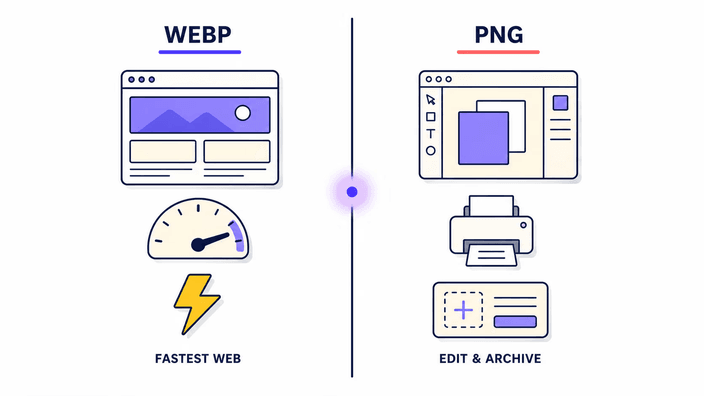
이미지가 웹에 있을 때는 WebP를 유지하세요. 같은 화질에서 PNG보다 약 25~35% 작아서 페이지가 더 빠르게 로드되고 대역폭 비용도 절약됩니다. 오프라인에서 파일이 필요할 때는 PNG로 바꾸세요 — 포토샵, 워드, 파워포인트, 미리보기, 옛 윈도우 도구, 대부분의 이메일 클라이언트는 여전히 WebP를 열지 못합니다. PNG는 모든 데스크톱 앱이 이해하는 형식이며, 사람들이 변환하는 가장 흔한 이유이기도 합니다. 최종 목적지가 웹이라면 WebP를, 문서·인쇄·편집·이메일이라면 PNG를 쓰세요.

파일이 커집니다 — 그 이유

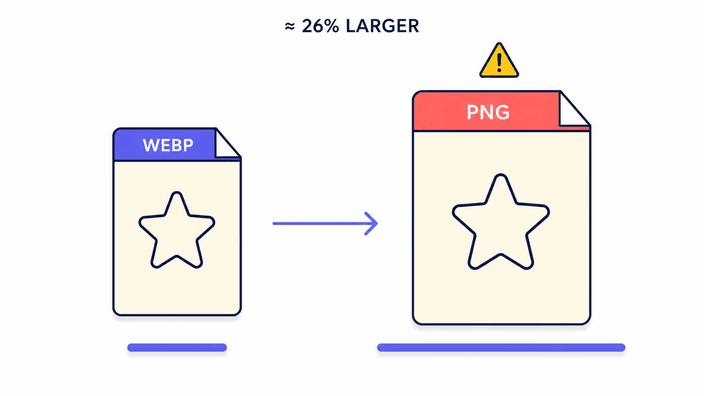
PNG는 무손실 DEFLATE 압축을 사용하고, WebP는 더 최신의 효율적인 알고리즘을 사용합니다. WebP에서 PNG로 변환하면 파일이 항상 커집니다 — 그래픽의 경우 보통 26% 정도, 사진의 경우 2~10배까지 커집니다. 3MB짜리 WebP 사진은 14MB PNG가 되기도 합니다. 이것은 어디서든 열리는 형식으로 바꾸는 비용이며, PNG의 품질이 낮아진 것이 아니라 디스크상에서 더 클 뿐입니다. 호환성보다 파일 크기가 더 중요하다면(웹사이트 업로드, 첨부 용량 제한이 빡빡한 이메일), WebP를 그대로 유지하세요.

개인정보 보호

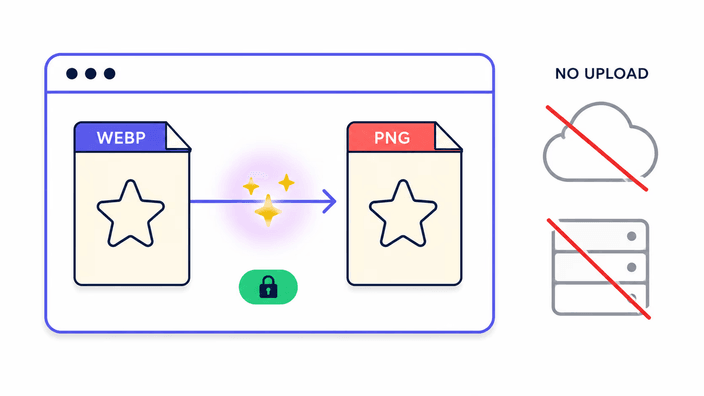
변환은 브라우저의 기본 이미지 엔진에서 이루어집니다. 어떤 파일도 업로드되지 않고, 로그도 남지 않으며, 서버 작업 대기열에 들어가지도 않습니다. 개발자 도구를 열고 네트워크 탭을 확인하면서 변환해 보세요 — 이미지 관련 외부 요청이 전혀 없는 것을 직접 확인할 수 있습니다. 모든 브라우저에서 같은 코드 경로가 실행되며, 서버 폴백이나 숨겨진 클라우드 단계, 파일 내용에 대한 텔레메트리도 없습니다. 대부분의 온라인 변환 도구는 WebP를 자신들의 서버로 업로드해 처리하지만, 여기서는 파일이 기기를 떠나지 않습니다.

자주 묻는 질문

왜 포토샵이나 워드에서 WebP 파일이 열리지 않나요?

WebP는 비교적 최신 웹 형식이고, 많은 데스크톱 소프트웨어가 아직 이 형식을 무시합니다. 포토샵은 2022년 말에야 WebP를 정식 지원하기 시작했으므로 이전 버전은 별도의 플러그인이 필요합니다. 워드, 파워포인트, 구형 macOS의 미리보기, 대부분의 레거시 윈도우 도구는 그냥 파일을 거부합니다. PNG로 변환하는 것이 가장 보편적인 우회 방법입니다 — 이미지를 다루는 거의 모든 앱이 PNG는 엽니다.

이 변환 도구는 투명도를 유지하나요?

네. WebP와 PNG 모두 8비트 알파를 지원하기 때문에, 투명한 픽셀은 그대로 투명하게, 반투명 픽셀은 정확한 불투명도 그대로, 잘라낸 피사체 주변에 흰색 채움이나 후광도 생기지 않습니다. 투명 배경 위의 로고는 똑같이 투명 배경을 가진 PNG로 변환됩니다 — 픽셀 단위로 평탄화도, 미리 곱해진 가장자리도 없이 그대로 보존됩니다.

왜 PNG 파일이 WebP보다 더 큰가요?

PNG는 무손실 형식이고 WebP가 더 압축되기 때문입니다. PNG는 1990년대 압축 알고리즘으로 모든 픽셀을 정확하게 저장하지만, WebP는 같은 이미지를 더 적은 공간에 담는 최신 예측 방식을 사용합니다. WebP에서 PNG로 가면 파일은 항상 커집니다 — 그래픽은 약 26%, 사진은 보통 200~1000% 정도입니다. 3MB짜리 WebP 사진이 14MB PNG가 되기도 합니다. 이것은 예상된 동작이며, 호환성을 얻는 대가입니다.

WebP를 PNG로 변환하면 화질이 떨어지나요?

변환 자체는 추가 손실을 만들지 않습니다 — PNG는 무손실이라 브라우저가 WebP에서 디코딩한 픽셀이 바이트 단위로 그대로 저장됩니다. 다만 원본 WebP가 손실 모드로 저장되어 있었다면(웹 WebP 대부분이 그렇습니다), 그 아티팩트는 이미 픽셀에 새겨져 있어 PNG로 가도 제거되지 않습니다. PNG는 WebP가 화면에 보였던 모습과 똑같이 보일 뿐, 그보다 더 좋아지지는 않습니다.

여기서 변환하는 것은 안전한가요? 이미지가 업로드되나요?

파일은 브라우저 밖으로 나가지 않습니다. 변환은 기기 내부에서 플랫폼 이미지 엔진을 사용해 처리되며, 업로드, 서버, 데이터 수집이 일절 없습니다. 개발자 도구를 열어 직접 확인해 보세요 — 변환 중에 이미지 관련 외부 요청이 전혀 없습니다. 이미지가 민감한 자료(문서, 개인 사진, 업무 자료)라면, 바로 이 차이가 중요합니다.

애니메이션 WebP 파일은 어떻게 되나요?

첫 번째 프레임만 변환됩니다. PNG는 APNG 확장을 통해 애니메이션을 지원하지만, 이 도구는 APNG를 만들지 않습니다 — 출력은 1번 프레임의 정지 이미지 하나입니다. 애니메이션 WebP의 모든 프레임을 보존해야 한다면 전용 GIF 또는 APNG 도구를 사용하시고, 정적인 썸네일이 필요한 경우라면 보통 첫 프레임이 원하던 결과일 것입니다.