파일을 불러오는 중…

WebP를 JPG로 변환, 어디서나 열리는 파일

이메일, Instagram, 아직 JPEG를 원하는 앱을 위해 WebP를 브라우저에서 바로 표준 JPG로 바꿉니다.

또는 여기에 이미지를 드롭하세요

WebP를 JPG로 변환하는 이유

WebP를 JPG로 변환하는 이유

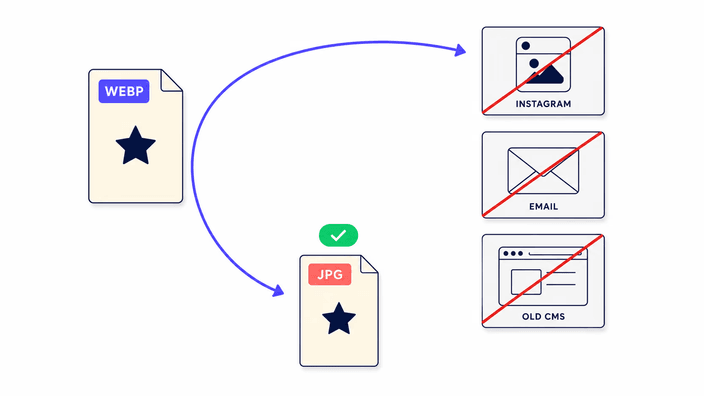
어느 사이트에서 그림을 저장했더니 .webp 파일로 도착했습니다. Instagram은 업로드용으로 받지 않습니다. 이메일 클라이언트는 첨부를 거부합니다. 채용 포털이나 학교 시스템, 오래된 콘텐츠 관리 도구가 모호한 오류로 되돌려 보냅니다. WebP는 구글의 효율적인 최신 형식이고 요즘 브라우저는 모두 잘 보여 주지만, 앱과 플랫폼, 시스템의 긴 끝자락에는 아직 JPEG만 받는 것들이 남아 있습니다. 여기서 파일을 변환하면 평범한 사진처럼 어디에나 업로드되는 단순한 JPG를 얻습니다. 설치할 앱도, 더할 확장 기능도 없습니다. 흔한 호환성 골칫거리에 대한 흔한 해결책입니다.

세 단계로 WebP를 JPG로 변환하기

세 단계로 WebP를 JPG로 변환하기

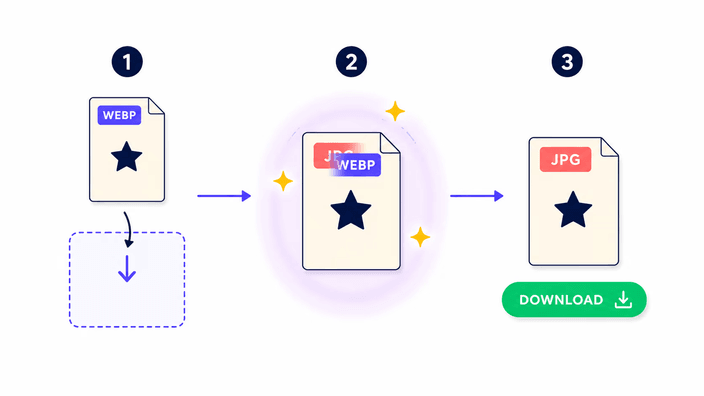
WebP를 업로드 영역으로 끌어다 놓거나, 클릭해서 기기에서 하나 고르세요. 파일이 도착하는 순간 변환이 시작되며, 변환 버튼도, 업로드 대기도, 줄 서기도 없습니다. JPG가 준비되면 통계 줄이 입력 크기와 출력 크기를 나란히 두고, 다운로드 버튼이 파일을 기기에 내려놓습니다. 휴대폰 사진이라면 보통 1초도 걸리지 않습니다. 변환 사이에도 페이지는 그대로 머무르므로, 다음 파일을 앞의 파일 위에 바로 올려도 아무것도 다시 불러올 필요가 없습니다. 긴 일괄 처리를 다루기 위해서가 아니라, 파일 하나에서 즉각적으로 느껴지도록 만들어졌습니다.

투명한 부분과 품질은 어떻게 되는가

투명한 부분과 품질은 어떻게 되는가

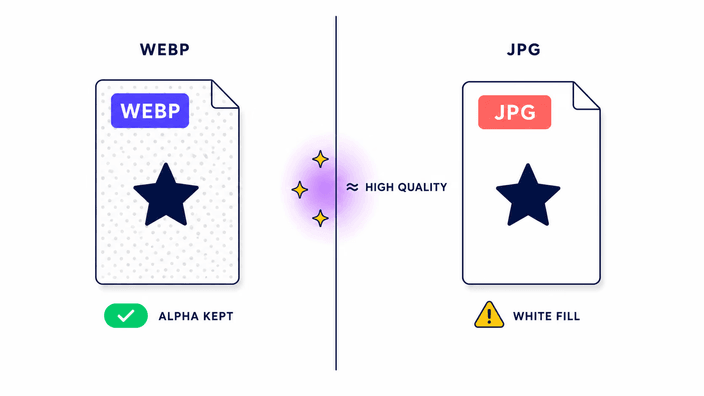
JPG는 알파 채널이 없는 손실 형식입니다. WebP를 JPG로 변환하면 어떤 저장에서나 그렇듯 색 정보의 일부가 돌이킬 수 없이 사라집니다. 기본 품질에서는 사진에서 차이를 알아채기 어렵지만, 이것은 무손실 변환이 아니며 어떤 도구도 그렇게 만들 수 없습니다. 원본 WebP의 투명한 픽셀은 단색 흰색으로 채워집니다. JPEG 형식이 투명을 그저 담을 수 없기 때문입니다. 그 투명을 유지해야 한다면 대신 PNG로 변환하세요. 흰색이 아닌 배경색이 필요하면 여기서 변환하기 전에 편집기에서 WebP 위에 그 색을 칠해 두세요. 무손실 WebP에서 JPG 경로를 내세우는 도구는 기술적으로 틀렸으며, 한 번 더 살펴볼 가치가 있습니다.

JPG와 WebP, 무엇을 남길까

JPG와 WebP, 무엇을 남길까

AVIF와 WebP는 같은 품질에서 JPEG보다 더 잘 압축하지만, 순수하게 닿는 범위에서는 JPG가 이깁니다. 이미지가 당신이 관리하는 웹페이지에 있고 최신 브라우저를 위해 가능한 한 가벼운 파일을 원한다면 WebP를 남기세요. Instagram 업로드, WhatsApp 공유, 추가 코덱이 없는 Windows 사진 뷰어, 오래된 Photoshop, 인쇄 서비스, 대다수의 전자상거래 업로드 칸처럼 아직 WebP를 받지 않는 소프트웨어나 플랫폼에서 써야 한다면 JPG로 바꾸세요. 여기서는 간단한 기준이 도움이 됩니다. 당신의 사이트를 떠나 관리할 수 없는 어딘가로 간다면 JPG가 더 안전한 선택입니다. 파일이 다른 곳으로 가는 순간, 닿는 범위가 효율을 이깁니다.

당신의 파일이 처리되는 곳

당신의 파일이 처리되는 곳

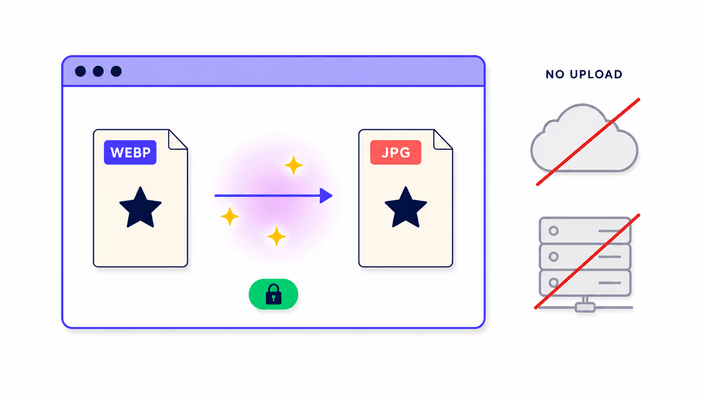
한 파일을 변환하는 일은 브라우저 자체의 JPEG 작성기로 당신의 기기에서 일어나며 아무것도 업로드되지 않습니다. 브라우저 개발자 도구를 열고 네트워크 탭로 바꾼 뒤 한 파일을 변환해 보세요. 추적에서 나가는 이미지 요청이 보이지 않습니다. 여러 개를 한 번에 변환하면 파일이 함께 처리되도록 우리 서버로 보내지고, 다운로드 링크는 약 2시간 안에 삭제됩니다. 어느 쪽이든 결과는 당신의 것이며 아무것도 기록하거나 들여다보지 않습니다.

움직이는 WebP는 어떻게 되는가

움직이는 WebP는 어떻게 되는가

이 변환 도구는 움직이는 WebP의 첫 프레임만 남깁니다. 이후의 모든 애니메이션 프레임은 버려지고, 출력은 그 첫 프레임의 정지된 JPEG가 됩니다. JPG 자체에는 기댈 애니메이션 기능이 없습니다. 전체 순서를 다뤄야 한다면 움직이는 이미지 전용 도구나 영상 변환 도구를 찾으세요. 이 한계는 브라우저 안 변환 흐름 전체에 적용됩니다. 우리가 고른 것이 아니라, 브라우저가 WebP 애니메이션을 어떻게 읽는지에서 비롯되기 때문입니다. 정지 사진 한 장이라면 이 가운데 무엇도 상관없고, 변환은 당신이 기대하는 그대로 동작합니다.

사용 방법

  1. WebP를 놓거나 고르기

    업로드 영역을 클릭하거나 바탕화면에서 WebP를 끌어다 놓으세요. 한 파일은 도착하는 순간 당신의 기기에서 변환되며, 기다릴 업로드가 없습니다.

  2. JPG가 써지도록 두기

    브라우저의 JPEG 작성기가 한 파일을 당신의 기기에서 곧장 처리합니다. 보통의 휴대폰 사진은 1초 안에 끝나며, 업로드할 것이 없습니다.

  3. 출력 크기 읽기

    통계 줄이 원본 WebP 크기와 결과 JPG 크기를 나란히 보여 주어, 다운로드 전에 형식 변경을 확인할 수 있습니다.

  4. JPG 다운로드하기

    다운로드를 클릭해 결과를 저장하세요. 파일은 원래 이름을 유지하고 확장자가 .jpg로 바뀌므로, 이름을 다시 붙일 것이 없습니다.

필요할 수 있는 다른 도구

반대 방향으로 변환하거나 JPG 및 WebP 옆에서 다른 형식으로 작업하세요.

자주 묻는 질문

왜 WebP를 JPG로 변환하나요?

WebP는 모든 곳에서 받아들여지지 않습니다. Instagram, WhatsApp, 추가 코덱이 없는 Windows 파일 탐색기, 오래된 Photoshop 버전, 대다수의 인쇄 서비스가 아직 JPEG를 원합니다. JPG는 모든 기기, 모든 운영체제, 모든 소셜 플랫폼, 모든 편집기에서 동작합니다. 변환은 WebP의 더 작은 크기를, 이미지를 실제로 열거나 첨부하거나 보내야 하는 곳에서 보장된 호환성과 맞바꿉니다. 그것이 보통 변환의 전체 목적입니다.

JPG에서도 투명이 유지되나요?

유지되지 않습니다. JPEG에는 알파 채널이 없어서 WebP의 투명하거나 반투명한 픽셀은 출력에서 단색 흰색이 됩니다. 어떤 설정으로도 이것은 바뀌지 않습니다. 이 도구가 아니라 JPEG 형식 자체의 제약이기 때문입니다. 투명을 유지해야 한다면 대신 PNG로 변환하세요. 다른 배경이 필요하면 여기서 변환하기 전에 이미지 편집기에서 WebP 위에 그 색을 칠해 두세요. 그러면 JPG가 당신이 고른 배경을 보여 줍니다.

변환하면 이미지 품질이 떨어지나요?

네. JPEG는 손실 방식이고 WebP도 그러하므로, 두 형식 어느 쪽이든 저장할 때마다 색 정보의 일부가 돌이킬 수 없이 사라집니다. 여기서 쓰는 기본 품질에서는 사진에서 보이는 차이를 알아채기 어렵습니다. 윤곽이 또렷한 이미지나 가는 글자에서는 옅은 JPEG 잡티가 나타날 수 있습니다. 무손실 WebP에서 JPG 변환을 약속하는 도구는 틀렸습니다. 픽셀 단위로 완벽하게 보존해야 한다면 JPG가 아니라 PNG로 변환하세요.

제 이미지가 서버에 업로드되나요?

몇 개냐에 따라 다릅니다. 한 파일의 변환은 전부 당신의 기기에서, 브라우저 자체 이미지 엔진으로 돌아가며 나가는 이미지 요청이 없는데, 브라우저 개발자 도구의 네트워크 탭에서 확인할 수 있습니다. 여러 개를 한 번에 변환하면 함께 처리되도록 우리 서버로 보내지고, 다운로드 링크는 약 2시간 안에 삭제됩니다. 어느 경우에도 파일 내용에 대한 원격 측정이나 장기 보관은 없습니다.

WebP 파일이 무엇이고 왜 제게 있나요?

WebP는 구글이 웹에서 더 가벼운 이미지를 위해 만든 이미지 형식입니다. 가장 그럴듯한 경로는 최신 사이트에서 오른쪽 클릭으로 그림을 저장한 경우입니다. 브라우저는 서버가 보낸 것을 저장하고, 요즘은 대다수 서버가 지원하는 브라우저에 WebP를 보내기 때문입니다. WebP는 웹 전달에 뛰어나지만, 여전히 많은 앱과 업로드 칸, 메일 클라이언트가 JPEG만 받습니다. 그래서 변환이 그토록 흔한 일거리인 것입니다.

여러 WebP 파일을 한꺼번에 JPG로 변환할 수 있나요?

네. WebP 파일을 두 개 이상 놓으면 함께 변환되어 하나의 다운로드로 돌아옵니다. 이를 위해 파일이 우리 서버로 보내지고, JPG 결과를 하나의 묶음으로 모아 약 2시간 안에 삭제되는 링크 하나를 줍니다. WebP 한 개는 여전히 브라우저 안에서 변환되며 아무것도 업로드되지 않습니다.

세부 정보

좋은 결과 뒤에 있는 기술, 형식 및 작은 결정에 대한 팀의 메모.

2026년에도 많은 앱이 여전히 WebP를 거부하는 이유
WebP가 나온 지 10년이 넘었지만, 그럼에도 소비자용 소프트웨어의 상당 부분은 아직 업로드나 표시에 WebP를 받지 않습니다. 이유는 기술적 능력이 아닙니다. 코덱은 널리 쓰이기 때문입니다. 그것은 제품의 관성과 형식의 표준화입니다. Instagram과 더 넓은 Meta 계열이 업로드에 JPEG를 정한 까닭은 전 세계 사용자 기반에 가장 옮기기 쉬운 형식이기 때문이며, 업로드 검증을 바꾸려면 수백 가지 기기 구성에서 다시 테스트해야 합니다. Windows 10의 사진 뷰어는 WebP를 다루려면 스토어에서 따로 설치해야 합니다. 2018년 이전에 만들어진 대다수 기업용 콘텐츠 관리 도구는 WebP보다 한참 오래된 고정된 MIME 목록으로 업로드를 검증합니다. 인쇄 업체, 스톡 이미지 회사, 정부 포털은 형식 요구 사항을 법무나 조달 규격에 새겨 두는 일이 흔합니다. 이들은 모두 호환되는 형식을 요구하는 진짜 장벽이며, JPEG는 그 모두에 통하는 보편적인 해답으로 남아 있습니다.
투명의 문제, 왜 흰색이고 어떻게 바꾸는가
JPEG의 압축은 빨강, 초록, 파랑 값에서 뽑아낸 휘도와 색차 채널에서 동작합니다. 알파를 위한 네 번째 채널은 없습니다. 브라우저가 투명한 픽셀을 지닌 WebP에서 JPEG를 써낼 때는 투명한 자리마다 실제 색을 정해 주어야 합니다. 기본 채움은 흰색, 16진수 FFFFFF, RGB 255×255×255입니다. 이것은 브라우저의 기본값이지, 이 도구가 내보이는 설정이 아닙니다. WebP의 배경이 투명하고 JPG에 특정한 색이 필요하다면, 예컨대 어두운 페이지에 놓을 로고를 위해 짙은 회색이 필요하다면, 레이어를 지원하는 아무 편집기에서나 WebP를 열고, 원하는 색의 배경 레이어를 이미지 아래에 두고, 층을 하나로 합친 뒤, 그 합친 파일을 이 변환 도구에 넣으세요. 결과는 투명이 있던 자리에 정확히 당신이 고른 색을 담은 JPG입니다.
품질, PSNR, 그리고 시각적으로 미미하다는 말의 뜻
PSNR, 최대 신호 대 잡음비는 다시 부호화한 이미지가 원본에서 얼마나 멀어졌는지를 재는 공학의 표준 잣대로, 데시벨로 나타냅니다. 수치가 높을수록 더 가까운 일치를 뜻합니다. 저희의 처음부터 끝까지 진행한 테스트에서, 여기서 쓰는 JPEG 저장 처리는 기본 품질의 1024×768 사진에서 43.66dB의 PSNR을 냈습니다. 맥락을 보태면, 36dB는 그 아래로 내려가면 차이가 대다수 사람에게 또렷이 보이게 되는 대략의 문턱이고, 40dB 이상은 보통 사진 콘텐츠에서 지각상 차이가 없다고 일컬어집니다. 43.66dB라면 웹이나 인쇄의 실용적인 어떤 목적에서도 변환은 원본과 눈으로 보아 같습니다. 품질은 이 버전에서 고정이며 슬라이더가 없습니다. 특정 작업 흐름에 정확한 품질 단계가 필요하다면, 더 세밀하게 설정되는 도구가 그 일에 더 맞습니다.
변환 후 파일 크기, WebP에서 JPG는 대개 더 커진다
WebP는 사진을 JPEG보다 효율적으로 압축합니다. 반대 방향으로, WebP에서 JPG로 변환하면 덜 효율적인 형식으로 옮겨 가므로, 출력은 대개 입력보다 커집니다. 저희 측정에서는 1024×768의 17KB WebP 사진이 15KB JPEG가 되었습니다. 그 한 경우에는 JPEG가 그 이미지를 잘 부호화해서 살짝 작아진 것입니다. 그러나 더 큰 사진에서는 부풀어 오름이 일정합니다. 32KB WebP로 도착한 그림이 비슷한 시각 품질에서 약 50KB JPEG로 나갈 수 있습니다. 이것은 결함도, 변환 도구가 흔들리고 있다는 신호도 아닙니다. 효율적인 형식에서 덜 효율적인 형식으로 옮기는 일의 당연한 대가이며, 그 늘어남은 그저 어디서나 열리는 호환성의 비용입니다.
메타데이터, EXIF, GPS, 그리고 무엇이 제거되는가
WebP 파일은 GPS 좌표, 카메라 기종, 셔터 속도, 조리개, 방향을 포함한 EXIF 메타데이터를 담을 수 있습니다. JPEG 파일도 EXIF를 담을 수 있습니다. 그러나 여기의 변환 흐름은 출력에서 모든 메타데이터를 지웁니다. 만들어진 JPEG에는 픽셀 데이터만 있고, EXIF도, IPTC 저작권 항목도, XMP 편집 기록도 없습니다. Firefox와 WebKit에서는 ICC 프로필도 없으며, 반면 Chrome과 Edge는 ICC 프로필을 유지합니다. 이는 브라우저의 그리기 단계에서 일어나며 덮어쓸 수 없습니다. 대다수의 웹 게시에서는 제거된 메타데이터가 더 바람직한 결과입니다. 몇 킬로바이트를 줄이고, 사진이 찍힌 곳을 짚어낼 수 있는 GPS 좌표를 없애며, 카메라나 편집 정보가 새는 것을 막습니다. 메타데이터가 살아남아야 하는 보관이나 법무 작업에는 이 변환 도구 대신 EXIF를 유지하는 전용 편집기를 쓰세요.
WebP에서 JPG로 변환하는 데 걸리는 시간
Chromium, Firefox, WebKit에 걸친 저희의 처음부터 끝까지 진행한 테스트에서, 1024×768 사진의 JPEG 써내기 단계는 Chromium에서 16밀리초, Firefox에서 12밀리초, WebKit에서 17밀리초였습니다. 3840×2160의 큰 사진에서는 써내기 단계가 Chromium에서 약 1.5초를 더했습니다. 실제로 느끼는 전체 시간에는 브라우저가 디스크에서 파일을 읽는 것, WebP 읽기 단계, 써내기 전의 작업 면 그리기도 함께 들어갑니다. 4메가픽셀 미만의 휴대폰 사진이라면 전체 과정이 1초 미만에 머뭅니다. 8메가픽셀을 넘는 큰 DSLR 사진이라면 데스크톱 브라우저에서 2~5초를 예상하세요. 휴대 기기는 써내기만으로도 데스크톱보다 대략 3~5배 느린데, 이는 휴대 기기 CPU 성능의 격차와 맞아떨어집니다.