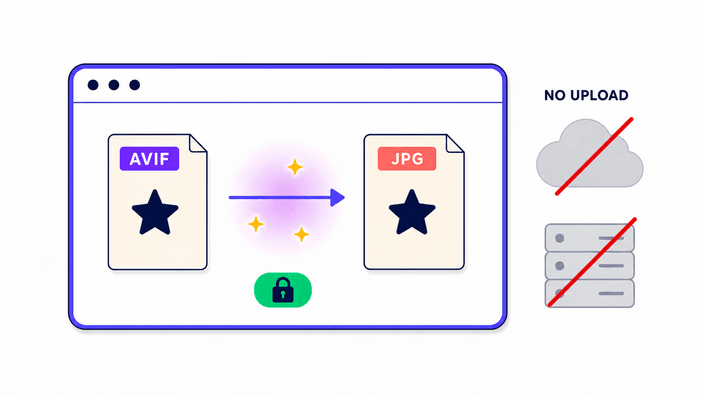
AVIF input तेज़ पर AVIF output धीमा क्यों
AVIF के बारे में सबसे आम ग़लतफ़हमी यह है कि वह हमेशा धीमी है. AVIF decode करना तेज़ है. browser का native AVIF decoder, Chrome में version 85 से, Firefox में 93 से, और Safari में 16.4 से मौजूद, compiled native code में चलता है, बिना किसी JavaScript overhead के. एक 1024 by 768 AVIF के लिए native decode दसियों milliseconds लेता है. AVIF लिखना बिलकुल अलग काम है. AVIF का कोडेक codec की compression हर block पर कई prediction modes आज़माती है और महँगे rate-distortion passes चलाती है. जब यह site AVIF output देती है, JPG to AVIF page पर, तो वह एक heavy software path इस्तेमाल करती है. जब यह AVIF input लेती है, इस page पर, तो तेज़ native decoder इस्तेमाल करती है, बिना किसी module download के, बिना warm-up, और बिना कई-सौ-millisecond के init. यही ठीक वजह है कि AVIF to JPG conversion तेज़ लगता है जबकि JPG to AVIF में सेकंड लगते हैं.
Transparency की समस्या विस्तार से, alpha, compositing और white fill
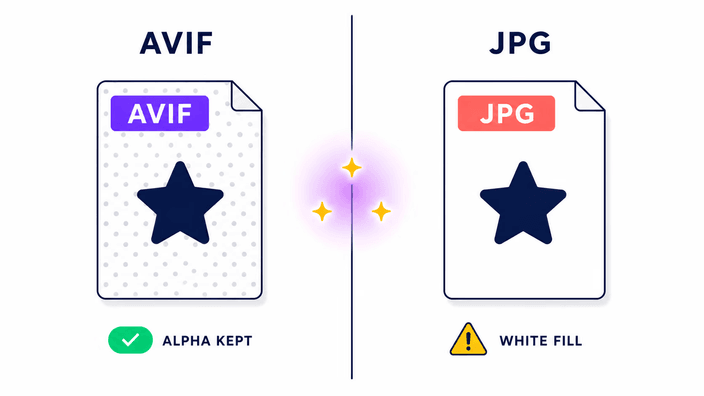
AVIF का पारदर्शिता परत हर pixel की opacity 0, पूरी तरह transparent, से 255, पूरी तरह opaque, तक store करता है. जब browser AVIF को एक drawing surface पर खींचता है और फिर उस surface को JPEG के रूप में लिखता है, तो compositing step को हर pixel का अंतिम रंग तय करना होता है. Surface default रूप से transparent black से शुरू होती है, R 0 G 0 B 0 A 0. फिर JPEG output path लिखने से पहले surface background को white से भर देता है, क्योंकि JPEG में पारदर्शिता परत नहीं होता और उसे opaque नतीजा देना ही पड़ता है. इसलिए आपकी AVIF का हर transparent क्षेत्र JPG में white हो जाता है. आधे-transparent pixel white पर composite होते हैं, इसलिए 50 प्रतिशत opacity वाला pixel अपने रंग और white के बीच आधे रास्ते पर बैठता है. इस fill को बदलने की कोई setting नहीं है बिना खुद compositing को एक custom background वाली surface पर खींचे, जो एक editor का काम है, converter का नहीं.
Quality मापी गई, 43.66 dB PSNR का व्यवहार में क्या मतलब है
PSNR, Peak Signal-to-Noise Ratio, decibels में मापा जाता है और दिखाता है कि एक re-encoded इमेज अपने source से कितनी मिलती है. ज़्यादा बेहतर है. हमारे end-to-end test run में, यहाँ इस्तेमाल हुए JPEG writer ने एक standard 1024 by 768 photographic fixture पर default quality पर 43.66 dB PSNR दिया. संदर्भ के लिए, 36 dB को आम तौर पर वह सीमा बताया जाता है जिसके नीचे अंतर सामान्य परिस्थितियों में ज़्यादातर दर्शकों को साफ़ दिखने लगते हैं, और 40 dB को photographic content के लिए perceptually transparent माना जाता है. 43.66 dB पर output typical sizes पर screens पर देखी जाने वाली फ़ोटो के लिए देखने में source जैसा ही है. तीखे किनारों, बारीक text, या अत्यधिक contrast वाले graphics के लिए हल्के JPEG artifacts दिख सकते हैं, क्योंकि JPEG की block-based DCT compression उन क्षेत्रों को smooth photographic gradients से अलग संभालती है.
AVIF compatibility, कहाँ चलती है और कहाँ अब भी विफल होती है
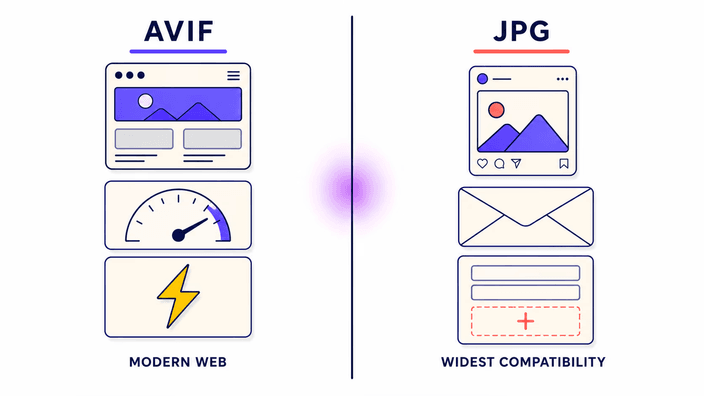
मध्य-2026 तक, AVIF सभी प्रमुख browsers में decode होती है, पर non-browser software के साथ compatibility अब भी अधूरी है. Windows पर, Microsoft Store से AVIF Image Extension, Windows 10 और 11 पर Photos और File Explorer में support जोड़ता है, और इसके बिना AVIF फ़ाइलें खाली icons की तरह दिखती हैं. Adobe ने 2024 में Lightroom 13.3 और 2022 में Photoshop 23.2 में AVIF support जोड़ा, इसलिए पुराने versions इसे नहीं खोल पाते. 2023 की Affinity Photo 2.3 AVIF import और export समर्थन करती है. Paint.net को उपलब्ध AVIF plugin चाहिए. macOS पर, Preview Monterey से AVIF पढ़ता है. फ़ोन पर, system photo viewer iOS 16 और Android 12 तथा बाद में AVIF समर्थन करता है. ये अंतर असली हैं और enterprise tools, upload forms और print workflows में केंद्रित हैं, ठीक वही स्थितियाँ जहाँ JPG में बदलना व्यावहारिक जवाब है.
AVIF बनाम HEIF, अंतर और यह क्यों मायने रखता है
AVIF और HEIF, High Efficiency Image File Format, दोनों आधुनिक video codec compression से इमेज store करते हैं. HEIF आम तौर पर अपने खुद के compression engine का उपयोग करता है, जबकि AVIF एक अलग, royalty-मुक्त प्रणाली का उपयोग करता है. वेब उपयोग के लिए सबसे महत्वपूर्ण अंतर licensing है. HEIF की प्रणाली प्रति डिवाइस royalties लेती है जिसे browser निर्माता नहीं देना चाहते, इसलिए Safari HEIF को support करता है लेकिन Chrome नहीं. AVIF की प्रणाली Google, Mozilla और Apple सहित एक industry consortium ने बनाई है. इसीलिए HEIF के पुराने होने के बावजूद AVIF को अधिक browsers का support मिला है. iPhone 7 से iPhone HEIF में फोटो लेते हैं, और उन files का extension .heic होता है. HEIC को JPG में बदलना AVIF को JPG में बदलने से अलग tool category है. यह converter केवल AVIF input संभालता है, तो अगर आपके पास iPhone का .heic file है, तो आपको HEIC to JPG converter की जरूरत है.
AVIF कब रखें और कब JPG में बदलें
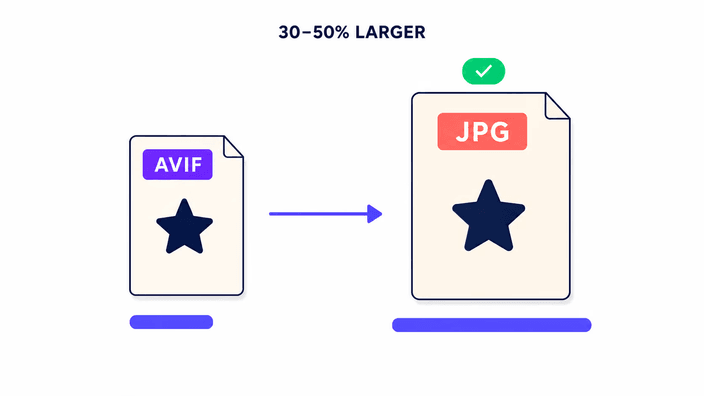
एक उपयोगी नियम, AVIF तब रखें जब workflow के दोनों छोर आपके नियंत्रण में हों, और JPG में तब बदलें जब फ़ाइल को किसी ऐसे system से गुज़रना हो जिसे आप नियंत्रित नहीं करते. अगर आप अपने बनाए site पर इमेज दे रहे हैं, ऐसे CDN के साथ जो format negotiation समर्थन करता है, तो AVIF बेहतर पसंद है, हल्की, visual रूप से बराबर, और अब 94 प्रतिशत browser traffic कवर करती हुई. अगर इमेज किसी email newsletter, social upload, form submission, client-supplied print template, ऐसे shared Dropbox folder में जा रही है जिसे दूसरे पुराने software पर खोलते हैं, या किसी legacy CMS में जो MIME types जाँचता है, तो JPG सुरक्षित पसंद है. ज़्यादातर web projects के लिए व्यावहारिक तरीका है AVIF originals रखना और किसी भी ऐसी स्थिति के लिए माँग पर JPG exports बनाना जिसे universal compatibility चाहिए.