Läser in dina filer…

Konvertera AVIF till JPG, öppna i vilken app som helst

Gör ett AVIF-foto till en universell JPG och öppna den var som helst.

eller dra bilden hit

Så konverterar du AVIF till JPG

Så konverterar du AVIF till JPG

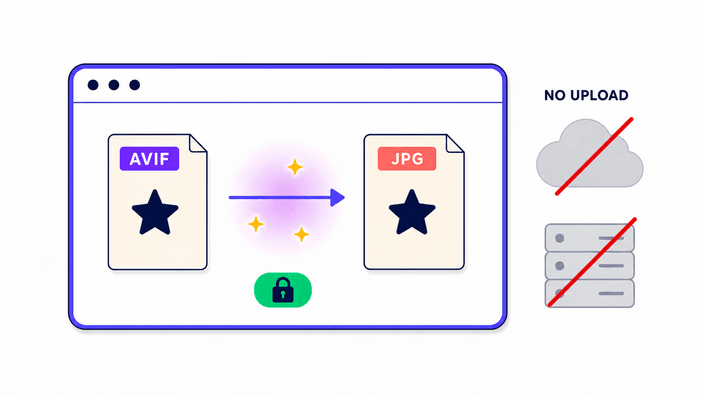
Dra en AVIF till uppladdningsytan, eller klicka för att välja en från din enhet. Konverteringen startar i samma stund filen landar, utan Konvertera-knapp. En ensam AVIF läses av webbläsarens inbyggda avkodare och skrivs tillbaka som JPEG på själva sidan, utan något att ladda upp. Släpp flera samtidigt och de går i stället till vår server, som konverterar dem ihop och lämnar tillbaka en enda nedladdning, med filerna raderade inom ungefär 2 timmar. När JPG:n är klar visar en statusrad in- och utstorlekarna, och Ladda ner-knappen lägger den på din enhet. För foton under 4 megapixel tar ett ensamt varv oftast under en sekund, eftersom att läsa AVIF tar den snabba inbyggda vägen.

Vad som händer med genomskinliga ytor

Vad som händer med genomskinliga ytor

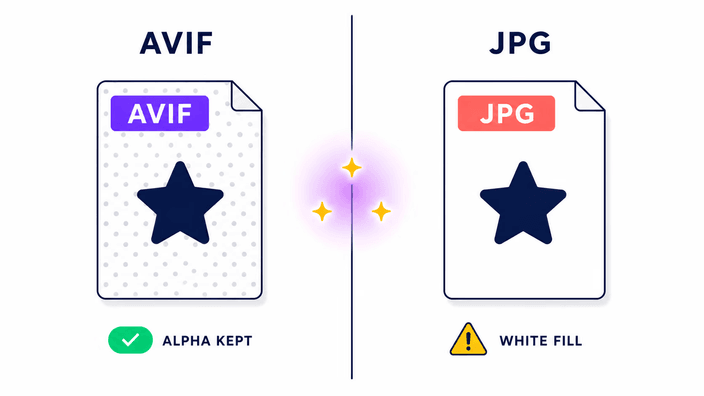
AVIF bär en fullständig alfakanal, så pixlarna kan vara helt klara eller delvis genomskinliga. JPEG stöder ingen genomskinlighet alls. Varje klar eller delvis klar pixel i din AVIF måste få en solid färg innan JPEG skrivs, och konverteringen fyller de pixlarna med vitt, hex FFFFFF. Behöver du en annan bakgrundsfärg, säg mörkgrått för en logotyp på en mörk sida, öppna AVIF i ett bildprogram, lägg ett färgat bakgrundslager under bilden, slå ihop lagren och konvertera sedan den ihopslagna filen här. Vill du behålla själva genomskinligheten, konvertera till WebP eller PNG i stället för JPG. Den vita fyllningen är en egenskap hos JPEG-formatet, inte en inställning verktyget gömt för dig.

Varför AVIF inte fungerar överallt än

Varför AVIF inte fungerar överallt än

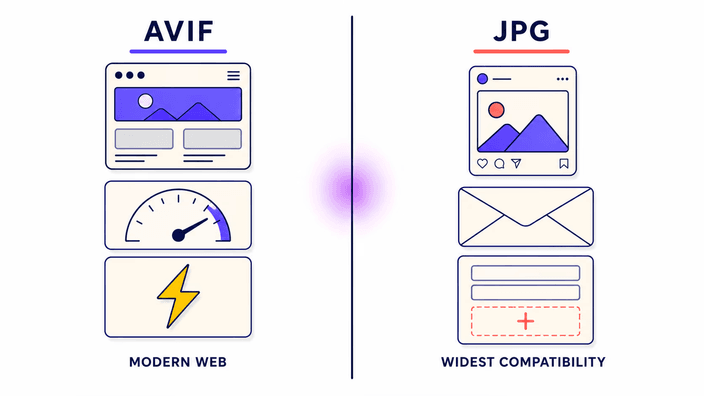
AVIF är ett nyare format. Instagram och de bredare Meta-plattformarna stöder uppladdning ojämnt, vissa flöden tar emot det medan andra tyst nekar eller packar om det illa. Windows 10 och 11 behöver AVIF Image Extension från Microsoft Store för att förhandsvisa AVIF i Utforskaren och Foton, och utan det visas filen som en tom ikon. Äldre Photoshop-versioner före 2021 kan inte öppna AVIF alls. De flesta bildbyråer, tryckerier och butikssystem prövar uppladdningar mot en MIME-lista som är äldre än AVIF. Även e-postklienter skiljer sig, Apple Mail visar det, Outlook på Windows inte. Att konvertera till JPG röjer var och en av dessa hinder i ett enda steg, och därför är det oftast kompatibilitet och inte kvalitet som är det verkliga skälet till konverteringen.

Varför JPG oftast är större än AVIF

Varför JPG oftast är större än AVIF

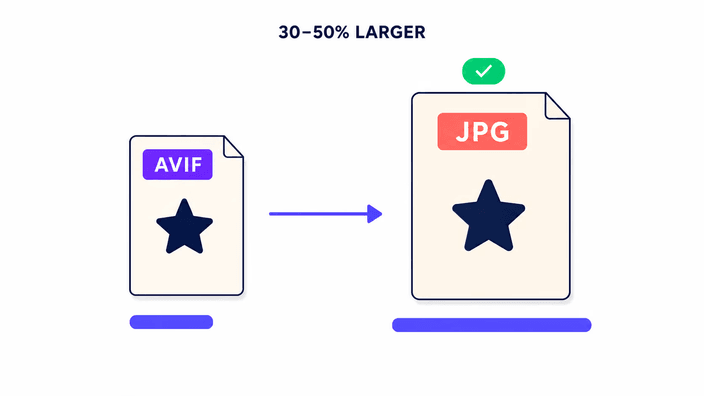
AVIF packar foton tätare än JPEG. Att gå från AVIF till JPG är att byta från den tätare sidan till den lösare, så utdatan blir oftast större än indatan. I våra tester ligger AVIF-filer gjorda från JPEG-källor 40 till 86 procent under den ursprungliga JPEG-filen, och att konvertera tillbaka blåser upp filen mot den JPEG-storleken igen. Det är väntat beteende. Påslaget är priset för kompatibilitet, inte ett tecken på problem med verktyget. JPEG-skrivaren kör nästan förlustfritt, så tillväxten kommer av formatets ineffektivitet och inte av en ny komprimering på lägre kvalitet. Du betalar byte för räckvidd, och det är en rättvis bytesaffär.

Var din fil bearbetas

Var din fil bearbetas

En ensam AVIF konverteras helt i din webbläsare. Den inbyggda avkodaren läser filen, sidan kodar om den till JPEG, och resultatet erbjuds som nedladdning, utan att något korsar nätet. Öppna utvecklarverktygen, gå till Nätverk-fliken och konvertera ett foto, så ser du inga utgående bildförfrågningar. Att konvertera flera samtidigt är annorlunda: de filerna går till vår server, som konverterar dem ihop och lämnar tillbaka en enda nedladdning, och de raderas inom ungefär 2 timmar, med ett rensa-nu-val på resultatskärmen. Så en fil behandlas lokalt, och en grupp använder vår server en kort stund. Hur som helst används fotot bara för att skapa din JPG och inget sparas när jobbet är klart.

Hanterar verktyget animerad AVIF?

Hanterar verktyget animerad AVIF?

Omvandlaren behåller bara den första bildrutan i en animerad AVIF. Varje senare animationsruta utelämnas, och utdatan är en stillastående JPEG av den inledande rutan. JPEG har ingen egen animation att falla tillbaka på. Animerade AVIF-sekvenser är oftast korta slingor som på webben ersätter GIF, med bättre kvalitet och mindre filer. Behöver du dra ut flera rutor ur en animerad AVIF är ett särskilt video- eller animationsverktyg rätt val. Den här omvandlarens område är enskilda stillbilder, och för ett vanligt stillafoto gäller inget av detta, konverteringen beter sig precis som du väntar dig.

Så fungerar det

  1. Släpp eller välj din AVIF

    Klicka på uppladdningsytan eller dra en AVIF dit. Konverteringen startar i samma stund filen landar, utan Konvertera-knapp. En ensam fil hanteras i din webbläsare, medan flera samtidigt går till vår server.

  2. Låt konverteringen köra

    För en ensam AVIF körs webbläsarens inbyggda avkodare och JPEG-skrivare på din enhet, och ett foto under 4 megapixel blir oftast klart på under en sekund. Att konvertera flera samtidigt körs på vår server och lämnar tillbaka en enda nedladdning.

  3. Titta på utstorlekarna

    En statusrad ställer AVIF-instorleken bredvid JPG-utdatan. Räkna med att JPG blir större, eftersom AVIF packar tätare än JPEG.

  4. Ladda ner JPG

    Klicka på Ladda ner för att spara resultatet. Filen behåller sitt namn och byter åt dig till ändelsen .jpg, så det finns inget att byta namn på.

Relaterade verktyg

Vänd på konverteringen eller utforska andra bildformat.

Vanliga frågor

Varför konvertera AVIF till JPG?

AVIF stöds inte överallt. Instagram-uppladdningar är ojämna, Windows utan AVIF-tillägget kan inte förhandsvisa filen i Utforskaren, och äldre Photoshop-versioner och de flesta tryckerier nekar den. JPG fungerar på varje enhet, varje operativsystem, varje plattform och i varje redigerare. Konverteringen byter AVIF:s slankare storlek mot pålitlig kompatibilitet där du verkligen behöver öppna eller dela bilden, vilket oftast är hela poängen med konverteringen.

Vad händer med genomskinliga ytor vid konvertering till JPG?

AVIF bär en fullständig alfakanal, så pixlar kan vara klara eller delvis klara. JPEG kan inte lagra någon genomskinlighet alls. Konverteringen fyller varje klar pixel med vitt. Behöver du en bestämd bakgrundsfärg, måla den på AVIF i en redigerare före konverteringen. Vill du behålla själva genomskinligheten, konvertera till WebP eller PNG. Varje verktyg som påstår sig bevara genomskinlighet vid konvertering till JPG har fel, eftersom formatet självt gör det omöjligt.

Vad händer med mina filer? Laddas de upp någonstans?

Det beror på hur många du konverterar. En enstaka fil hanteras helt i din webbläsare utan att någonting laddas upp. Flera filer på en gång skickas till vår server, konverteras tillsammans och returneras som en nedladdning. Dessa filer raderas efter ca 2 timmar. Du kan också ta bort dem direkt från resultatsidan. Vi behåller ingenting när jobbet är klart.

Vad är bildformatet AVIF?

AVIF, AVIF-kodeken Image File Format, är ett modernt stillbildsformat härlett ur AVIF-kodeken-videocodec. Det når mycket mindre filer än JPEG och WebP vid samma synliga kvalitet, oftast 40 till 86 procent lättare än JPEG. Det byggdes som ett öppet, royaltyfritt alternativ till HEIF. Webbläsarstödet nådde 94 procent globalt 2026, men många skrivbordsprogram, uppladdningsformulär och plattformar tar ännu inte emot det, och därför är konvertering till JPG för kompatibilitet en så vanlig uppgift.

Är den här omvandlaren gratis?

Ja. Konvertering är tillgänglig utan kostnad. Det finns ingen betalnivå för detta verktyg. Den enda praktiska begränsningen är enhetens minne, vilket kan begränsa mycket stora bilder. En enstaka fil konverteras i webbläsaren. Flera filer åt gången körs på vår server och resultaten raderas efter ca 2 timmar. Det finns ingen betald nivå för det här verktyget.

Kan jag konvertera flera AVIF-filer till JPG samtidigt?

Ja. Släpp flera AVIF-filer så konverteras de ihop på vår server och lämnas tillbaka som en enda nedladdning. Filerna du skickar försvinner inom ungefär 2 timmar, och du kan rensa dem tidigare från resultatskärmen. En ensam fil hanteras i stället direkt i din webbläsare, utan att något laddas upp. Att läsa AVIF är snabbt, så även en stor grupp blir klar fort.

Detaljerna

Anteckningar från teamet om hantverk, format och de små beslut som ligger bakom ett bra resultat.

Varför AVIF-inläsning är snabb men AVIF-skrivning trög
Ett vanligt antagande är att AVIF är trögt från början till slut, och det får inläsningen om bakfoten. Att läsa in AVIF är snabbt. Webbläsarens nativa AVIF-avkodare, i Chrome från version 85, Firefox från 93 och Safari från 16.4, körs i kompilerad nativ kod utan JavaScript-pålägg, så en AVIF på 1024 gånger 768 plockas isär på tiotals millisekunder. Att skriva AVIF är den tröga halvan. AVIF-kodeken-komprimeringen sållar bland många prediktionslägen per block och arbetar sig genom dyra rate-distortion-pass. På JPG-till-AVIF-sidan, där sidan skriver AVIF, gör en tung programvaruskrivare det arbetet. Här, där den bara läser AVIF, körs den snabba nativa avkodaren, utan modul att hämta, utan uppvärmning och utan en start på flera hundra millisekunder. Den skillnaden är varför AVIF till JPG känns snabbt medan JPG till AVIF drar ut på sekunder.
Genomskinlighetsproblemet på nära håll: alfa, sammansättning och vit fyllning
AVIF:s alfakanal lagrar täckning per pixel, från 0 helt klar till 255 helt täckande. När webbläsaren målar AVIF på en arbetsyta och sedan skriver ytan som JPEG måste sammansättningssteget bestämma varje pixels slutfärg. Ytan börjar som standard som genomskinligt svart, R 0 G 0 B 0 A 0. JPEG-utskriftsvägen sköljer ytans bakgrund vit före skrivningen, eftersom JPEG saknar alfa och måste lämna något täckande. Så varje klar region i din AVIF kommer ut vit i JPG. En delvis klar pixel läggs över vitt, vilket lämnar en pixel på 50 procent täckning halvvägs mellan sin egen färg och vitt. Inget mindre än att själv måla sammansättningen på en yta med egen bakgrund ändrar den fyllningen, och det är redigerarens mark, inte omvandlarens.
Kvalitet uppmätt: vad 43,66 dB PSNR betyder i bruk
Avläst i decibel berättar PSNR, Peak Signal-to-Noise Ratio, hur nära en omskrivning följer sin källa, där ett högre tal är bättre. JPEG-skrivaren här loggade 43,66 dB PSNR i vårt körning från början till slut, uppmätt på ett standardiserat fotografiskt testmotiv på 1024 gånger 768 vid standardkvalitet. Lite skala hjälper: ungefär 36 dB markerar gränsen under vilken skillnader blir tydligt synliga för de flesta under normala förhållanden, medan 40 dB i regel räknas som perceptuellt transparent för fotografiskt innehåll. Vid 43,66 dB läses utdatan som källan för foton visade på skärmar i vanlig storlek. Bilder med skarpa kanter, fin text eller hård kontrast kan ändå blinka svaga JPEG-märken, eftersom JPEG:s blockbaserade DCT hanterar sådana ytor olikt en fotos jämna toningar.
AVIF-kompatibilitet: var det landar och var det fortfarande snubblar
Från mitten av 2026 avkodas AVIF i alla större webbläsare, men kompatibiliteten med programvara utanför webbläsaren är fortfarande ojämn. På Windows lägger AVIF Image Extension från Microsoft Store till stöd i Foton och Utforskaren på Windows 10 och 11, och utan det visas AVIF-filer som tomma ikoner. Adobe lade till AVIF i Lightroom 13.3 år 2024 och Photoshop 23.2 år 2022, så tidigare versioner kan inte öppna det. Affinity Photo 2.3 från 2023 hanterar AVIF-import och -export. Paint.net behöver det gratis AVIF-tillägget. På macOS har Förhandsvisning läst AVIF sedan Monterey. På telefoner tar systemets bildvisare AVIF från iOS 16 och Android 12. Gluggarna är verkliga och samlade i företagsprogram, uppladdningsformulär och tryckkedjor, precis de ställen där konvertering till JPG är den praktiska lösningen.
AVIF mot HEIF: skillnaden och varför den räknas
Både AVIF och HEIF, High Efficiency Image File Format, lagrar bilder med modern videocodec-komprimering. HEIF rider vanligtvis på sin egen kompressionsmotor, medan AVIF använder ett annat, royaltyfritt system. Den avgörande skillnaden för webben är licensiering. HEIF-systemet tar ut royalty per enhet som webbläsartillverkare helst undviker, vilket är varför Safari stöder HEIF men inte Chrome. AVIF-systemet byggdes av ett industrikonsortium med Google, Mozilla och Apple, varför AVIF har bredare webbläsarstöd än HEIF trots att HEIF är det äldre formatet. iPhones fotograferar som HEIF sedan iPhone 7, och dessa filer bär tillägget .heic. Att konvertera HEIC till JPG är en annan verktygskategori än AVIF till JPG. Denna konverterare hanterar bara AVIF-inmatning, så om du har en .heic-fil från en iPhone behöver du HEIC-till-JPG-konverteraren istället.
När du ska behålla AVIF och när du ska göra en JPG
En tumregel bär de flesta fall: behåll AVIF så länge båda ändarna av flödet är dina, och byt till en JPG i samma stund en fil ska in i mark du inte styr. Tänk dig bilder du levererar från en sida du byggt, framför ett CDN som förhandlar format. Där tar AVIF priset, lättare på tråden, omöjlig att skilja på skärm och nu spännande över 94 procent av webbläsartrafiken. Tänk dig sedan filen på väg någon annanstans, in i ett utskickat nyhetsbrev, ett inlägg uppladdat till socialt, ett inskickat webbformulär, en tryckmall en kund lämnat över, en delad Dropbox-mapp som kollegor öppnar på gammal programvara, eller ett gammalt CMS som petar på MIME-typer. I alla dessa är JPG det lugnare valet. Så vanan de flesta webbteam faller in i är att arkivera AVIF-originalen och skapa JPG-exporter på begäran var en fil bara måste öppnas överallt.