파일을 불러오는 중…

PNG를 WebP로 변환

투명도를 유지한 채 PNG를 더 작은 WebP로 변환합니다.

또는 여기에 이미지를 드롭하세요

PNG를 WebP로 변환하는 방법

PNG를 WebP로 변환하는 방법

PNG를 업로드 영역에 놓거나 클릭해 기기에서 파일을 선택하세요. 파일이 도착하는 순간 변환이 시작되며 눌러야 할 변환 버튼은 없습니다. 일반적인 이미지라면 결과는 1초보다 훨씬 짧은 시간에 나타납니다. 준비되면 다운로드 버튼이 원본 파일 이름의 확장자만 바꿔 WebP를 저장합니다. 한 장 변환은 브라우저에서 실행되고, 여러 장을 한 번에 하면 저희 서버로 보내집니다. 같은 방식이 앱 설치 없이 데스크톱과 모바일 브라우저에서 동작합니다. 다른 이미지를 변환하려면 다음 PNG를 놓으면 됩니다. 애니메이션 PNG는 순서의 첫 장만 정지 프레임으로 처리됩니다.
투명한 픽셀이 WebP로 그대로 넘어감

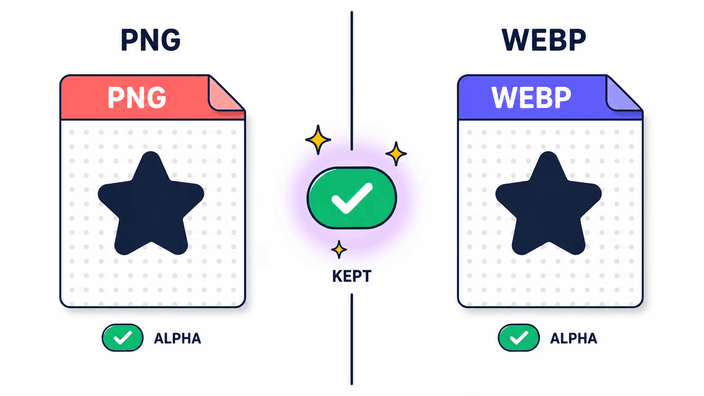
투명한 픽셀이 WebP로 그대로 넘어감

WebP는 8비트의 완전한 알파 채널을 지원하며, 이는 PNG의 모든 투명한 픽셀이 WebP 출력에서도 똑같이 투명하게 남는다는 뜻입니다. 흰색으로 채워지는 것도 없고, 오려낸 부분 둘레에 테두리가 생기지도 않으며, 나중에 편집기에서 손볼 필요도 없습니다. 바로 이것이 투명도가 있는 PNG에서 변환할 때 JPG가 아니라 WebP를 고르는 결정적인 이유입니다. JPG에는 알파 채널이 없어 투명한 픽셀을 단색으로 바꿔야 하기 때문입니다. 로고, 아이콘, 제품 오려내기, UI 목업, 모서리가 둥근 스크린샷, 그리고 비치는 배경에 기대는 모든 이미지가 손상 없이 그대로 넘어갑니다. 투명도 유지를 켜는 토글은 없습니다. WebP가 알파를 담도록 설계되어 있어 자동으로 이루어집니다.

PNG에서 WebP로 바꾸는 이유

PNG에서 WebP로 바꾸는 이유

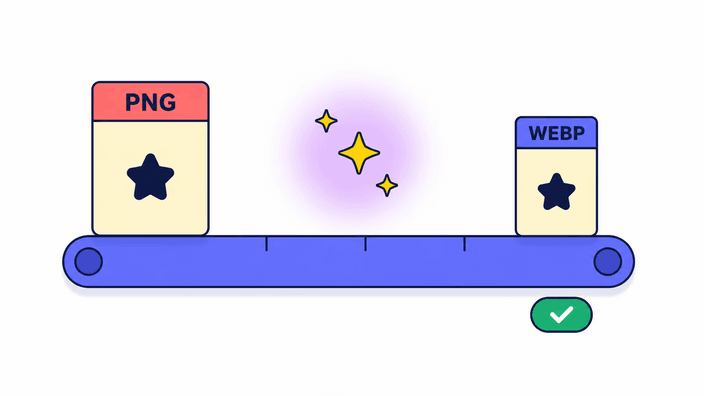
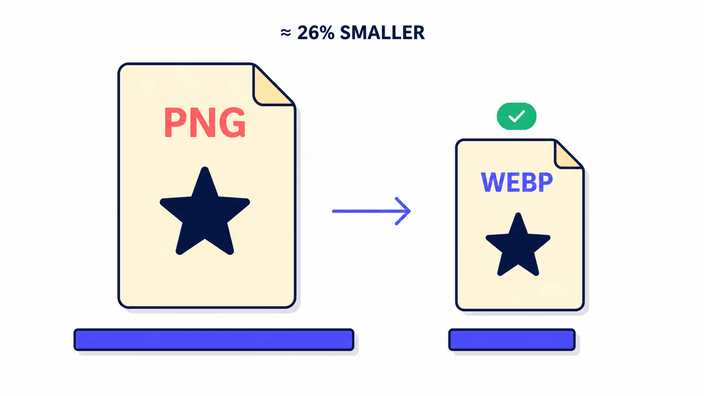
가장 큰 이점은 투명도와 시각적 품질을 그대로 둔 채 훨씬 가벼워진 파일입니다. 구글의 공식 WebP 문서에 따르면 무손실 WebP는 같은 PNG보다 약 26퍼센트 가볍고, 알파 채널이 있는 손실 WebP는 비슷한 PNG의 대략 3분의 1 크기입니다. 가벼운 이미지는 더 빨리 불러와지며, 이는 구글 Core Web Vitals 중 하나이자 알려진 순위 요소인 Largest Contentful Paint를 직접 개선합니다. PageSpeed Insights는 감사의 차세대 형식 항목에서 PNG를 개선 기회로 표시하며, WebP로 바꾸면 그 권고가 해소됩니다. WebP의 브라우저 지원은 이미 보편적이어서 Chrome, Firefox, Safari, Edge가 모두 기본으로 처리합니다.

품질 설정과 손실의 절충

품질 설정과 손실의 절충

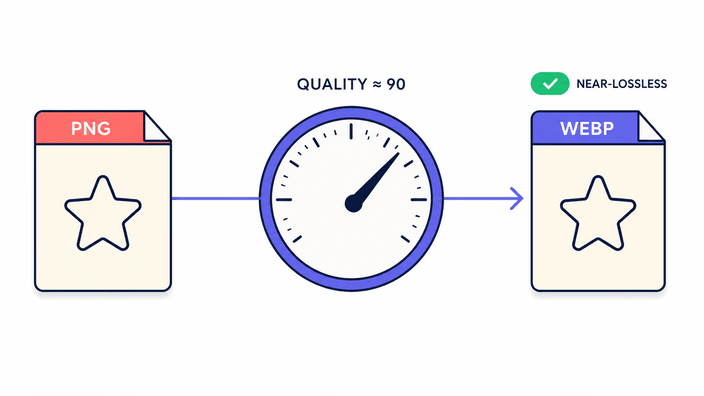
이 도구의 WebP 출력은 웹 공개에 최적화된 품질 설정으로 저장됩니다. Google의 벤치마크에 따르면 손실 WebP는 동등한 JPG 품질 대비 약 30퍼센트 더 나은 압축률을 보이며, 이 설정은 세부 표현을 우선시하는 그 범위의 상단에 위치합니다. Photoshop이나 Lightroom 같은 전문 앱에서 PNG에서 WebP로 내보낼 때 권장하는 것도 비슷한 품질 대역입니다. 사진은 보통 50에서 70퍼센트 크기가 줄고, 그래픽이나 로고는 더 큰 감소폭을 보이기도 합니다. 의료 영상이나 인쇄용 마스터처럼 픽셀 단위 완벽 일치가 필요한 경우에는 원본 PNG를 보관하세요. WebP는 배포용 내보내기 사본으로 사용하는 것이 적합합니다.

당신의 PNG가 처리되는 곳

당신의 PNG가 처리되는 곳

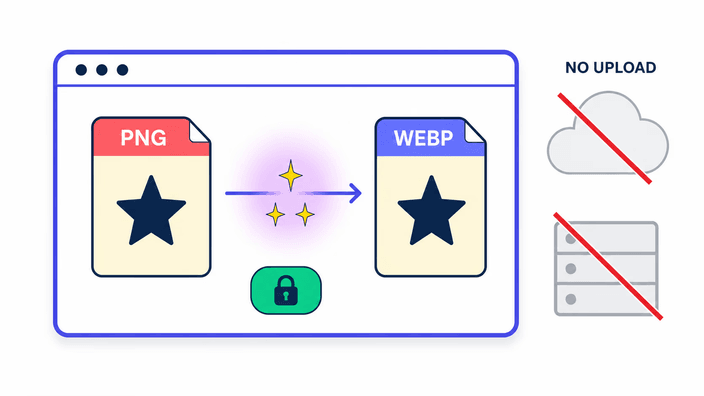
경로는 변환하는 파일 수에 따라 달라집니다. 한 장의 PNG를 변환할 때는 작업이 브라우저 기본 이미지 엔진에서, 당신의 기기 위, 당신의 탭 안에서 실행되며 아무것도 업로드되지 않고 파일 내용에 대해 아무것도 기록되지 않습니다. 브라우저 네트워크 패널을 열어 한 장을 변환하는 동안 확인하면 파일을 실어 나가는 요청이 0인 것을 볼 수 있습니다. 여러 PNG를 한 번에 변환할 때는 저희 서버로 보내져 함께 변환되어 하나의 다운로드로 돌아옵니다. 그 결과는 약 2시간 안에 저희 서버에서 삭제되며, 저장한 순간 직접 삭제할 수도 있습니다. 그래서 한 장 변환은 브라우저를 절대 떠나지 않고, 묶음은 당신의 다운로드를 만드는 데 필요한 동안만 저희 서버에 머뭅니다.

원본 PNG가 여전히 옳은 선택일 때

원본 PNG가 여전히 옳은 선택일 때

WebP는 폭넓게 지원되지만 모든 맥락에서 어디서나 받아들여지는 것은 아닙니다. 일부 디자인 도구, 인쇄 작업 흐름, 사내 콘텐츠 관리 시스템은 여전히 PNG를 요구합니다. 일부 운영체제는 PNG 끌어다 놓기를 기본으로 처리하지만 WebP에는 플러그인이 필요합니다. 데스크톱 앱에서 반복해 열고 편집하는 작업 파일이라면 무손실 PNG를 마스터로 두는 것이 디코딩과 재저장이 거듭되며 쌓이는 손상을 막아 줍니다. 웹 전달용 내보내기에는 WebP를 쓰고 PNG는 원본으로 보관하십시오. 반대 방향으로 가서 WebP를 다시 PNG로 되돌려야 한다면 webp-to-png 도구가 그 변환을 처리합니다.

사용 방법

  1. PNG를 놓거나 고르기

    PNG 파일을 업로드 영역으로 끌어다 놓거나 클릭해 파일 선택기를 엽니다. PNG의 투명한 영역은 출력에서도 유지됩니다. 한 장 변환은 브라우저에서 실행되고, 여러 장을 한 번에 놓으면 저희 서버로 보내져 함께 처리됩니다.

  2. 자동 변환 기다리기

    파일이 불러와지는 순간 브라우저가 WebP를 저장합니다. 화면 해상도의 대부분 이미지에서 누를 버튼도 없이 1초보다 훨씬 짧은 시간에 결과가 나타납니다.

  3. 출력 크기 확인

    다운로드 버튼에 출력 파일의 크기가 표시됩니다. 투명한 부분은 WebP에서도 투명하게 남고, 파일은 원본 PNG보다 눈에 띄게 가벼워야 합니다.

  4. WebP 다운로드

    다운로드를 눌러 파일을 저장합니다. 원본 파일 이름을 유지하고 확장자만 .webp로 바뀝니다. 다른 PNG를 변환하려면 페이지에 놓으면 되고, 각 파일은 따로 진행됩니다.

관련 변환기

반대 방향이나 다른 형식이 필요하다면 이 도구들을 이용하세요.

자주 묻는 질문

PNG를 WebP로 변환하면 투명도가 유지되나요?

네. WebP는 완전한 알파 채널을 지원하므로 PNG의 투명한 부분은 WebP 출력에서도 투명하게 남습니다. 이것이 PNG에서 시작할 때 JPG가 아니라 WebP를 고르는 주된 이유입니다. JPG는 알파가 없어 투명도를 단색으로 눌러 버려야 하지만 WebP는 오려낸 모양을 있던 그대로 보존합니다. 투명한 배경을 가진 로고, 아이콘, 제품 이미지, UI 자산이 추가 단계 없이 모두 변환을 그대로 통과합니다. 변환하기 전에 이 점을 확인하세요.

왜 PNG를 WebP로 변환하나요?

파일이 가벼워지기 때문에 페이지 로딩이 빨라집니다. WebP로 바꾸는 것은 이미지 화질을 그대로 유지하면서 웹사이트 표시 속도를 높이는 가장 실용적인 방법 중 하나입니다. 구글의 WebP 문서에 따르면 알파가 있는 손실 WebP는 대략 3분의 1까지 작아질 수 있습니다. 더 가벼운 이미지는 방문자가 기다리는 시간을 줄여 주며, 특히 모바일 연결이 느린 환경에서 실질적인 차이를 만들어 냅니다. Chrome, Firefox, Safari, Edge 모두 기본으로 지원합니다.

PNG를 WebP로 변환하면 품질이 떨어지나요?

네, 일반 화면에서는 구분하기 어렵습니다. 웹 페이지에서 이미지를 볼 때의 해상도에서, 이 도구의 출력은 원본 PNG와 실질적으로 같아 보입니다. 소셜 미디어 게시물, 웹사이트 헤더, 제품 이미지, UI 아이콘 모두 그대로 사용할 수 있습니다. 픽셀을 100퍼센트로 확대해 비교하지 않는 한 차이를 찾기 어렵습니다. 변환해도 원본 PNG 파일은 변하지 않고 기기에 그대로 남아 있습니다.

WebP는 PNG보다 얼마나 가볍나요?

구글의 공식 WebP 문서에 따르면 무손실 WebP는 같은 PNG보다 약 26퍼센트 가볍고, 알파 채널이 있는 손실 WebP는 비슷한 PNG의 대략 3분의 1 크기입니다. 정확한 비율은 이미지 내용에 따라 달라지며, 넓은 투명 영역과 단색 구역을 가진 그래픽이 가장 큰 이득을 보고, 세부가 많은 사진은 더 작지만 그래도 의미 있는 감소를 보입니다. 어느 쪽이든 WebP는 더 가볍고 투명도는 보존됩니다.

여기서 PNG를 WebP로 변환해도 안전한가요?

한 장을 변환하는지 여러 장을 변환하는지에 따라 다릅니다. 한 장의 PNG는 브라우저 안에서 변환되므로 그 파일은 업로드되지 않으며, 브라우저 네트워크 패널을 열어 변환 중 확인해 보세요. 나가는 이미지 요청이 나타나지 않는 것을 직접 볼 수 있습니다. 여러 장을 한 번에 변환하면 저희 서버로 보내져 함께 처리되고, 그 결과는 약 2시간 안에 삭제되며, 다운로드하면 바로 직접 삭제하는 선택지도 있습니다. 어느 쪽이든 다운로드를 만드는 것 이상으로 당신의 이미지가 보관되지 않습니다.

WebP는 모든 브라우저에서 동작하나요?

네. WebP는 Chrome, Firefox, Safari, Edge에서 기본으로 지원되어 실제로 쓰이는 브라우저의 뚜렷한 대다수를 포괄합니다. 2020년 Safari 14 이후로 지원이 보편적입니다. 아주 오래된 브라우저나 내장 웹뷰를 포함할 수 있는 사용자층을 위해 만든다면 PNG가 가장 안전한 선택입니다. 최근 5년의 현행 브라우저를 쓰는 사용자라면 WebP는 안정적으로 동작합니다. 특정 경우의 지원은 caniuse.com의 WebP 항목에서 확인할 수 있습니다. 자신의 프로젝트에 WebP를 적극 이용하세요.

세부 정보

좋은 결과 뒤에 있는 기술, 형식 및 작은 결정에 대한 팀의 메모.

WebP가 PNG보다 작아지는 원리
WebP는 서로 다른 두 가지 압축 모드를 씁니다. 무손실 모드는 공간 예측과 색 예측을 PNG의 DEFLATE보다 정교한 엔트로피 부호화 단계와 결합해, 구글이 공개한 벤치마크에서 일반적인 이미지에 대해 약 26퍼센트 더 나은 압축률을 얻습니다. 손실 모드는 영상 압축과 비슷한 블록 단위 변환을 적용해, 지각적으로 중요하지 않은 정보를 버리면서 눈이 실제로 보는 것은 지킵니다. 알파 채널이 있는 이미지에서는 WebP가 알파 데이터에 별도의 무손실 하위 압축을 쓰고 RGB 데이터에는 손실 압축을 적용하는데, 그래서 투명도가 있는 손실 WebP가 같은 시각적 품질에서 PNG의 대략 3분의 1 크기가 될 수 있습니다. PNG의 DEFLATE는 무손실뿐이라 손실 모드가 활용하는 지각적 절충을 쓸 수 없습니다. 이 형식의 차이가 그 격차를 설명합니다.
알파 채널 자세히 보기
PNG와 WebP는 모두 8비트 알파를 지원해, 각 픽셀이 0(완전히 투명)에서 255(완전히 불투명)까지의 불투명도 값을 담을 수 있습니다. 플랫폼 이미지 엔진이 PNG를 WebP로 다시 쓸 때 각 픽셀의 RGBA 값을 읽고 알파 값을 WebP 압축 단계로 바로 넘기며, 그곳에서 RGB 데이터가 어떻게 부호화되든 상관없이 알파가 무손실 압축으로 보존됩니다. 그 결과 알파 0의 완전히 투명한 픽셀, 1에서 254의 반투명 픽셀, 255의 불투명 픽셀이 WebP에서 각각 똑같은 상태로 대응됩니다. 부드러운 그림자나 투명한 배경 위 안티앨리어싱된 글자를 가진 로고에서는 그 섬세한 가장자리의 매끄러움이 그대로 남습니다. JPG는 이렇게 할 수 없습니다. 컨테이너 규격에 알파 영역이 없어 부호화 전에 이미지를 배경색에 합성해야 하기 때문입니다.
Core Web Vitals와 이미지 형식 선택
Largest Contentful Paint는 페이지에서 가장 큰 보이는 요소가 뷰포트에 나타나기까지 걸리는 시간을 잽니다. 대부분의 콘텐츠 페이지에서 그 요소는 대표 이미지이며, 구글은 Core Web Vitals 평가에서 LCP를 순위 요소로 씁니다. PNG 이미지는 파일 크기 때문에 LCP 실패의 단골인데, 4K 해상도의 사진 PNG는 수 메가바이트에 이를 수 있지만 거의 무손실 품질의 같은 WebP는 그 일부에 지나지 않습니다. PageSpeed Insights는 차세대 형식 항목에서 이를 콕 집어 PNG를 교체 대상 형식으로 지목합니다. 중요한 렌더링 경로에 나타나는 PNG를 WebP로 바꾸는 것은 측정되는 페이지 성능을 높이는 가장 효과 큰 단일 변경 중 하나입니다. 브라우저 지원의 흐름이 이를 안전하게 하며, WebP는 Chrome에서 2011년, Firefox에서 2019년, Safari에서 2020년, Edge는 Chromium 재구축 이후 지원되었습니다.
손실 출력과 거의 무손실 설정
WebP 저장은 0에서 100까지의 품질 매개변수를 제공하며, 값이 높을수록 더 큰 파일을 대가로 세부를 더 많이 보존합니다. 이 도구는 사진, UI 그래픽, 아이콘이라는 일반적인 웹 자산 범주에서 시각적 충실도와 파일 크기의 균형을 맞추도록 조정한 고정된 거의 무손실 설정으로 저장합니다. 이 설정에서 출력은 일반적인 화면 보기 거리에서 원본 PNG와 지각적으로 구별되지 않습니다. 엄밀히는 진짜 무손실 저장에 비해 비트 단위의 정밀도가 조금 빠지므로, 디코딩한 WebP 픽셀과 원본 PNG 픽셀을 바이트 단위로 비교하면 작은 수치 차이가 드러나지만, 사진 자료에서는 모두 사람의 지각 문턱 아래에 있습니다. 무손실 충실도가 절대 요건인 의료 영상, 위성 사진, 보관 보존에서는 PNG를 두고 WebP는 작업 사본이 아니라 전달용 내보내기로만 쓰는 것이 옳은 방법입니다.
메타데이터 동작
PNG를 WebP로 변환하는 데 쓰는 처리 과정은 출력에서 EXIF, IPTC, XMP 메타데이터를 제거합니다. 이는 주요 세 브라우저 엔진 모두에서 관찰되는 동작과 일치합니다. ICC 색 프로파일 처리는 일관되지 않아, Chrome과 Safari는 WebP 출력에 sRGB ICC 프로파일 태그를 보존하고 Firefox는 ICC 프로파일을 포함한 모든 메타데이터를 제거합니다. 그 결과 변환된 WebP는 모든 브라우저에서 sRGB로 안전하지만, 원본 PNG에 있는 Display-P3, Adobe RGB, ProPhoto RGB 같은 넓은 색역 태그는 Firefox에서 남지 않습니다. 색이 중요한 전문 작업 흐름에서는 이 불일치가 영향을 주므로, 최종 출력에 색 프로파일 충실도가 필요하면 ICC 데이터를 명시적으로 기록하는 도구로 변환하거나 전용 이미지 메타데이터 편집기로 후처리해 프로파일 태그를 다시 붙이십시오.
PNG를 둘 때와 WebP로 충분할 때
실용적인 판단 흐름은 짧습니다. 이미지의 최종 목적지가 웹페이지나 웹 앱이고 렌더링 환경이 2020년 이후의 어떤 브라우저든이라면 WebP가 옳은 내보내기 형식입니다. 이미지를 Figma, Sketch, Affinity Designer 같은 디자인 앱에서 열어야 한다면 지원이 제각각이므로 사용하는 정확한 버전에서 WebP 지원을 먼저 확인하십시오. 이미지를 인쇄 작업에 쓴다면 대부분의 인쇄 RIP가 WebP를 다루지 않으므로 PNG나 TIFF가 낫습니다. 이미지를 이메일로 보낸다면 이메일 클라이언트가 현대 형식에 일관성이 없기로 유명하므로 PNG가 더 안전합니다. 이미지를 여러 번 편집하고 다시 저장하는 작업 파일로 쓴다면 PNG를 마스터로 두십시오. 거의 무손실 품질의 WebP는 훌륭한 전달 형식이고, PNG는 보관과 편집에 더 나은 형식입니다. 이상적인 흐름은 PNG를 원본으로 두고 웹 전달에는 WebP를 내보내는 것입니다.