ファイルを読み込んでいます…

AVIFをJPGに変換し、どのアプリでも開く

AVIFの写真をどこでも開けるJPGにします。

またはここに画像をドロップ

AVIFをJPGに変換する手順

AVIFをJPGに変換する手順

AVIFをアップロード欄にドラッグするか、クリックして端末から選びます。ファイルが届いた瞬間に変換が始まり、変換ボタンはありません。1枚のAVIFはブラウザのネイティブなデコーダーが読み、ページ上でそのままJPEGとして書き戻し、アップロードするものはありません。複数を一度に置くと、代わりに当方のサーバーへ送られ、まとめて変換されて一つのダウンロードとして返り、ファイルは約2時間で削除されます。JPGができると、入力と出力のサイズが行で表示され、ダウンロードボタンが端末に落とします。4メガピクセル未満の写真なら、1枚の往復はたいてい1秒もかかりません。AVIF入力は速いネイティブの読み取り経路を通るからです。
透明部分はどうなるか

透明部分はどうなるか

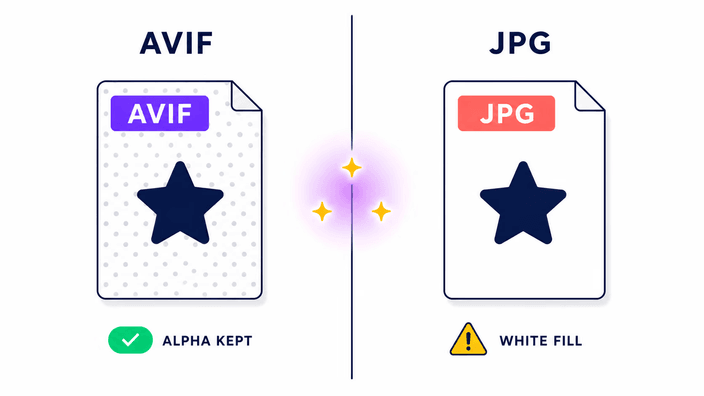
AVIFは完全なアルファチャンネルを持つため、その画素は完全に透明にも一部透けた状態にもできます。JPEGは透明を一切扱えません。AVIFの透明や半透明の画素は、JPEGを書き出す前にすべて単色へ置き換える必要があり、変換はその画素を白、16進でFFFFFFに埋めます。別の背景色、たとえば暗いページのロゴに濃いグレーが欲しいなら、AVIFを画像編集ソフトで開き、画像の下に色付きの背景レイヤーを足し、レイヤーを統合してから、統合したファイルをここで変換します。透明そのものを残したいなら、JPGではなくWebPかPNGに変換してください。白で埋まるのはJPEG形式の性質であって、このツールが隠した設定ではありません。

なぜAVIFはまだどこでも通らないのか

なぜAVIFはまだどこでも通らないのか

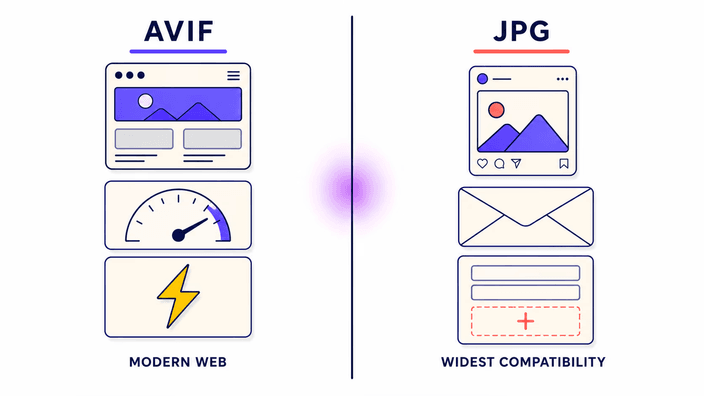
AVIFは新しい形式です。InstagramをはじめとするMetaの各サービスはアップロードの対応が不安定で、受け付ける経路もあれば、黙って拒んだりひどく再圧縮したりする経路もあります。Windows 10と11はエクスプローラーやフォトでAVIFをプレビューするのにMicrosoft StoreのAVIF Image Extensionが要り、それがないとファイルは空のアイコンとして表示されます。2021年より前のPhotoshopはAVIFをまったく開けません。ストック写真の代理店、印刷サービス、ネット通販の多くは、AVIF以前に作られたMIME許可リストでアップロードを検査します。メールソフトもまちまちで、Apple Mailは表示し、Windows版Outlookは表示しません。JPGに変換すればこれらの壁を一手で取り除けます。だからこの変換をする本当の理由はたいてい品質ではなく互換性なのです。

なぜJPGはたいていAVIFより大きいのか

なぜJPGはたいていAVIFより大きいのか

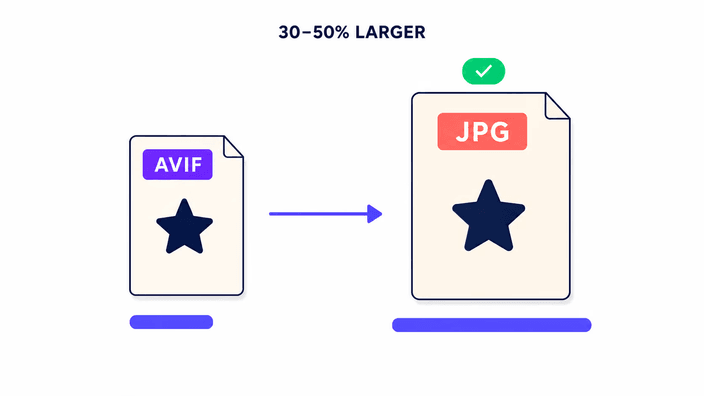
AVIFは写真をJPEGより効率よく圧縮します。AVIFからJPGへの変換は効率の高い形式から低い形式へ移ることなので、出力はたいてい入力より大きくなります。当方のテストでは、JPEGを元に作ったAVIFは元のJPEGより40から86パーセント軽く、戻すとその元のJPEGの大きさに近づくよう膨らみます。これは想定どおりの挙動です。増えた分は互換性の代価であって、ツールの不具合の印ではありません。JPEG書き出しはほぼ無劣化の品質で動くので、増加は形式の効率の差から来るものであり、写真を低い品質で再圧縮したからではありません。届く範囲をバイトで買っているわけで、これは妥当な取り引きです。

あなたのファイルがどこで処理されるか

あなたのファイルがどこで処理されるか

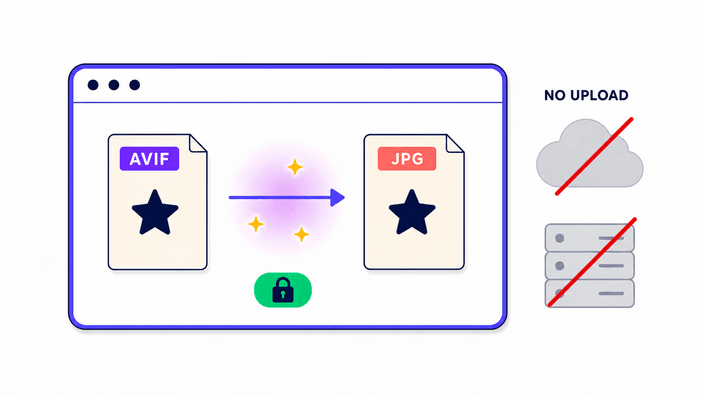
1枚のAVIFはすべてブラウザの中で変換されます。ネイティブのデコーダーがファイルを読み、ページがJPEGとして再エンコードし、結果がダウンロードとして渡され、何もネットワークを越えません。開発者ツールを開いてネットワークタブに切り替え、1枚を変換すると、外向きの画像リクエストは見られません。複数まとめてのときは違います。そのファイルは当方のサーバーへ行き、まとめて変換されて一つのダウンロードが返り、約2時間で削除され、結果画面に今すぐ消す操作があります。つまり1枚はあなたの端末に残り、まとめての処理は当方のサーバーを短く使います。いずれにせよ写真はあなたのJPGを作るためだけに使われ、仕事が終われば何も残りません。

このツールはアニメーションAVIFに対応しますか

このツールはアニメーションAVIFに対応しますか

この変換ツールはアニメーションAVIFの最初のフレームだけを残します。後続のフレームはすべて捨てられ、出力はその冒頭フレームの静止JPEGになります。JPEG自体には頼れるアニメーション機能がありません。アニメーションAVIFはたいてい、ウェブで品質を上げファイルを軽くするためGIFの代わりに使われる短いループです。アニメーションAVIFから複数のフレームを取り出したいなら、動画やアニメーション専用のツールが正しい選択です。この変換ツールの範囲は1枚の静止画の変換であり、普通の静止写真ならこれらは一切当てはまらず、変換は思ったとおりに動きます。

使い方

  1. AVIFを置くか選ぶ

    アップロード欄をクリックするか、AVIFをドラッグします。ファイルが届いた瞬間に変換が始まり、変換ボタンはありません。1枚はブラウザで扱われ、複数まとめては当方のサーバーへ行きます。

  2. 変換を進ませる

    1枚のAVIFなら、ブラウザのネイティブなデコーダーとJPEGの書き出しが端末で動き、4メガピクセル未満の写真はたいてい1秒未満で終わります。複数まとめては当方のサーバーで動き、一つのダウンロードを返します。

  3. 出力サイズを見る

    統計の行に入力のAVIFと出力のJPGのサイズが並びます。AVIFはJPEGより効率よく圧縮するので、JPGは大きくなると見込んでください。

  4. JPGを保存する

    ダウンロードをクリックして結果を保存します。ファイルは元の名前を保ち、拡張子は自動で.jpgに切り替わるので、名前を変える手間はありません。

関連ツール

逆方向に変換するか、他のフォーマットを試してみてください。

よくあるご質問

なぜAVIFをJPGに変換するのですか

AVIFはどこでも対応しているわけではありません。Instagramへのアップロードは不安定で、AVIFコーデック拡張のないWindowsはエクスプローラーでファイルをプレビューできず、古いPhotoshopや印刷サービスの多くは受け付けません。JPGはあらゆる端末、あらゆるOS、あらゆるSNS、あらゆる編集ソフトで通ります。変換は、AVIFの軽さを、画像を実際に開いたり共有したりしたい場所での確かな互換性と引き換えにするものであり、それがたいてい変換する理由のすべてです。

JPGに変換すると透明部分はどうなりますか

AVIFは完全なアルファチャンネルを持つので画素は透明や半透明になりますが、JPEGは透明をまったく保存できません。変換は透明な画素をすべて白で埋めます。特定の背景色が欲しいなら、変換の前に編集ソフトでAVIFにその色を塗ってください。透明そのものを残したいなら、代わりにWebPかPNGに変換します。JPGへの変換で透明を保てると言うツールはどれも誤りです。形式そのものがそれを不可能にしているからです。

私のファイルはどうなりますか。どこかにアップロードされますか。

変換するファイル数によります。1枚のAVIFはアップロードなしでブラウザ内で完全に処理されます。複数枚は一緒にサーバーで変換され、1つのダウンロードとして返されます。送信したファイルは約2時間後に削除されます。作業完了後は何も保持しません。また、結果ページの削除ボタンですぐに消去することもできます。

AVIF画像形式とは何ですか

AVIF、すなわちAVIFのコーデック Image File Formatは、動画コーデックのAVIFのコーデックから派生した現代的な静止画形式です。同じ見た目の品質でJPEGやWebPよりずっと小さなファイルになり、ふつうJPEGより40から86パーセント軽くなります。HEIFに代わる、開かれてロイヤリティ不要の選択肢として作られました。ブラウザの対応は2026年に世界で94パーセントに達しましたが、多くのデスクトップアプリ、アップロードフォーム、SNSはいまだに受け付けません。だから互換性のためにJPGへ変換する作業がこれほど多いのです。

この変換ツールは無料ですか

はい。この変換ツールはあなたのブラウザで無料で動き、アカウントもファイル数の制限も、結果への透かしもありません。このツールに有料の段階はありません。実用上の唯一の制限はあなたの端末のメモリで、入力の上限はモバイルでおよそ25 megabytes、デスクトップで100 megabytesあたりとなり、それを超える非常に大きなファイルではブラウザがメモリ不足になることがあります。

複数のAVIFファイルを一度にJPGへ変換できますか。

はい。複数のAVIFファイルを置くと、当方のサーバーでまとめて変換され、一つのダウンロードとして返ります。送ったファイルは約2時間で消え、結果画面からもっと早く消せます。1枚は代わりにブラウザの中で扱われ、アップロードはありません。AVIFの読み取りは速いので、大きなまとまりでもすぐ終わります。

詳細

良い仕上がりの背後にある技、フォーマット、小さな決定についてのチームからのメモ。

なぜAVIFの入力は速く出力は遅いのか
AVIFはいつでも遅いというのが、よくある誤解の1つです。AVIFを読むのは速いのです。ブラウザのネイティブAVIFデコーダーはChromeでは85、Firefoxでは93、Safariでは16.4から備わり、JavaScriptの負担なく compiled なネイティブコードで動きます。1024×768のAVIFならネイティブ読み取りは数十ミリ秒です。AVIFを書くのはまったく別の仕事です。AVIFのコーデックコーデックの圧縮はブロックごとに多くの予測モードを試し、容量とひずみのつり合いを取る高くつく処理を重ねます。このサイトがAVIFを出すとき、すなわちJPGからAVIFのページでは、重いソフトウェアの圧縮を使います。AVIFを入れるとき、すなわちこのページでは、速いネイティブのデコーダーを使い、取得する部品も準備も、数百ミリ秒の起動もありません。AVIFからJPGの変換が速く感じられ、JPGからAVIFが数秒かかるのは、まさにこのためです。
透明の問題を詳しく、アルファ、合成、白埋め
AVIFのアルファチャンネルは各画素の不透明度を、0の完全に透明から255の完全に不透明まで保持します。ブラウザがAVIFを描画面に描き、その面をJPEGとして書き出すとき、合成の工程は各画素の最終的な色を決めなければなりません。描画面は既定で透明な黒、R 0 G 0 B 0 A 0から始まります。JPEGの出力経路はその後、書き出す前に面の背景を白で埋めます。JPEGはアルファを持たず、不透明な結果を出さなければならないからです。こうしてAVIFの透明な領域はすべてJPGで白になります。半透明の画素は白の上に合成されるので、不透明度50パーセントの画素は自身の色と白のちょうど中間に落ちます。この埋めを変えるには、独自の背景を持つ面に自分で合成を描くしかなく、それはツールではなく編集ソフトの仕事です。
品質を測る、PSNR 43.66 dBが実際に意味すること
PSNR、すなわちPeak Signal-to-Noise Ratioはデシベルで測られ、再書き出しした画像が元にどれだけ近いかを示します。高いほど良い値です。当方の端から端までのテストでは、ここで使うJPEG書き出しが、標準の1024×768の写真の見本で既定の品質のときPSNR 43.66 dBを出しました。目安として、36 dBはふつうの条件で大半の人に差がはっきり見える境目とよく言われ、40 dBは写真の内容では知覚上ほぼ完全とされます。43.66 dBなら、典型的な大きさの画面で見る写真では元と見分けがつきません。鋭い縁や細かい文字、極端な明暗のある図版では、かすかなJPEGの乱れが出ることがあります。JPEGのブロック単位のDCT圧縮が、なめらかな写真の階調とは違う扱いをそうした領域にするからです。
AVIFの互換性、どこで通りどこでまだ通らないか
2026年なかばの時点で、AVIFは主要なブラウザすべてで読み込めますが、ブラウザ以外のソフトとの互換性はまだまばらです。WindowsではMicrosoft StoreのAVIF Image Extensionが、Windows 10と11のフォトとエクスプローラーに対応を足し、それがないとAVIFファイルは空のアイコンになります。AdobeはLightroom 13.3で2024年に、Photoshop 23.2で2022年にAVIF対応を加えたので、それより前の版は開けません。Affinity Photo 2.3、2023年版はAVIFの読み込みと書き出しに対応します。Paint.netは無料のAVIFプラグインが要ります。macOSでは、プレビューはMontereyからAVIFを読みます。スマートフォンでは、システムの写真ビューアーがiOS 16とAndroid 12以降でAVIFに対応します。穴は現実にあり、業務用ツール、アップロードフォーム、印刷の流れに集まっています。まさにJPGへの変換が実用的な答えになる場面です。
AVIFとHEIFの違いとなぜそれが重要か
AVIFもHEIF、すなわちHigh Efficiency Image File Formatも、現代の動画コーデックの圧縮で画像を保存します。HEIFはふつう独自の圧縮エンジンを使い、AVIFはライセンス料のかからない別のシステムを使います。ウェブで使ううえでの肝心な違いはライセンスです。HEIFのシステムは端末ごとに使用料を取り、ブラウザメーカーはそれを払いたがらないため、SafariはHEIFに対応していますがChromeは対応していません。AVIFのシステムはGoogle、Mozilla、Appleなどが参加する業界コンソーシアムが構築したものです。だからAVIFはHEIFより広くブラウザでサポートされています。HEIFの方が古いフォーマットなのにです。iPhoneはiPhone 7からHEIFで写真を撮り、そのファイルは.heicという拡張子を持ちます。HEICをJPGに変換するのはAVIFをJPGに変換するのとは別のツールカテゴリです。このコンバーターはAVIF入力のみを扱います。iPhoneから.heicファイルがある場合は、代わりにHEICからJPGへのコンバーターを使ってください。
AVIFのまま残すときとJPGに変換するとき
役立つ目安があります。流れの両端を自分が握っているならAVIFのまま残し、ファイルが自分の手の届かない仕組みを通らなければならないならJPGに変換するのです。自分で作ったサイトで、形式の取り決めに対応するCDNを通して画像を届けているなら、AVIFのほうが良い選択です。軽く、見た目は同等で、いまやブラウザのトラフィックの94パーセントを覆います。画像がメールのニュースレター、SNSへの投稿、フォームの送信、依頼主が渡してきた印刷の型、同僚が古いソフトで開く共有のDropboxフォルダ、あるいはMIMEタイプを検査する古いCMSへ向かうなら、JPGのほうが安全な選択です。多くのウェブ案件で実際に取られる形は、AVIFの原本を保管し、どこでも開ける互換性が要る場面のたびにJPGの書き出しを必要に応じて作ることです。