如何把 AVIF 转成 PNG
把一张 AVIF 拖到上传区,或点击选择文件。浏览器用内置支持原生解码 AVIF,再把它写成无损 PNG。由于两步都是原生的,没有模块要加载,也没有预热延迟。多数照片的转换在一秒内完成。结果就绪时,统计行会在原 AVIF 大小旁显示新的 PNG 大小,PNG 明显更大。点击下载即可把它以相同主文件名和新的 .png 扩展名保存到设备。这张 PNG 可立即在你机器上的任意应用中打开。
正在加载您的文件…
将 AVIF 转换为可在任何应用中打开的无损 PNG,透明度保持完好。
或将图片拖放到此处
正在转换您的图片
请保持此标签页打开。
用手机扫描二维码即可在手机上获取文件。链接是临时的。文件会在 2 小时内从我们的服务器删除。
将 AVIF 转换为 PNG,透明度得以保留,质量为无损。拖入一个文件,你的浏览器会用内置支持原生解码 AVIF,然后在你的设备上将像素重新编码为无损 PNG,不上传任何内容。一次转换多张时,RoundCut会把它们发送到我们的服务器一次性完成,下载会在大约 2 小时内删除。这个方向没有需要预热的模块,因为 AVIF 解码和 PNG 编码在每个现代浏览器中都是原生的,所以对大多数图像而言单次转换会在远不到一秒内完成。透明度全程保留。AVIF 和 PNG 都支持完整的 Alpha 通道,因此抠图、徽标和分层素材会以它们在 AVIF 中相同的透明区域到达 PNG。输出比源更大是设计使然,因为 PNG 无损地记录每个像素。预计 PNG 大约会重三到十倍。当 AVIF 在编辑器、邮件客户端或尚未加入 AVIF 支持的平台中拒绝打开时,这一对会有帮助。
把一张 AVIF 拖到上传区,或点击选择文件。浏览器用内置支持原生解码 AVIF,再把它写成无损 PNG。由于两步都是原生的,没有模块要加载,也没有预热延迟。多数照片的转换在一秒内完成。结果就绪时,统计行会在原 AVIF 大小旁显示新的 PNG 大小,PNG 明显更大。点击下载即可把它以相同主文件名和新的 .png 扩展名保存到设备。这张 PNG 可立即在你机器上的任意应用中打开。
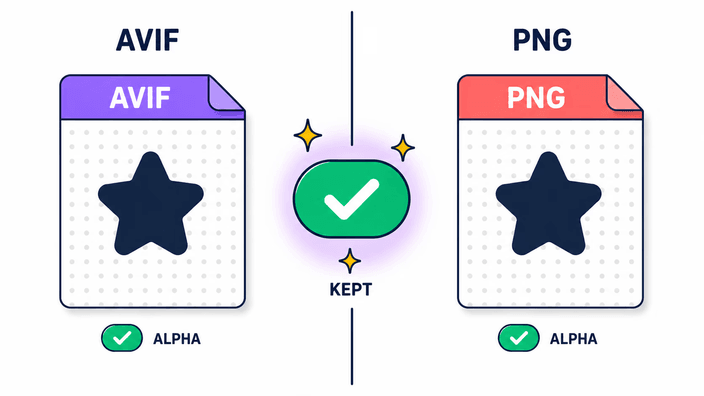
AVIF 与 PNG 都支持完整的 alpha 通道,因此转换会把每一个透明像素原样带过来。不会做扁平化处理,也不会添加背景填充。如果你的 AVIF 在透明画布上有一个抠出的主体,你下载的 PNG 就在同一张透明画布上带着同样的抠图,可叠放到设计、幻灯片或网页布局中任意背景之上。这与转成 JPG 正相反,JPG 没有 alpha 通道,会把每一个透明像素替换成纯色。AVIF 转 PNG 让蒙版保持完整,当你的素材带透明时,这正是相比 AVIF 转 JPG 选它的主要原因。
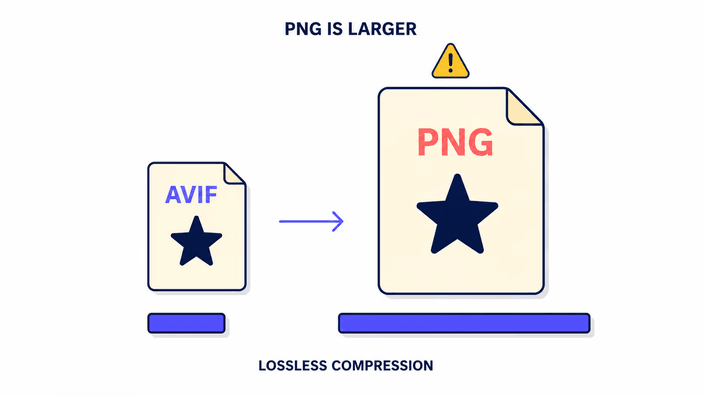
AVIF 通过有损压缩获得小体积,丢弃眼睛察觉不到的信息并存储一个紧凑的表示。PNG 则把每个像素完全按解码后的样子保留,没有额外的有损步骤。当你把 AVIF 转成 PNG,转换器把紧凑的 AVIF 还原成完整的像素数据并无压缩损失地写出,这本就更大。典型比例是 AVIF 大小的三到十倍,取决于内容。这并不表示出了什么问题。你用文件体积换来了通用兼容,以及一个无损中间件,任意工具都能打开和编辑它而不再叠加一层画质损失。
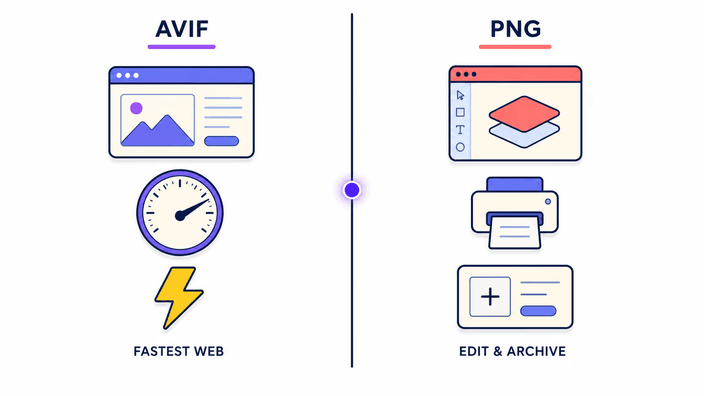
在你能掌控访客浏览器、且每千字节都重要的现代网站上交付图片时,保留 AVIF。当图片需要在尚不能读取 AVIF 的工具中打开时,改用 PNG:较旧的查看器、邮件客户端、像 Microsoft Word 这样的文档编辑器、论坛程序、没有 AVIF 上传处理的内容系统,以及 2025 年前的 Photoshop。当你打算继续编辑时,PNG 也是正确选择,因为它给你一份无损工作副本,可反复保存而不累积损失。AVIF 是交付格式,PNG 是编辑与兼容格式。按文件接下来的去向来选。
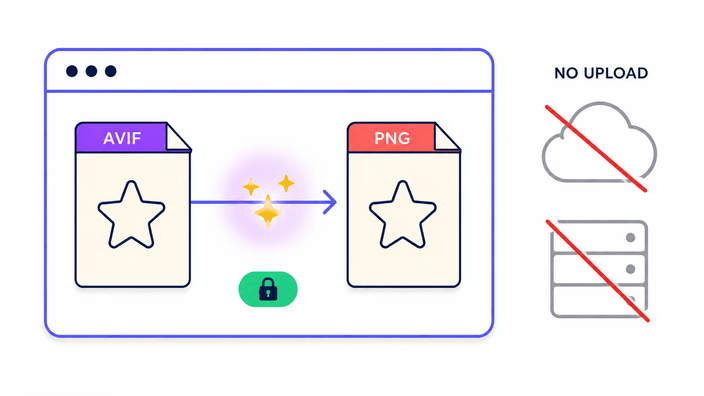
这取决于你转换多少个文件。转换单个 AVIF 时,全部在你浏览器的图像引擎中运行,不上传任何内容。你可以自行确认。打开开发者工具,切换到网络面板,转换一个文件:你会看到操作期间没有任何向外的图像请求。一次转换两个或更多时,RoundCut会把它们发送到我们的服务器,服务器一次性完成解码和编码,并返回一个下载。在服务器上处理的文件会被处理,然后在大约 2 小时内移除。无论哪种方式,输出都是相同的无损 PNG,Alpha 通道保持完好。
AVIF 是一种较新的格式,许多工具直到近期才采用。截至 2026 年,下列常见地拒收它:多数邮件客户端,包括 Gmail 和 Outlook、Microsoft Word 和其他 Office 应用、2025 年前的 Adobe Photoshop、若干内容系统(包括某些版本的 WordPress 和 Squarespace 上传组件)、一些论坛程序,以及每个版本的 Internet Explorer。现代浏览器,Chrome 85 及以上、Firefox 93 及以上、Safari 16.4 及以上、Edge 121 及以上,都能原生读取 AVIF。如果你需要的工具落在第一类里,转成 PNG 是让文件在所需之处可用的最快办法。
把 AVIF 拖到上传区,或点击打开文件选择器,从电脑、手机或平板中选一张。
浏览器原生解码 AVIF 并生成一张 PNG。无需先加载任何模块,因此多数图片尺寸下转换都很快。
统计行会显示原 AVIF 大小和新的 PNG 大小。预期 PNG 比源文件大三到十倍。
点击下载按钮,把文件以相同主文件名和新的 .png 扩展名保存,随处可开。
把透明源文件反向缩小,或停在 WebP 以获得兼容而不必一路转到 PNG。
许多工具尚不接受 AVIF。邮件客户端、较旧版本的 Photoshop 和其他设计应用、Microsoft Word、许多上传框以及论坛平台都还在拒收它。而 PNG 能在有史以来每个图片查看器和应用中打开。转成 PNG 是让 AVIF 在尚不支持它的工具中可用的最快办法。当你需要一个用于后续编辑的无损中间件时,PNG 同样是正确选择。
会。PNG 和 AVIF 一样支持透明度,所以透明像素会原封不动地写入输出文件。不会发生平铺,也不会添加背景色。生成的 PNG 文件可在任何支持带 Alpha 通道 PNG 的图形编辑器(如 Photoshop、Figma)或 CMS 中正确显示。
会,每次都会,而且差距很大。AVIF 用激进的有损压缩把文件大幅缩小。PNG 则不经有损压缩地记录每个像素。当你把 AVIF 转成 PNG,文件按设计变大,通常为原 AVIF 大小的三到十倍。这是预期行为,不是故障。你以更大的文件换来通用兼容和一份无损工作副本。
转换本身不损失任何画质。PNG 是无损的,会把每个像素完全按浏览器从 AVIF 解码出的样子记录。如果源 AVIF 是用有损压缩生成的,那个损失早在 AVIF 首次生成时就发生了。保存为 PNG 会留住 AVIF 所含的内容,但无法找回原始 AVIF 生成时已丢弃的信息。PNG 是解码后源文件的忠实副本,不会更好也不会更差。
这个格式比大多数软件更新。检查你的应用是否有可用更新:Photoshop 于 2022 年添加了支持,Lightroom 于 2024 年添加。如果没有更新,转换为 PNG 是最快的解决方案。PNG 于 1996 年标准化,每个图像工具都能无例外地读取它。在 Windows 上,你还可以从 Microsoft Store 免费安装 AVIF 图像扩展,无需转换即可获得原生支持。
是的。单文件转换完全在浏览器中完成。多文件时经过服务器,但传输通过 HTTPS 加密,第三方无法访问文件内容。服务器上的文件在约 2 小时后自动删除。下载链接只有你自己持有。RoundCut 不会记录你的图像内容,不用于广告或其他任何目的。我们不会在提供转换服务所需的范围之外保留任何数据。
团队关于工艺、格式以及一个好结果背后小决定的笔记。
在 Safari 中点按分享,然后选择添加到主屏幕。
打开浏览器菜单,点按安装应用或添加到主屏幕。
无痕标签页中无法安装应用。请在普通标签页中打开本站。