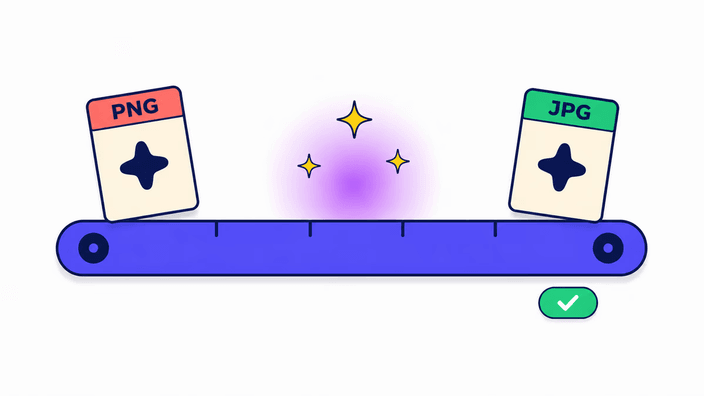
如何把 JPG 转为 PNG
把一张 JPG 拖入上传区,或点击从设备中选取。文件一落地转换就开始,没有需要按的转换按钮。对普通照片而言,结果在不到一秒内出现。完成后,下载按钮会用原文件名保存 PNG,只把扩展名改成 .png。每个文件都从头处理,没有排队。同一套代码在桌面和手机浏览器上都能跑。名为 .jpg 或 .jpeg 的文件表现完全一致。如果你手头恰好是 WebP 或 GIF,它们也可作为替代的源格式被接受。
正在加载您的文件…
把 JPG 重新封装为 PNG,便于无损编辑和工具兼容。文件会变大,这很正常。
或将图片拖放到此处
正在转换您的图片
请保持此标签页打开。
用手机扫描二维码即可在手机上获取文件。链接是临时的。文件会在 2 小时内从我们的服务器删除。
转换一张图片,工作就直接在你的浏览器里进行,没有要上传的东西。一次转换多张时,文件会发到我们的服务器去完成工作,随后下载链接会在约 2 小时内删除。把一张 JPG 拖到页面上,浏览器会在不到一秒内把图片重新保存为无损的 PNG 容器。 PNG 输出会原样保留 JPG 中每个像素的当前状态,包括早已存在的压缩痕迹。 它无法找回 JPEG 此前舍弃的细节,因为没有任何转换器能把那些找回来。 文件体积会变大,实测显示一张 的 JPG 会变成约 的 PNG,一张 的 JPG 会涨到约 。 这是预期表现,而非错误。 当你需要一个无损的编辑容器、当某个工具要求 PNG 输入、或当你想阻止后续保存继续掉画质时,这次转换都是正确的一步。 它不会给图片加上透明度。
把一张 JPG 拖入上传区,或点击从设备中选取。文件一落地转换就开始,没有需要按的转换按钮。对普通照片而言,结果在不到一秒内出现。完成后,下载按钮会用原文件名保存 PNG,只把扩展名改成 .png。每个文件都从头处理,没有排队。同一套代码在桌面和手机浏览器上都能跑。名为 .jpg 或 .jpeg 的文件表现完全一致。如果你手头恰好是 WebP 或 GIF,它们也可作为替代的源格式被接受。

JPG 靠舍弃像素数据来获得小巧的体积。PNG 则毫无有损压缩地保留每个像素。因此把 JPG 转为 PNG 总会得到更大的文件。实测显示一张 的源 JPG 会变成约 的 PNG,一张 的源 JPG 会涨到约 。每个 PNG 转换器都会这样,因为 PNG 格式正是由它的无损容器所定义的。更大的 PNG 并不是画质更高的图像,因为里面存的像素正是 JPG 里那些,连痕迹也一并带着。只有当无损容器带来实际好处时,这次转换才值得,比如阻止重新保存时继续掉画质、满足某个只收 PNG 的工具的要求,或为你打算稍后添加的透明度做准备。

对于徽标、图标、带锐利文字的截图、线条图,以及需要透明度或要反复编辑而不希望画质层层流失的图像,请转用 PNG。对于照片、网页上的主视觉图,以及发往会自行重新压缩的社交平台的上传内容,则保留 JPG。这是字节与可编辑性之间的取舍,JPG 在体积上胜出,PNG 在多次保存中守住画质上胜出。编辑前先把 JPG 转为 PNG,能让此后每次保存都不再叠加新的痕迹,这正是设计师和摄影师在多步骤流程中途把照片转入 PNG 的主要原因。最终要发到网上时,在导出的最后一步再转回 JPG 或 WebP。
PNG 输出是无损的,所以转换本身不会损失任何新的画质。转换做不到的,是恢复原始 JPEG 压缩时早已丢失的画质。凡是已经烙进 JPG 的痕迹、色带、发虚或偏色,都会原封不动地照样存进 PNG。PNG 只是从这一刻起阻止进一步劣化。这里没有画质滑块,因为 PNG 输出没有画质设置,它按定义就是无损的。如果你想要更锐利的源图,那就需要一份更高画质的原件,因为任何格式转换都无法找回 JPEG 已经舍弃的像素数据。
不会。JPG格式从根本上不存储任何透明数据,转换过程只传递源文件中已有的内容,不会凭空生成新的数据。由于JPG文件不包含任何透明通道信息,PNG输出自然也不会有透明效果。PNG格式本身完全有能力支持透明,但这个功能只在源文件提供相应数据时才会发挥作用。由于源JPG根本没有这些信息,输出结果始终保持完全不透明的状态。如果需要在PNG中实现透明效果,必须在转换完成之后,单独通过背景去除工具进行处理,这是一个独立的额外步骤。
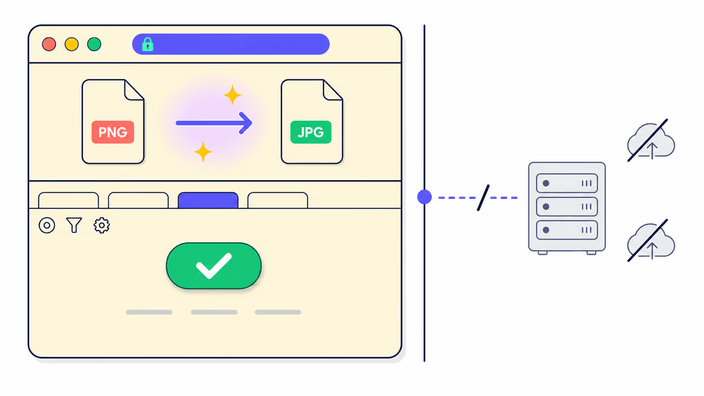
处理路径取决于你一次转换多少个文件。转换单张图片时,全部工作都在浏览器标签页内完成,不会向服务器发送任何数据。一次转换多张图片时,文件会被发送到我们的服务器进行处理,处理完成后返回一个下载链接。这个链接以及背后的文件会在大约2小时内自动删除。因此单张图片在设备上本地处理,而批量处理则会经过我们的服务器并随后清空。请根据图片内容的私密程度选择适合你的处理路径。
把文件拖到上传区域,或点击打开选择器。转换一张图片,它全程留在你的设备上。添加多张,它们会发送到我们的服务器一起转换。
文件一加载,浏览器就写出 PNG。对屏幕分辨率下的大多数照片,结果在不到一秒内出现,无需按任何按钮。
输出的 PNG 会明显比源 JPG 大。一张 17 KB 的 JPG 通常会涨到约 105 KB。这是预期表现,而非错误。
点击下载以保存。原始文件名保留,仅扩展名改变。批量时你下载一个压缩包,链接会在约 2 小时内从我们的服务器删除。要转换另一个,把下一个文件放到页面上。
需要反向转换或其他格式?这些工具随时可用。
不会。转换不会找回 JPEG 早已舍弃的画质。PNG 输出会原样保留当前的像素状态,包括任何已存在的压缩痕迹。转换能阻止的是进一步的画质损失,因为文件一旦成了 PNG,你就能编辑并重新保存,而不会每一次都叠加新的压缩损伤。PNG 输出是无损的,但你的 JPG 源并不是。想要更锐利的起点,就需要一份更高画质的原件。
PNG 毫无有损压缩地保留每个像素。JPG 则靠彻底舍弃它认为不易察觉的像素数据来变小。PNG 把这些全留着。一张 的 JPG 通常会变成约 的 PNG,一张 的 JPG 可能涨到约 。这在预期之内,每个 PNG 转换器都如此。如果小文件对你比无损容器更重要,就保留 JPG,或在转换之后用压缩工具。
不会。转换改变文件容器,但保留像素内容。JPG 里的纯色背景在 PNG 里依旧是纯色。PNG 格式支持透明度作为一种能力,但转换本身不会生成任何透明像素。要从 JPG 得到带透明背景的 PNG,请在转换之后用抠图工具单独走一步。
这取决于你转换多少个文件。转换一张图片时编码在你的设备上运行,不上传到服务器,一次转换多张时,它们会发送到我们的服务器进行处理,随后下载链接及背后的文件会在约 2 小时内删除。如果图片敏感,请逐张转换,让它们留在你的设备上。
可以。放入多个文件,RoundCut 会一起转换并返回一个压缩包供下载。批量处理在我们的服务器上而非你的浏览器中进行,下载链接会在约 2 小时内删除。而单个文件则直接在浏览器中转换,不上传。无论哪种,每次转换都很快。
主要有三种情形。你需要一个无损容器,以便多次编辑图像而不在每次保存时叠加新痕迹。又或者某个工具或流程只接受 PNG,不收 JPG。再或者你打算稍后在编辑器里添加透明度,需要 PNG 的 alpha 通道支持。这些情形都不会让 JPG 画质复原,它们只是阻止画质继续变差。如果你只想要更小的文件,压缩工具是更好的选择。
团队关于工艺、格式以及一个好结果背后小决定的笔记。
在 Safari 中点按分享,然后选择添加到主屏幕。
打开浏览器菜单,点按安装应用或添加到主屏幕。
无痕标签页中无法安装应用。请在普通标签页中打开本站。