如何把 AVIF 轉成 PNG
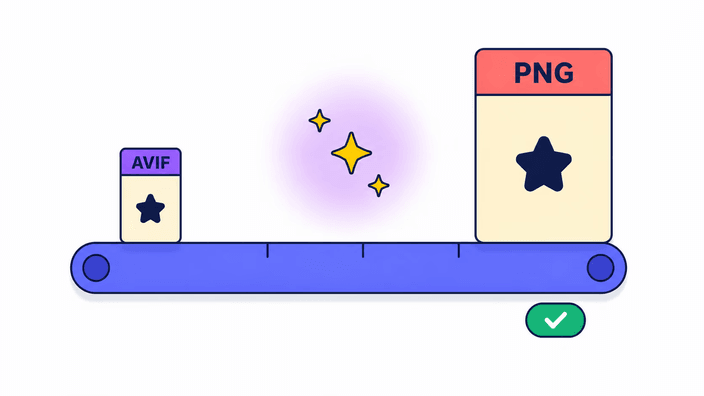
把 AVIF 拖到上傳區,或點一下選擇檔案。瀏覽器以內建支援原生解碼這個 AVIF,再寫成無損的 PNG。因為兩個步驟都是原生的,所以沒有模組要載入,也沒有預熱延遲。多數照片不到一秒就完成。結果準備好時,數據列會把原始 AVIF 大小和新的 PNG 大小並排顯示,而 PNG 明顯比較大。按下載即可把檔案儲存到裝置,沿用相同的主檔名換上新的 .png 副檔名。這個 PNG 立刻就能在你機器上的任何程式中開啟。
正在載入您的檔案…
將 AVIF 轉換為可在任何應用中開啟的無損 PNG,透明度保持完好。
或將圖片拖放至此
正在轉換您的圖片
請保持此分頁開啟。
用手機掃描 QR 碼即可在手機上取得檔案。連結是暫時的。檔案會在 2 小時內從我們的伺服器刪除。
將 AVIF 轉換為 PNG,透明度得以保留,品質為無損。拖入一個檔案,你的瀏覽器會用內建支援原生解碼 AVIF,然後在你的裝置上將像素重新編碼為無損 PNG,不上傳任何內容。一次轉換多張時,RoundCut會把它們送到我們的伺服器一次完成,下載會在大約 2 小時內刪除。這個方向沒有需要預熱的模組,因為 AVIF 解碼與 PNG 編碼在每個現代瀏覽器中都是原生的,所以對大多數影像而言單次轉換會在遠不到一秒內完成。透明度全程保留。AVIF 與 PNG 都支援完整的 Alpha 通道,因此去背、標誌與分層素材會以它們在 AVIF 中相同的透明區域到達 PNG。輸出比來源更大是設計使然,因為 PNG 無損地記錄每個像素。預計 PNG 大約會重三到十倍。當 AVIF 在編輯器、郵件用戶端或尚未加入 AVIF 支援的平台中拒絕開啟時,這一組會有幫助。
把 AVIF 拖到上傳區,或點一下選擇檔案。瀏覽器以內建支援原生解碼這個 AVIF,再寫成無損的 PNG。因為兩個步驟都是原生的,所以沒有模組要載入,也沒有預熱延遲。多數照片不到一秒就完成。結果準備好時,數據列會把原始 AVIF 大小和新的 PNG 大小並排顯示,而 PNG 明顯比較大。按下載即可把檔案儲存到裝置,沿用相同的主檔名換上新的 .png 副檔名。這個 PNG 立刻就能在你機器上的任何程式中開啟。
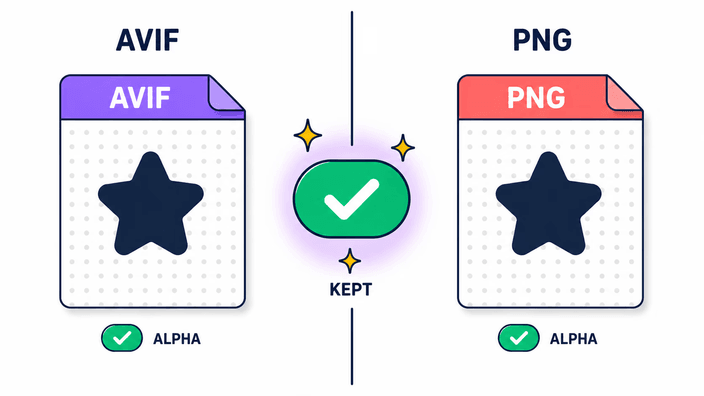
AVIF 與 PNG 都支援完整的 alpha 通道,所以轉換會把每個透明像素原封不動帶過去。沒有任何東西被壓平,也不會補上背景色。如果你的 AVIF 是放在透明畫布上的去背主體,下載到的 PNG 就是同一個去背主體放在同一片透明畫布上,可以疊到設計稿、簡報投影片或網頁版面中,鋪在任何背景之上。這正好和轉成 JPG 相反,JPG 沒有 alpha 通道,會把每個透明像素換成單一實色。AVIF 轉 PNG 讓遮罩維持完整,這也是當素材帶透明時選它而不選 AVIF 轉 JPG 的主要理由。
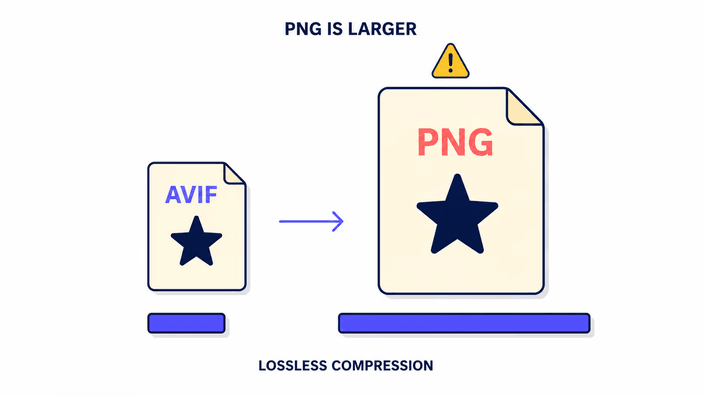
AVIF 靠有損壓縮達到小巧的體積,丟掉眼睛察覺不到的資訊,並儲存一份精簡的表示。PNG 則把每個像素完全照解碼後的樣子保留,不再做任何有損步驟。當你把 AVIF 轉成 PNG,轉換器會把精簡的 AVIF 展開回完整的像素資料,再不帶壓縮損失地寫出來,本來就會比較大。常見比例是 AVIF 大小的三到十倍,視內容而定。這不是出了什麼差錯的徵兆。你是用檔案重量換來通用相容,以及一份任何工具都能開啟、編輯而不會再疊上一輪畫質損失的無損中間檔。
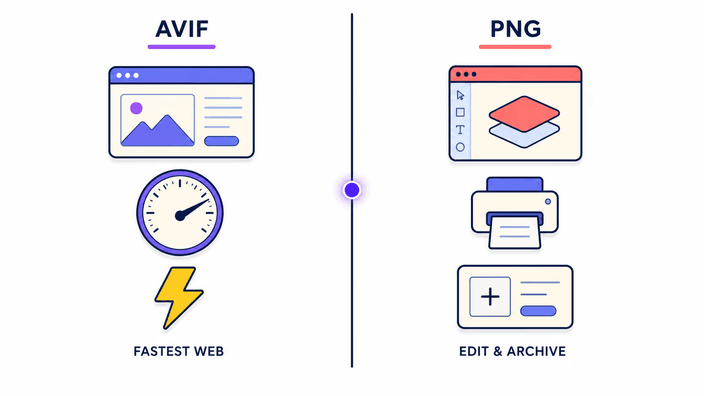
在你掌握觀眾瀏覽器、又在意每一千位元組的現代網站上交付圖片影像時,就保留 AVIF。當圖片需要在尚未讀取 AVIF 的工具中開啟時就用 PNG:較舊的檢視器、郵件軟體、像 Microsoft Word 這類文件編輯器、論壇程式、沒有 AVIF 上傳處理的內容系統,以及 2025 年之前的 Photoshop 版本。當你打算繼續編輯時,PNG 也是對的選擇,因為它給你一份可以反覆重存而不會累積損失的無損工作副本。AVIF 是交付格式,PNG 是編輯與相容格式。看檔案接下來要去哪裡來決定。
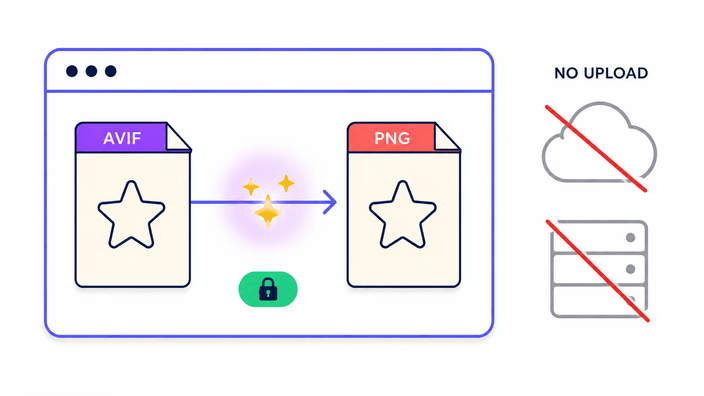
這取決於你轉換多少個檔案。轉換單個 AVIF 時,全部在你瀏覽器的影像引擎中執行,不上傳任何內容。你可以自行確認。開啟開發者工具,切換到網路面板,轉換一個檔案:你會看到操作期間沒有任何向外的影像請求。一次轉換兩個或更多時,RoundCut會把它們送到我們的伺服器,伺服器一次完成解碼與編碼,並回傳一個下載。在伺服器上處理的檔案會被處理,然後在大約 2 小時內移除。無論哪種方式,輸出都是相同的無損 PNG,Alpha 通道保持完好。
AVIF 是個近期才出現的格式,許多工具直到最近才採用。截至 2026 年,下列這些常見地不接受它:多數郵件軟體,包含 Gmail 和 Outlook、Microsoft Word 與其他 Office 程式、2025 年之前的 Adobe Photoshop、好幾個內容系統,包括某些版本的 WordPress 與 Squarespace 上傳元件、部分論壇程式,以及每一個版本的 Internet Explorer。現代瀏覽器,也就是 Chrome 85 以後、Firefox 93 以後、Safari 16.4 以後與 Edge 121 以後,全都原生讀取 AVIF。如果你需要用的工具落在前一份清單裡,轉成 PNG 就是讓檔案在你需要的地方派上用場最快的方法。
把 AVIF 拖到上傳區,或點一下開啟檔案選擇器,從你的電腦、手機或平板挑一個。
瀏覽器原生解碼這個 AVIF 並產生 PNG。沒有模組需要載入,所以多數圖片影像尺寸都很快完成。
數據列會顯示原始 AVIF 大小和新的 PNG 大小。預期 PNG 會是來源的三到十倍大。
按下載按鈕把檔案儲存下來,沿用相同主檔名換上新的 .png 副檔名,到哪裡都能開啟。
把透明來源往另一個方向縮小,或停在 WebP 取得相容而不必一路轉到 PNG。
AVIF 尚未被許多工具接受。郵件軟體、舊版 Photoshop 和其他設計程式、Microsoft Word、許多上傳欄位以及論壇平台都還在拒絕它。PNG 能在有史以來每個圖片影像檢視器和程式中開啟。轉成 PNG 是讓一個 AVIF 在尚未支援它的工具中可用最快的方法。當你需要一份可供進一步編輯的無損中間檔時,PNG 也是對的選擇。
會。PNG 和 AVIF 一樣支援透明度,所以透明像素會原封不動地寫入輸出檔案。不會發生平鋪,也不會加入背景色。產生的 PNG 檔案可在任何支援帶 Alpha 通道 PNG 的圖形編輯器(如 Photoshop、Figma)或 CMS 中正確顯示。
會,必然會,而且差距很大。AVIF 用激進的有損壓縮把檔案大幅縮小。PNG 不做有損壓縮地記錄每個像素。當你把 AVIF 轉成 PNG,檔案會依設計變大,通常是原始 AVIF 大小的三到十倍。這是預期行為,不是故障。你是用較大的檔案換來通用相容和一份無損的工作副本。
轉換本身不損失任何畫質。PNG 是無損的,會把每個像素完全照瀏覽器從 AVIF 解碼出來的樣子記錄下來。如果來源 AVIF 是用有損壓縮建立的,那份損失早在 AVIF 第一次寫出時就發生了。儲存成 PNG 會保留 AVIF 所含的內容,但無法救回原始 AVIF 編碼已經丟棄的資訊。這個 PNG 是解碼後來源的忠實副本,不會更好也不會更差。
這個格式比大多數軟體更新。檢查你的應用程式是否有可用更新:Photoshop 於 2022 年新增了支援,Lightroom 於 2024 年新增。如果沒有更新,轉換為 PNG 是最快的解決方案。PNG 於 1996 年標準化,每個影像工具都能無例外地讀取它。在 Windows 上,你也可以從 Microsoft Store 免費安裝 AVIF 影像延伸,無需轉換即可獲得原生支援。
是的。單一檔案轉換完全在瀏覽器中完成。多檔案時會經過伺服器,但傳輸透過 HTTPS 加密,第三方無法存取檔案內容。伺服器上的檔案會在約 2 小時後自動刪除。下載連結只有你自己持有。RoundCut 不會記錄你的影像內容,不用於廣告或任何其他目的。我們不會在提供轉換服務所需範圍之外保留任何資料。
團隊關於工藝、格式以及一個好結果背後小決定的筆記。
在 Safari 中點一下分享,然後選擇加入主畫面。
開啟瀏覽器選單,點一下安裝應用程式或加入主畫面。
無痕分頁中無法安裝應用程式。請在一般分頁開啟本站。