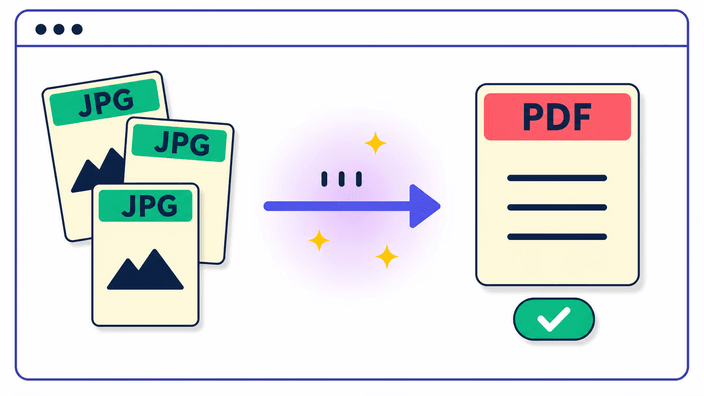
把许多照片合并成一份 PDF
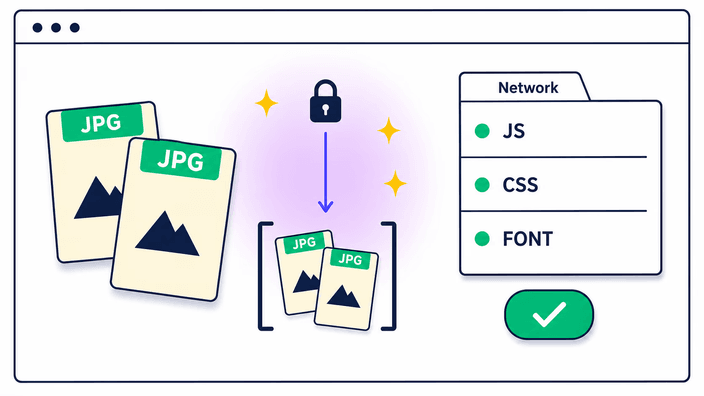
选好你的照片,或把它们放到页面上,每一张就按你定的顺序成为一份 PDF 的一页。拖动卡片来摆放,再下载做好的文档。单张图片直接在你的设备上变成 PDF,什么都不送出。当你合并多张时,它们送到一台服务器,由它搭好文档并在搭完后移除它们,所以照片不会留下。无论哪种,结果都作为一个文件回到你手中,随时可分享或打印,你也马上接着下一组。
正在加载您的文件…
放入你的照片,拖成想要的顺序,选一个页面大小,下载一份 PDF。
不用找应用,就能把你的照片做成一份 PDF。放入一张图片,或者一整组 JPG、PNG 和 WebP,拖成你想要的顺序,每一张都会成为同一份文档的一页。你可以把每页转四分之一圈,按文件名排序,并选择页面大小,无论是 A4、Letter,还是贴合每张图片的自动。单张图片直接在你的设备上变成 PDF。合并多张照片时,它们会送到一台服务器,由它搭好文档,之后什么都不留,所以两种情况你拿回的都只是做好的文件。一份 PDF 最多放三十张图片。每一页都作为照片存进文档里,所以结果是用来分享和打印的,不是用来改文字的。文件如何处理,看隐私页面。
选好你的照片,或把它们放到页面上,每一张就按你定的顺序成为一份 PDF 的一页。拖动卡片来摆放,再下载做好的文档。单张图片直接在你的设备上变成 PDF,什么都不送出。当你合并多张时,它们送到一台服务器,由它搭好文档并在搭完后移除它们,所以照片不会留下。无论哪种,结果都作为一个文件回到你手中,随时可分享或打印,你也马上接着下一组。
页面的顺序由你来定。每张照片都显示为一张卡片,你拖动卡片,直到这一串读起来如你所愿。要是某张拍歪了,把那一页转四分之一圈,让它在文档里立正。你也可以一步按文件名给每一页排序,当相机或扫描仪已经编好号时很方便。在你搭好 PDF 之前什么都没固定,所以重新摆放可以一直到最后一刻,你在网格里看到的,就是页面落下的顺序。
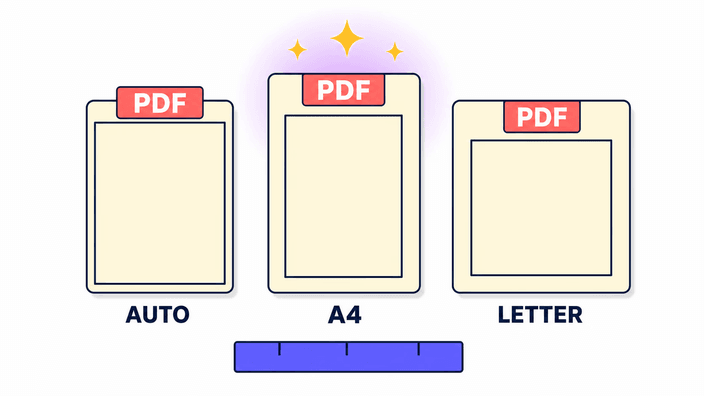
PDF 有一个页面形状,你在这里选它。A4 和 Letter 给你打印机和办公室预期的两个标准尺寸,而自动这一项让每页贴合上面的图片,完全没有边框。在此之上你设页边距,从贴到边的没有,到窄的,再到留出地方写字或打孔的宽的。同一个选择作用于整份文档,所以无论你打印结果还是转发,页面都保持一致。
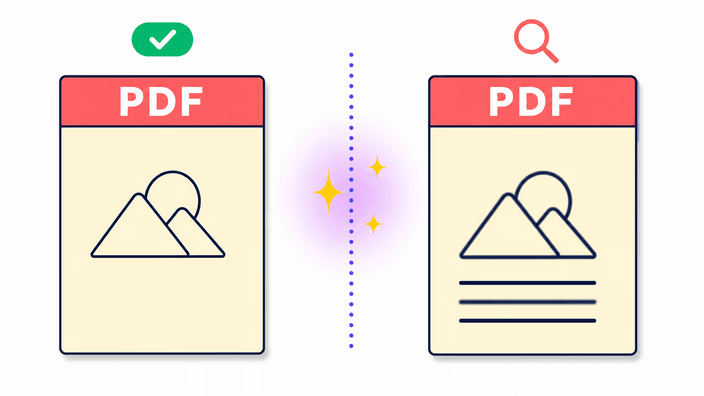
知道工具对每张照片做了什么会有帮助。每一页都以高质量设置作为照片存进 PDF,而不是原文件的完美副本。对分享、打印和发送来说差别看不出来,所以对一份文档这是对的取舍。它不为之而生的,是把一份原件连每个最末的细节一起存档,因为这一页是存下的照片,不是源数据。PNG 里透明的地方会被填成白色,因为 PDF 页面没有透明的图层。
你可以在一份文档里混用日常的照片格式。JPG、PNG 和 WebP 都能进,而且不必先统一,因为每一张都以同样的方式成为一页。带透明背景的 PNG 会落在白页上,因为文档格式不带透明。不是照片的格式,比如 iPhone 的 HEIC 或 TIFF 扫描件,这里读不了,所以先把这样的一张转换图片成常见类型再加进来。每张照片的相机信息都留在做好的 PDF 之外。
把图片拖到页面上,或点一下从设备里选。最多三十张进一份 PDF。
把卡片拖成你想要的次序,给拍歪的一页转四分之一圈。
取 A4、Letter,或贴合图片的自动大小,再把页边距从没有定到宽。
把照片合并成一份文档。单张在设备上走,多张在一台什么都不留的服务器上走。
把做好的 PDF 存到你的设备上,随时作为一个附件分享、打印或发送。
不花一分钱,也不要安装。你打开页面,放进你的 JPG,就得到一份能马上保存的现成 PDF。文件是你的,可发送、打印,或上传到任何地方。开始所需的,不过是放入图片并点制作,结果会作为一份文档回来。
可以。放入最多三十张照片,把卡片拖成你想要的顺序,每一张就成为文档的一页。拍歪的一张在搭建前转四分之一圈。你也可以一步按文件名给整组排序,这会立刻把已经编号的页面摆到位。
实际用起来不会。每一页以高设置作为照片存下,对分享、打印和发送来说看着就跟原图一样。它不是源文件的精确副本,所以不是用来存档原件的工具。PNG 的透明部分会被填成白色,相机信息留在做好的文档之外。
不是你也许担心的那样。单张照片的 PDF 就地做成,图片不必送出。一组照片在服务器拼装文档期间才上去,之后就被删掉,不留存。没有什么绑在你身上,回来的只有做好的 PDF。隐私页面给出细节。
你可以在一份文档里放最多三十张照片。把它们拖成你想要的顺序,每一张就成为一页。要是更多,就再做一份 PDF,然后在专门的 PDF 工具里把两份合并,因为这一个从照片来做,不缝合已经做好的文档。
在 iPhone 的浏览器里打开这个页面,像在电脑上一样放入你的照片。很多 iPhone 用的 HEIC 格式照片这里读不了,所以先把这样的图片转成常见类型,再把结果加进来。之后一切就跟别的照片一样走。
按用途来选。要打印分发,A4 或 Letter 稳妥;只在屏幕上看,自动会把每页无边框地贴到它的图片上。页边距这样定:要照片满到边就没有,打算以后装订就用留地方的宽的。拿不定主意时,自动加窄页边距好用,设置在整份文档里保持。
网上常见的格式不用多一步就能进,还能自由混用。最常卡住的是以 HEIC 来的 iPhone 图片,外加几种不太常见的类型。先把这样的一张转成常见类型,它随后就像别的页面一样滑进文档,结果也一样。
团队关于工艺、格式以及一个好结果背后小决定的笔记。
在 Safari 中点按分享,然后选择添加到主屏幕。
打开浏览器菜单,点按安装应用或添加到主屏幕。
无痕标签页中无法安装应用。请在普通标签页中打开本站。