如何把 WebP 转为 PNG
把 WebP 文件拖到上传区,或点击从设备里挑选文件。文件一落地转换就开始,没有需要去按的转换按钮。多数图像在一秒之内出结果。准备好后,下载按钮会以原文件名保存 PNG,只是把扩展名改成 .png。要转另一张图,拖入下一个文件即可。每次转换都从头跑,没有排队。这套代码在桌面和手机浏览器上表现一致。动态 WebP 被当作单张静态帧处理,所以输出的 PNG 里只会出现第一帧。
正在加载您的文件…
把 WebP 转成 PNG,让 Photoshop、Word 和老旧应用都能打开文件。透明度保留。
或将图片拖放到此处
正在转换您的图片
请保持此标签页打开。
用手机扫描二维码即可在手机上获取文件。链接是临时的。文件会在 2 小时内从我们的服务器删除。
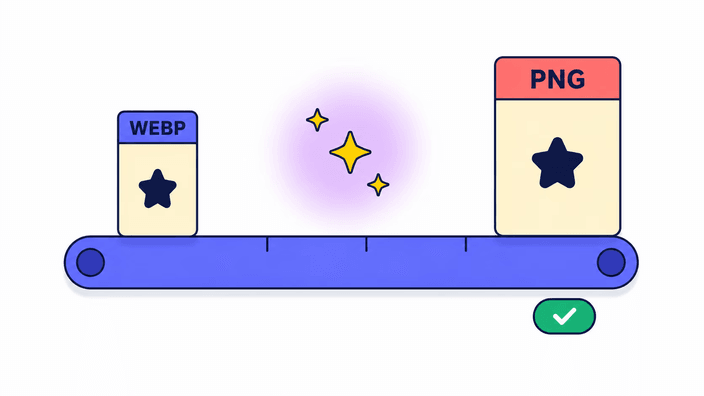
RoundCut 将 WebP 转换为 PNG,让文件能在桌面软件期望的地方打开。转换单张图片时,浏览器会在你的设备上不到一秒就把它重新编码为 PNG,因此那个文件不会被发送到任何地方。一次转换多张时,它们会发送到我们的服务器,一起处理成一个下载,该下载会在约 2 小时内删除。PNG 是桌面软件真正能打开的格式,因为较旧版本的 Photoshop、Word、PowerPoint、预览以及 Windows 和 macOS 上的大多数旧工具仍然拒绝 WebP 文件。透明度按像素保留,因为 WebP 和 PNG 都带有 8 位 alpha 通道,所以透明背景上的标志或产品抠图会变成同样透明背景的 PNG,没有白色填充,也没有边缘伪影。输出的 PNG 总是比源 WebP 大,一张 大尺寸 WebP 照片通常会膨胀到约 数倍大小的 PNG,简单图形大约增大 26%。这是切换到一个到处都能打开的格式的合理代价。转换本身不会带来新的质量损失。
把 WebP 文件拖到上传区,或点击从设备里挑选文件。文件一落地转换就开始,没有需要去按的转换按钮。多数图像在一秒之内出结果。准备好后,下载按钮会以原文件名保存 PNG,只是把扩展名改成 .png。要转另一张图,拖入下一个文件即可。每次转换都从头跑,没有排队。这套代码在桌面和手机浏览器上表现一致。动态 WebP 被当作单张静态帧处理,所以输出的 PNG 里只会出现第一帧。
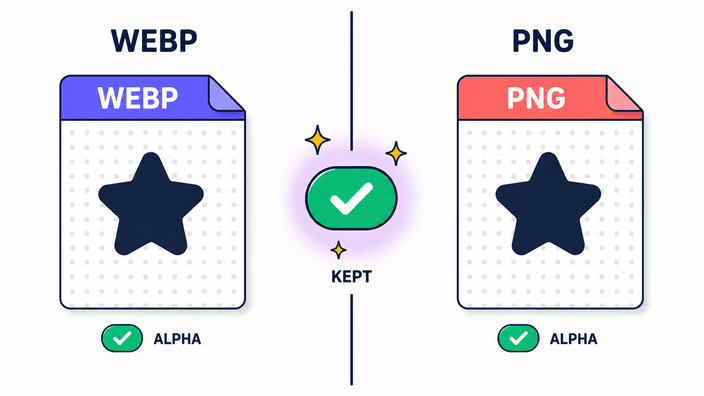
WebP 和 PNG 都支持 8 位 alpha 透明度,也就是每个像素都能带上从完全透明到完全不透明之间的任意不透明度值。当浏览器读入 WebP 并把它重新保存为 PNG 时,alpha 值原封不动地转移过去。透明背景上的标志会输出成同样透明背景的 PNG,没有白色填充,没有光晕,也没有预乘带来的边缘杂质。如果 WebP 有阴影或抗锯齿文字这类柔和的半透明边缘,那些精确的不透明度值会逐像素地挺过整个往返。当图像带透明背景时,这正是选 PNG 而非 JPG 的关键原因,因为 JPG 没有 alpha 通道,会把那些像素填成一种实色。
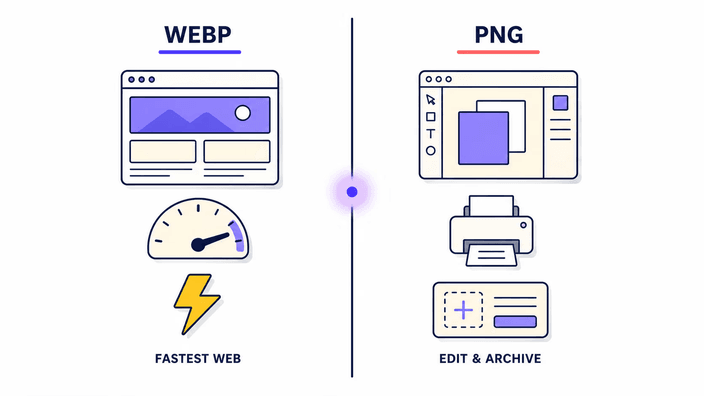
图像活在网页上时,留着 WebP。在同等视觉质量下,WebP 比 PNG 小大约百分之二十五到三十五,所以页面加载更快,带宽花费更低。当文件需要在某个离线的地方打开时,就换成 PNG。2022 年底之前的 Photoshop 要靠插件才能打开 WebP。Word、PowerPoint、大多数老旧 Windows 工具以及多数邮件客户端至今仍拒绝 WebP。PNG 才是每个应用都认得的格式。如果你的最终去处是网站,留着 WebP。如果是设计文件、印刷活、办公文档或邮件附件,PNG 是更稳妥的选择。
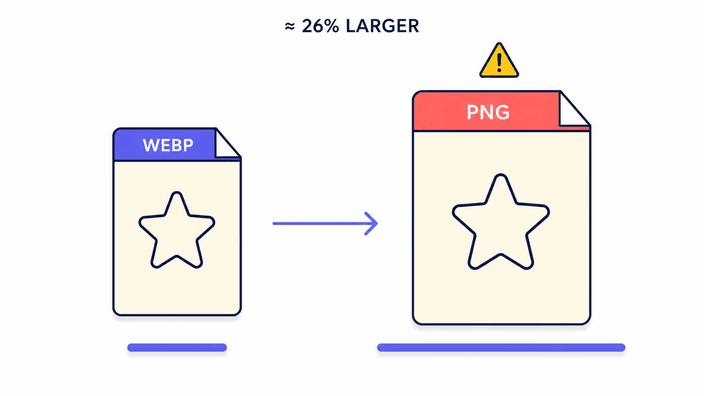
PNG 用的是无损的 DEFLATE 压缩。WebP 用的是一种更现代、更高效的算法,能把同一张图压成更小的文件。从 WebP 转到 PNG 总会让文件变大,图形大约增大百分之二十六,照片则是两到十倍。一张 大尺寸 WebP 照片轻易就能变成 数倍大小的 PNG。这是换用一个到处都能打开的格式所付的代价,因为 PNG 并非画质更差,它只是更占磁盘空间,因为它在不用 WebP 那套现代压缩的情况下存下了每一个像素。如果对你而言文件大小比兼容性更重要,那就留着 WebP,别转。
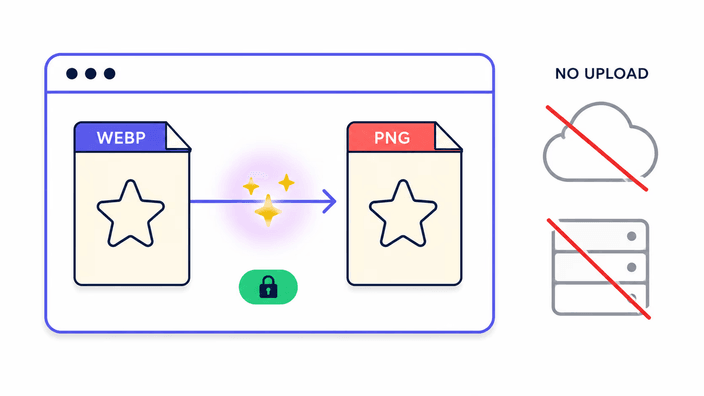
一切取决于你一次转换多少个文件。转换单个 WebP 时,重新编码在你的浏览器标签页内、在平台图像引擎中运行,不会上传任何东西,也不会记录关于该文件的任何东西。打开 开发者工具,在转换一张图片时查看网络面板,你会看到没有任何携带该文件的出站请求。一次转换多个 WebP 文件时,它们会发送到我们的服务器,服务器为你生成一个合并的下载。该结果会在约 2 小时内从我们的服务器移除,你也可以在保存后立即删除。大多数其他 WebP 转 PNG 的站点会上传你给它们的每个文件,无论一张还是多张,并保存在它们的机器上。在这里,单次转换留在你的浏览器中,而批量只在构建你的下载所需的时间内到达我们的服务器。
动态 WebP 文件里含有多个图像帧。本工具只处理第一帧,输出一张静态 PNG。PNG 格式可以通过 APNG 扩展支持动画,但本工具不生成 APNG 文件。如果你需要保留动态 WebP 的每一帧,专门的 GIF 或 APNG 转换工具才是正确选择。若只是要取出一帧有代表性的画面,比如缩略图或预览图,第一帧通常是最有用的输出,也是合理的默认行为。
将 WebP 文件拖到上传区,或点击打开文件选择器。WebP 的透明度会在输出中保留。转换一张图片在你的浏览器中运行,而一次放入多张会将它们发送到我们的服务器一起处理。
文件一加载,浏览器就写出 PNG。屏幕分辨率的多数图像在一秒之内完成,没有按钮要去按。
PNG 会明显比原 WebP 大。一张 大尺寸 WebP 照片通常会变成约 数倍大小的 PNG。这是正常现象,不是错误。
点击下载来保存文件。原文件名保留,只把扩展名改成 .png。透明区域依旧透明。要转另一个文件,拖入下一张 WebP。
向相反方向转换,或探索其他图片格式。
WebP 是一种现代的网页格式,很多桌面软件至今仍不理会它。Photoshop 直到 2022 年底才加入原生 WebP 支持,所以旧版本需要插件。Word、PowerPoint、旧版 macOS 上的 Preview 以及多数老旧 Windows 工具干脆拒绝这种格式。转成 PNG 是通用的解决办法。凡是能处理图像的应用都能打开 PNG,所以当你需要兼容桌面软件时,这就是正确选择。
会。WebP 和 PNG 都支持 8 位 alpha 透明度。透明像素保持透明,半透明像素保住它们精确的不透明度值,抠图主体周围也不会冒出白色填充或光晕。透明背景上的标志会转成同样透明背景的 PNG,逐像素一致,不做任何拼合。这就是为何该选 PNG 而非 JPG,因为 JPG 没有 alpha 通道,会把透明区域填成一种实色。
一个无损,一个压得更紧。PNG 用一种来自 1990 年代的压缩算法精确存下每个像素。WebP 则用现代的预测手法把同一张图塞进更小的空间。把这个方向反过来,文件就得变大,图形大约大百分之二十六,照片则常常是两到十倍。一张 大尺寸 WebP 照片能涨到 数倍大小的 PNG。这一切都不是毛病,只是换一个到处都能打开的格式所付的价钱。
转换本身不会带来新的损失。PNG 无损,所以从 WebP 解码出的像素会逐字节写入。不过,如果原来的 WebP 是以有损方式保存的,而多数网页上的 WebP 都是如此,那些压缩痕迹早已落在像素里,转成 PNG 也抹不掉。PNG 看起来和 WebP 在屏幕上的样子一模一样,不会更好。画质没有增加,只是把进一步的下滑止住了。
这取决于你转换多少个文件。单个 WebP 直接在你的浏览器中转换,所以该文件不会被上传,你可以打开 开发者工具,在转换期间查看网络面板来确认,那里不会出现任何出站图像请求。当你一次转换多张时,它们会发送到我们的服务器一起处理,该结果会在约 2 小时内删除,并可在下载后立即自行删除。如果你的图片是敏感内容、文档、个人照片或工作材料,逐张转换会让它留在你的设备上。
只有第一帧会被转换。即便源 WebP 含有多帧,本工具也只输出一张静态 PNG,而非动态 APNG。如果保留每一帧对你很重要,专门的 GIF 或 APNG 转换工具才是合适的选择。对于多数需求,也就是你只想从动态 WebP 里要一张静态缩略图或预览图时,第一帧正是你要的输出。
团队关于工艺、格式以及一个好结果背后小决定的笔记。
在 Safari 中点按分享,然后选择添加到主屏幕。
打开浏览器菜单,点按安装应用或添加到主屏幕。
无痕标签页中无法安装应用。请在普通标签页中打开本站。