Je bestanden worden geladen…

AVIF naar PNG met transparantie

Maak van een AVIF een PNG die elk programma opent, één bestand of tot 30 tegelijk, gratis en zonder registratie.

of sleep de afbeelding hierheen

Upload je afbeelding
Zo zet je AVIF online om naar PNG

Zo zet je AVIF online om naar PNG

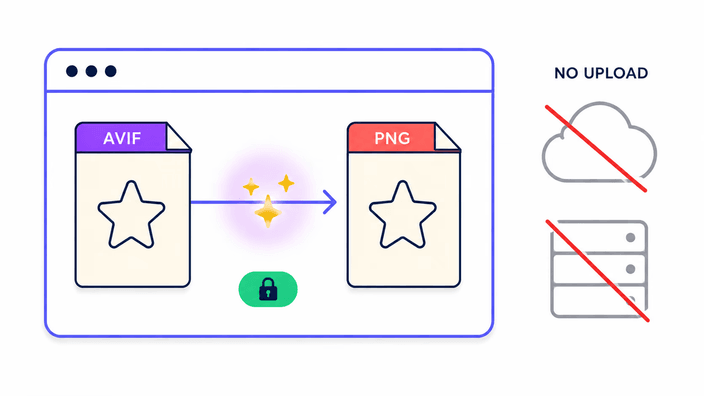
Sleep een AVIF op het uploadvlak, of klik erop om een bestand van je apparaat te kiezen. Druk daarna op Converteren naar PNG. Eén AVIF leest de browser met zijn eigen decoder en schrijft hij op je apparaat weg als PNG, zonder upload. Wil je meerdere AVIF-bestanden tegelijk omzetten, kies of sleep er dan tot 30 samen. Die gaan naar onze server, die ze omzet en als één download teruggeeft. Staat het resultaat klaar, dan sla je met Afbeelding downloaden één PNG op en met Alles downloaden de hele batch. Elke PNG houdt de naam van het origineel en krijgt de extensie .png, dus hernoemen is niet nodig. De AVIF waarmee je begon blijft ongewijzigd.

Upload je afbeelding
Doorzichtige delen blijven doorzichtig

Doorzichtige delen blijven doorzichtig

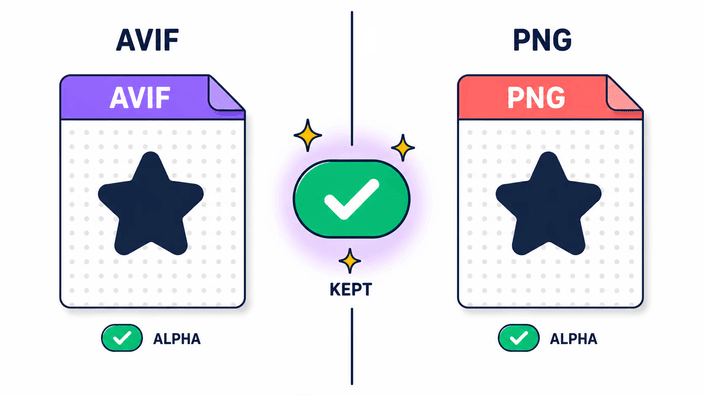
AVIF en PNG slaan allebei transparantie op, dus een uitgesneden onderwerp, een logo of een afgerond interface-element houdt zijn doorzichtige delen in de PNG. Er wordt niets platgeslagen en er komt geen achtergrondkleur bij. Dat is de belangrijkste reden om voor een AVIF met transparantie PNG te kiezen in plaats van JPG, want JPEG kent geen transparantie en vult die delen met een egale kleur. Zachte randen en schaduwen met gedeeltelijke transparantie gaan ook mee. Toont een viewer je PNG op een zwarte of grijze achtergrond, dan is de transparantie er nog steeds. De viewer zet dan zelf een achtergrond achter het beeld en het bestand zelf is in orde. Open de PNG in een editor om dat te controleren.

Upload je afbeelding
Waarom een PNG groter is dan de AVIF

Waarom een PNG groter is dan de AVIF

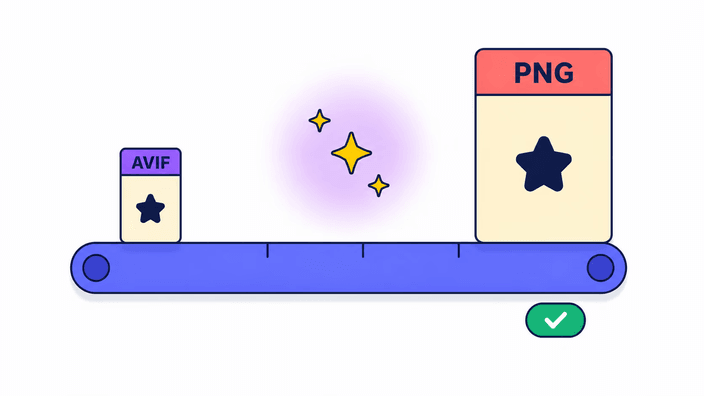
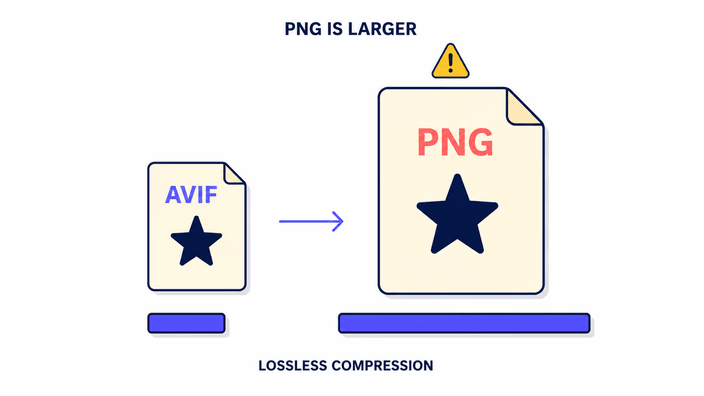
AVIF wordt klein door met verlies te comprimeren en detail weg te laten dat het oog nauwelijks merkt. PNG comprimeert lossless, zonder enig verlies, en moet dus het hele gedecodeerde beeld precies bewaren. Een bestand met verlies omzetten naar een bestand dat alle details houdt, maakt het daarom groter, vaak met een flinke marge. Foto's groeien daarbij meer dan vlakke afbeeldingen. Dat betekent niet dat er iets misging. Die extra bytes zijn de prijs voor een bestand dat elke editor opent en dat bij opnieuw opslaan niets inlevert. Is de PNG te zwaar voor waar hij heen moet, dan is een JPG of WebP een stuk lichter.

Upload je afbeelding
Wanneer PNG de betere keuze is

Wanneer PNG de betere keuze is

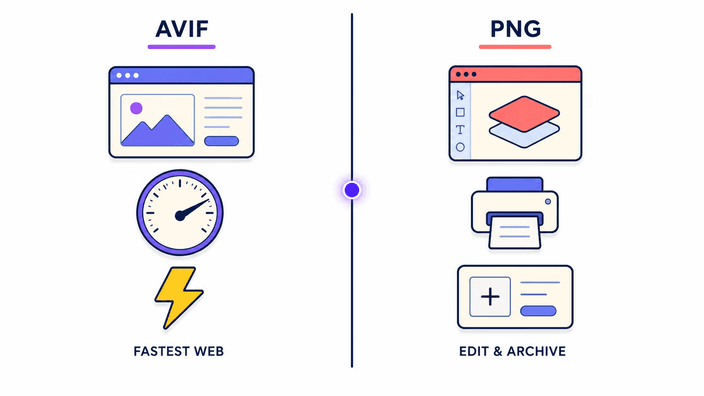
Kies PNG als de volgende stap bewerken is, of als het bestand naar een systeem gaat dat geen moderne browser is. Een ontwerptool, een presentatie, een tekstverwerker of een uploadformulier met een vaste lijst bestandstypen accepteert meestal zonder gedoe een PNG. Houd de AVIF voor een afbeelding op een eigen website, waar de kleine omvang pagina's sneller laat laden. Veel mensen bewaren beide versies. De AVIF is dan de kopie om te tonen en de PNG de werkkopie die overal opent en herhaaldelijk opslaan overleeft zonder verder verlies.

Upload je afbeelding
Waar je bestand wordt verwerkt

Waar je bestand wordt verwerkt

Het hangt ervan af hoeveel AVIF-bestanden je erin sleept. Eén bestand wordt door je browser gedecodeerd en op je apparaat als PNG bewaard, en daarvoor vindt geen afbeeldingsupload plaats. Twee of meer gaan naar onze server, mogelijk al zodra je ze toevoegt, en worden daar omgezet in één download. De server bewaart die PNG's ook zonder verlies, dus elke PNG is een exacte kopie van de gedecodeerde AVIF. Een batch telt tot 30 bestanden en 75 megabyte in totaal. De kopieën op de server worden na ongeveer 2 uur gewist, of meteen met Nu van de server verwijderen op het resultaatscherm. Op je apparaat mag één afbeelding tot 40 megapixel groot zijn.

Upload je afbeelding
AVIF opent niet: PNG als oplossing

AVIF opent niet: PNG als oplossing

AVIF is nieuwer dan veel software. Op Windows 10 en 11 hebben Foto's en Verkenner soms een uitbreiding uit de Microsoft Store nodig voordat ze een AVIF tonen. Veel oudere beeldbewerkers kunnen AVIF helemaal niet openen, en veel drukkerijen, stockbureaus en webwinkels toetsen uploads aan een lijst bestandstypen van vóór AVIF. PNG is oud genoeg dat geen van hen er bezwaar tegen heeft. Je AVIF omzetten naar PNG lost het probleem in één stap op, welke tool er ook aan de andere kant staat. Zo kun je een AVIF die een platform als niet ondersteund afwees toch gewoon gebruiken.

Hoe het werkt

  1. Kies je AVIF

    Klik op het uploadvlak of sleep een AVIF erheen. Druk daarna op Converteren naar PNG. Eén bestand wordt op je apparaat verwerkt, tot 30 tegelijk gaan naar onze server.

  2. Laat de omzetting lopen

    Bij één AVIF draaien de ingebouwde decoder en PNG-encoder van de browser op je apparaat. Meerdere bestanden worden op onze server verwerkt en komen als één download terug.

  3. Verwacht een groter bestand

    Een PNG houdt alle details en is daardoor meestal veel groter dan de AVIF. Doorzichtige delen blijven doorzichtig.

  4. Download de PNG

    Klik op Afbeelding downloaden voor één bestand of Alles downloaden voor een batch. De naam blijft gelijk en de extensie wordt .png.

Verwante omzettingen

Zet een transparante bron de andere kant op om, of kies voor je AVIF een kleiner formaat.

Veelgestelde vragen

Kan ik AVIF omzetten naar PNG?

Ja, op elk systeem met een actuele browser: Windows, Mac, Linux, iPhone of Android. Sleep de AVIF op het uploadvlak, druk op Converteren naar PNG en sla het resultaat op met Afbeelding downloaden. Heb je een hele map, neem dan tot 30 AVIF-bestanden met samen 75 megabyte in één keer mee, dan krijg je één download terug. Elke PNG houdt de naam van het origineel, alleen de extensie wordt .png.

Is AVIF hetzelfde als PNG?

Nee. AVIF comprimeert met verlies en geeft kleine bestanden. PNG comprimeert zonder verlies en geeft grote bestanden. Beide kunnen transparantie bevatten, wat JPEG niet kan. AVIF is beter voor foto's op een website die je zelf beheert, PNG is veiliger als een bestand moet openen in een oudere editor of de uploadcontrole moet halen van een platform dat AVIF nog niet kent.

Blijft transparantie behouden bij AVIF naar PNG?

Ja. Elk doorzichtig of half doorzichtig deel van de AVIF wordt ongewijzigd in de PNG geschreven, zonder achtergrondvulling. Uitsneden, logo's en zachte schaduwen komen heel aan, dus je kunt de PNG over elke kleur of foto leggen. Dat is het verschil met AVIF naar JPG, waar doorzichtige delen wit worden omdat JPEG geen transparantie kan opslaan.

Waarom is mijn PNG groter dan de AVIF?

De AVIF is met verlies gecomprimeerd om ruimte te besparen, terwijl de PNG het hele gedecodeerde beeld zonder verlies bewaart. Dezelfde afbeelding kost als PNG dus veel meer bytes. Die groei is normaal en groter bij foto's dan bij vlakke afbeeldingen. Heb je alleen een kleiner bestand nodig dat overal opent, zet de AVIF dan om naar JPG of WebP in plaats van PNG.

Is AVIF omzetten naar PNG zonder kwaliteitsverlies?

Eén bestand omzetten voegt geen nieuw verlies toe, want je apparaat bewaart het gedecodeerde beeld exact als PNG. Een batch die op onze server wordt omgezet, wordt ook exact bewaard. Maar de AVIF was al met verlies gemaakt, en PNG kan detail dat toen verloren ging niet terugbrengen. Waas, banden in kleurverlopen of blokkerige randen in de AVIF zitten ook in de PNG. Zie de PNG als een trouwe kopie van wat de AVIF toont, niet als een verbetering.

Worden mijn bestanden ergens geüpload?

Alleen bij meerdere bestanden tegelijk. Zet je één AVIF om, dan maakt je apparaat de PNG en gaat er geen afbeelding naar onze server. Kies je een hele reeks AVIF-bestanden, dan worden die op onze server omgezet en daar na ongeveer 2 uur gewist. Wil je niet zo lang wachten, gebruik dan de knop Nu van de server verwijderen, die na een omzetting van meerdere bestanden op het resultaatscherm staat.

De details

Notities van het team over vakmanschap, formaten en de kleine beslissingen achter een goed resultaat.

Wat een PNG wel en niet kan herstellen
Een PNG die op je apparaat wordt geschreven, legt het beeld vast dat hij krijgt, zonder het te veranderen. Dat maakt hem een goede tussenkopie, maar hij herstelt niets dat al fout was. Een AVIF die met lage kwaliteit is opgeslagen, heeft textuur gladgestreken en de PNG die ervan komt houdt dat gladde resultaat. Kleurbanden in een lucht blijven banden. Fijne tekst die onscherp werd, blijft onscherp. Ziet het beeld er slecht uit, dan is de oplossing het originele bronbestand, geen ander formaat. Ziet het er goed uit, dan ziet de PNG er even goed uit, en dat maakt hem een veilige kopie om te bewerken en te delen.
Waarom een PNG uit een AVIF zo zwaar is
PNG krimpt bestanden door elke pixel te voorspellen uit de buren en de rest te verpakken met DEFLATE, een methode die nooit informatie weggooit. Dat werkt goed bij egale kleur, screenshots en pictogrammen, waar buren zich herhalen. Bij foto's werkt het slecht, want daar bevat elke pixel een beetje ruis. AVIF gaat veel beter met foto's om omdat het die ruis mag weggooien. Dezelfde AVIF-foto wordt als PNG dus vele malen groter, terwijl een eenvoudige afbeelding veel minder groeit. Telt omvang zwaarder dan een exacte kopie, kies dan JPG of WebP als doel voor je AVIF.
De PNG als basis om te bewerken
Ontwerpers krijgen vaak AVIF-bestanden van een website, een contentsysteem of een download en moeten ermee werken in een tool die het formaat niet opent. Omzetten naar PNG geeft in één stap een bewerkbare kopie. Je kunt bijsnijden, tekenen, tekst toevoegen en zo vaak opslaan als je wilt, want een PNG verliest bij opslaan geen kwaliteit. Is het werk af, exporteer dan de eindversie als AVIF, WebP of JPG. De kwaliteitskosten betaal je dan één keer, bij die laatste export. Houd de AVIF als de kopie om te tonen en de PNG als de kopie om te bewerken, dan blijven je mappen ook overzichtelijk.
Bewegende AVIF en de stilstaande PNG
Een AVIF kan een animatie bevatten, zoals een korte lus. Een PNG zoals deze converter hem schrijft, is één stilstaand beeld. Zet je een bewegende AVIF los om, dan krijg je één beeld en geen bewegend plaatje. In een batch kan onze server een bewegende AVIF soms niet lezen en laat hij die weg uit de download, dus zet zo'n bestand los om. Heb je de beweging nodig, gebruik dan een converter met een bewegend uitvoerformaat. Voor gewone foto's, logo's en afbeeldingen speelt dit niet. Bewaar het origineel als de animatie voor jou telt.
Groottegrenzen en wat erboven gebeurt
Een enkele AVIF wordt op je apparaat omgezet en daar neemt deze converter afbeeldingen tot 40 megapixel aan. Een grotere wordt geweigerd met een melding die de grens noemt, nog voordat de browser er geheugen aan besteedt. Een batch van twee of meer gaat naar onze server, met maximaal 30 bestanden en 75 megabyte in totaal. Bestanden boven dat totaal blijven buiten de wachtrij en worden in een melding genoemd, zodat je ze in een tweede ronde kunt omzetten. Heel grote afbeeldingen vragen op een telefoon meer geheugen dan op een computer, dus een groot bestand dat vastloopt op een telefoon lukt vaak wel op een desktop.
Wat de PNG van de AVIF overneemt
De PNG bevat het zichtbare beeld en de transparantie. Cameragegevens, locatiegegevens en andere ingebouwde metadata worden niet meegekopieerd. De oriëntatie wordt toegepast, dus een foto die je gekanteld hebt gemaakt, staat in de PNG gewoon rechtop. We beloven niet dat een kleurprofiel de omzetting overleeft, dus controleer de PNG bij kleurkritisch werk, zoals een drukproef, op een gekalibreerd scherm tegen het origineel. Voor alledaags gebruik, zoals dia's, documenten en uploads, ziet het beeld eruit als de AVIF, met de doorzichtige delen op dezelfde plek. Ziet een resultaat er toch anders uit dan de oorspronkelijke AVIF, probeer het bestand dan opnieuw en vergelijk de AVIF en de PNG op volledige grootte.