
如何把 PNG 转为 JPG
把一张 PNG 拖到上传区,或点击从设备里挑一个文件。文件一到,转换就开始,对于普通屏幕分辨率的照片,通常远不到一秒就结束。结果就绪后,Download 按钮会沿用原文件名、只换扩展名来保存 JPG。要转另一张图,拖入下一个文件即可。每次转换都从头跑起,没有队列也没有预热成本。同一套代码在桌面和手机浏览器上一样运行,动态 PNG 会按序列里的第一帧当作单张静态图来处理。
正在加载您的文件…
把 PNG 转成 JPG,适合照片、邮件附件,以及看重小文件的上传场景。
或将图片拖放到此处
正在转换您的图片
请保持此标签页打开。
用手机扫描二维码即可在手机上获取文件。链接是临时的。文件会在 2 小时内从我们的服务器删除。
转换一张图片,工作就直接在你的浏览器里进行,没有要上传的东西。一次转换多张时,文件会发到我们的服务器去完成工作,随后下载链接会在约 2 小时内删除。把一张 PNG 拖到页面上,平台内置的图像引擎就会在不到一秒内把普通照片重新保存为 JPEG。 PNG 的透明区域会被替换成纯白背景,因为 JPG 不带 alpha 通道。 对于照片类内容,结果通常比原始 PNG 小三到五成,而画质让肉眼分辨不出差别。 5 秒完成。 EXIF、IPTC 和 XMP 元数据每次都会被清除。 当文件大小很重要且图像是照片时,这种转换最为合适。 若是徽标、图标或任何想保留透明的内容,请改选 PNG to WebP。
把一张 PNG 拖到上传区,或点击从设备里挑一个文件。文件一到,转换就开始,对于普通屏幕分辨率的照片,通常远不到一秒就结束。结果就绪后,Download 按钮会沿用原文件名、只换扩展名来保存 JPG。要转另一张图,拖入下一个文件即可。每次转换都从头跑起,没有队列也没有预热成本。同一套代码在桌面和手机浏览器上一样运行,动态 PNG 会按序列里的第一帧当作单张静态图来处理。
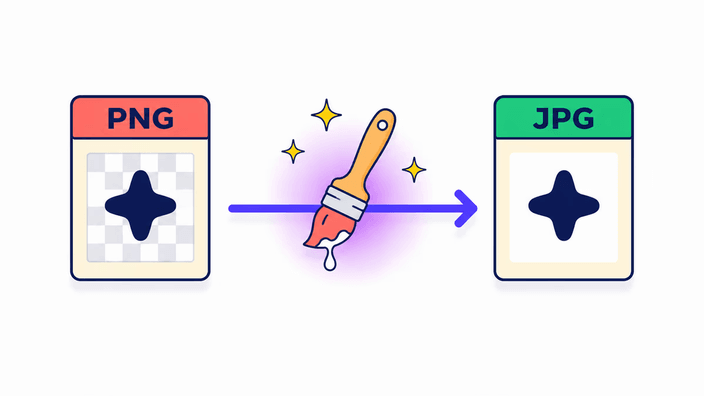
JPG 没有 alpha 通道。在文件能被保存为 JPG 之前,你 PNG 里的每个透明像素都必须先填上一种实心颜色。RoundCut 把这些区域填成白色,这是标准做法,也是徽标和产品抠图转换后会出现白底方块的原因。这不是缺陷,而是格式本身决定的。如果你需要别的背景色,请在转换前先在图像编辑器里把它涂到 PNG 上。如果你想为网页保留透明抠图,请改转成 WebP。WebP 带完整的 alpha 通道,通常还能得到比 PNG 更小的文件,而不会压平任何内容。

徽标、图标、含锐利文字或线稿的截图,以及任何你打算复用的带透明内容,都该留用 PNG。PNG 会精确存下每个像素,因此边缘保持清晰,你反复保存也不会每次叠加新的压缩噪点。照片、横幅图,以及任何反正会在上传时被重新压缩的社交平台素材,就该换成 JPG。照片类 PNG 远比分享所需的体积要大,而 JPEG 正是为这类内容设计的。如果你想要现代格式的好处,比如文件更小又保留 alpha,WebP 同时兼顾两点,且当前所有浏览器都支持。

JPG 使用有损压缩,也就是舍弃部分像素细节以换取更小的文件。对照片而言,在常规网页画质下,可见差异微乎其微。保存目标约在 43 dB PSNR 一带,在这个水平下,肉眼在照片内容上分不出 JPG 与无损原图。带硬边缘、细小文字、实色色块,或骤然跳到单一色调的渐变之类的图形则表现不同,因为 JPG 会在任何画质下都在这些过渡处产生振铃。对这类图像,PNG 才是正确格式,转成 JPG 是降级。这里没有画质滑块,设置固定在为照片校准的近乎无损水平。

路径取决于你转换多少个文件。转换一张图片时,全部工作都在浏览器标签页内完成,没有上传。一次转换多张时,文件会发送到我们的服务器,由它完成工作并返回一个下载链接。该链接以及背后的文件会在约 2 小时内删除。单张不上传任何内容,而批量在我们的服务器上处理后清空。请根据图片的敏感程度选择路径。 个人图片和工作文件在隐私方面往往有不同需求,请根据情况决定。
有几种明显情形下,把 PNG 转成 JPG 是错误之举。如果 PNG 有你需要保留的透明背景,JPG 会毁掉它,所以请用 WebP 或保留 PNG。如果图像含细小文字、锐利线条、徽标或界面截图,JPG 会在任何画质下都加入可见振铃,因为它基于块的算法应付硬边缘很吃力。如果你打算继续编辑该文件并多次保存,每次重新保存为 JPG 都会叠加新的损失,所以请把 PNG 当作工作母版,只在最后交付时导出为 JPG。
把文件拖到上传区域,或点击打开选择器。转换一张图片,它全程留在你的设备上。添加多张,它们会发送到我们的服务器一起转换。
文件一到,浏览器就保存出 JPG。没有按钮要点,普通照片也没有进度条,结果在不到一秒内出现。
Download 按钮会显示输出文件大小。任何透明区域此时在 JPG 里都呈白色背景,这是意料之中的,因为 JPG 没有 alpha。
点击下载以保存。原始文件名保留,仅扩展名改变。批量时你下载一个压缩包,链接会在约 2 小时内从我们的服务器删除。要转换另一个,把下一个文件放到页面上。
如果需要反向转换或想保留透明度,这些工具随时可用。
会。JPG 是有损格式。RoundCut 使用为照片校准的固定近乎无损画质设置,在常规观看尺寸下输出与原始 PNG 看起来一致。保存目标约 43 dB PSNR,在照片内容上肉眼无法把它与无损区分开。带锐利边缘、细线文字或平涂色块的图形,在任何 JPG 画质下都可能出现细微杂讯。对这类图像,保留 PNG 才是正确选择。
JPG 没有透明通道。转换会把每个透明像素填成白色,这正是透明背景上的徽标和产品图转换后会带白底方块的原因。这是格式应有的行为,而非工具缺陷。要避开它,可在转换前先在编辑器里给 PNG 涂上想要的背景色,或换用 WebP,它保留透明,且通常文件比 PNG 还小。
对照片类 PNG,在这一近乎无损的画质设置下,JPG 通常小三到五成。具体比例取决于图像,细节丰富的照片获益最多。平涂图形、图标和线稿缩得更少,还可能因 JPG 杂讯而显得更差。如果这张 PNG 一开始就是截屏或徽标,JPG 可能带不来有意义的体积优势,还可能让画质明显变差。
这取决于你转换多少个文件。转换一张图片时它永远不离开浏览器,编码在你的设备上运行且不上传,你可以在 一次转换多张时,它们会发送到我们的服务器进行处理,随后下载链接及背后的文件会在约 2 小时内删除。如果图片敏感,请逐张转换,让它们留在你的设备上。
可以。放入多个文件,RoundCut 会一起转换并返回一个压缩包供下载。批量处理在我们的服务器上而非你的浏览器中进行,下载链接会在约 2 小时内删除。而单个文件则直接在浏览器中转换,不上传。无论哪种,每次转换都很快。
当图像有你需要保留的透明、当它含会暴露 JPG 杂讯的锐利文字或线稿、或当你打算继续编辑并反复保存时,就保留 PNG。每当 JPG 被打开再保存,就会累积新的压缩损失。对工作文件,PNG 是正确的母版格式,你只在最终交付时导出为 JPG。对既要小体积又要透明的网页素材,WebP 是更好的导出选择。
团队关于工艺、格式以及一个好结果背后小决定的笔记。
在 Safari 中点按分享,然后选择添加到主屏幕。
打开浏览器菜单,点按安装应用或添加到主屏幕。
无痕标签页中无法安装应用。请在普通标签页中打开本站。