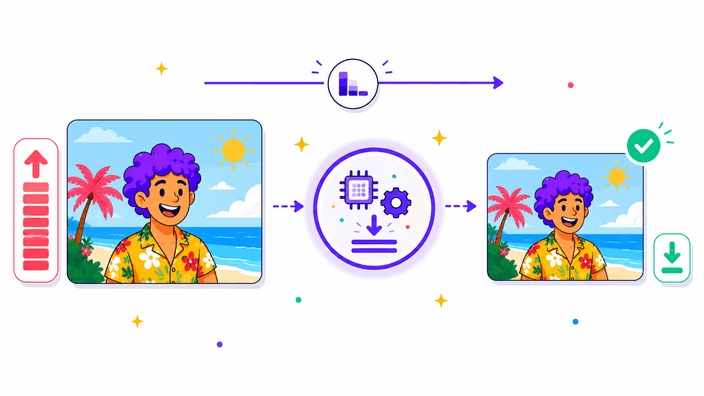
任何图片一次点击就变小
这个工具拿走你已经有的图片,把更小的副本还给你。把 JPG、PNG、WebP 或 AVIF 放到页面上,点压缩,然后下载。只有一个按钮,没有任何设置要摆弄。你不会卡在挑一个质量数字或猜它是什么意思上。每个文件都用一个经过校准的设置重新压缩,既让图片看着对,又削掉体积,结尾画面会告诉你它小了多少。当你要改的是宽和高而不是文件体积时,先去调整图片尺寸,再压缩那个结果。
正在加载您的文件…
放入一张图片或一整批,点一次压缩,就能下载保持原格式的更小文件。JPG 还是 JPG,PNG 还是 PNG。
或将图片拖放到此处
正在压缩您的图片
请保持此标签页打开。
用手机扫描二维码即可在手机上获取文件。链接是临时的。文件会在 2 小时内从我们的服务器删除。
RoundCut 图片压缩器会缩小 JPG、PNG、WebP 或 AVIF 的文件体积,同时让每个文件保持自己的格式和原本的尺寸。把一张图片或一整批放到页面上,点一下那个唯一的压缩按钮,再下载结果就行。回来的要么是单独一个更小的文件,要么是把全部装在一起的一个压缩包。每个文件都保持你放进去的格式。更小的 JPG 仍然是 JPG,所以你可以把它直接放回它来的那封邮件、那条商品信息或那个上传框,中途什么都不会坏。宽和高从不改变,只有磁盘上的体积下降。任务结束时,结尾画面会在你保存之前,按真实结果准确告诉你每张图片小了多少。
这个工具拿走你已经有的图片,把更小的副本还给你。把 JPG、PNG、WebP 或 AVIF 放到页面上,点压缩,然后下载。只有一个按钮,没有任何设置要摆弄。你不会卡在挑一个质量数字或猜它是什么意思上。每个文件都用一个经过校准的设置重新压缩,既让图片看着对,又削掉体积,结尾画面会告诉你它小了多少。当你要改的是宽和高而不是文件体积时,先去调整图片尺寸,再压缩那个结果。
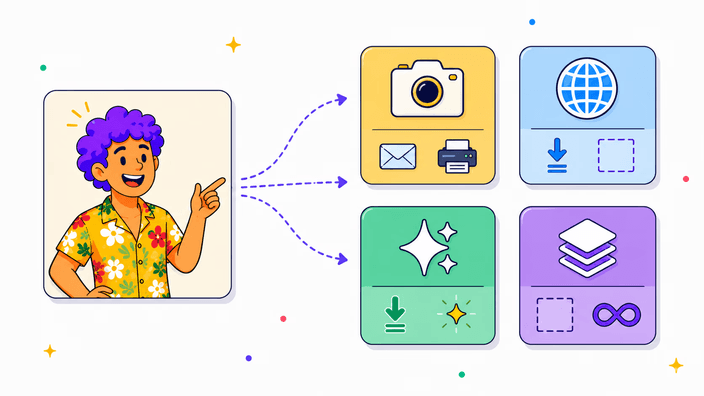
压缩不会改变你手上的文件类型。你放进去的照片以同样的类型回来,只是更轻,图形也保持它自己的类型。这很要紧,因为你把图片发去的地方常常要一种特定类型。一封邮件的附件、一条店铺商品、一个网站的上传框都是。你得到一个更小的文件,可以直接放回去而不会有什么坏掉。如果你真的要另一种类型,那是另一件事,转换图片会把一种类型换成另一种,之后你可以再压缩那个结果。
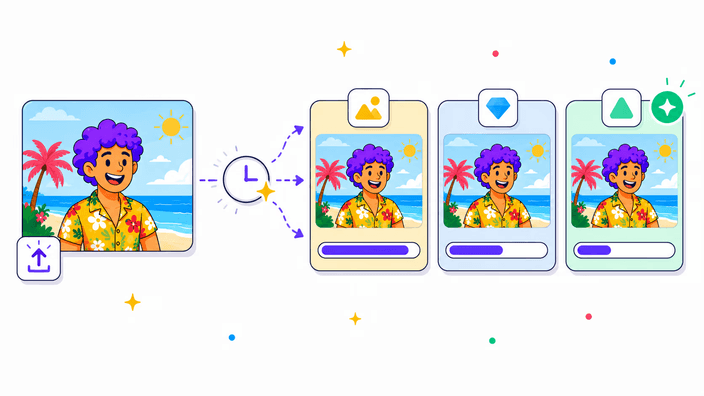
你不止能处理一张图片。把一摞照片放到网格上,一次最多三十张,那个唯一的压缩按钮一口气全部处理。每个文件都按自己的格式缩小,再装在一个压缩包里一起回来,不用一张接一张地打开和保存。它就是为你手上有一文件夹照片要发商品、做相册或当邮件附件的那一刻而做的。只放一张,就单独下载那个文件。当一张照片还需要裁剪时,先裁剪图片,再把这一批送进来。
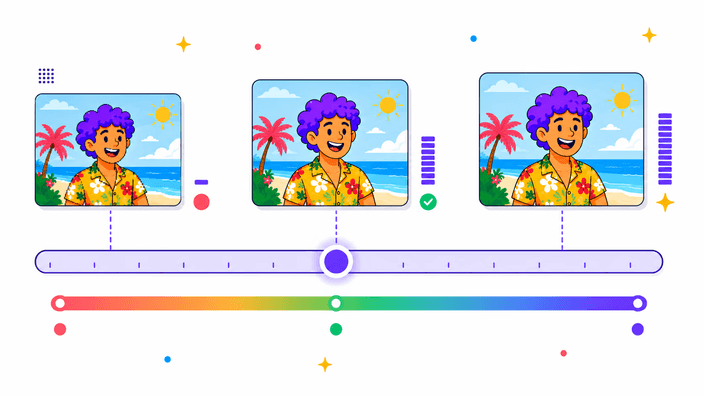
压缩在不碰宽和高的情况下把文件体积降下来。一张宽的照片还是一样宽,只是在磁盘上更轻,在网上加载更快。这让你的图片在它本来的尺寸下保持清晰,正是你在网站、文档或打印里想要的样子。当真正的问题是尺寸,也就是一张比需要大得多的截图时,先缩小尺寸再压缩,体积会降得多得多。两个步骤会叠加。先减尺寸,再得到更轻的文件。
任务结束时,结尾画面给出一个清楚的数字,你的文件小了多少。没有要算的,也没有估的,那是你马上要下载的文件的真实体积。降多少取决于图片。刚从手机或相机出来的照片通常缩很多,而已经被挤过一次的文件余地更少,省得也更少。偶尔一个被压得很重的来源会以差不多的体积回来,那张图片本来就已经接近它的极限了。无论哪种情况,你都在保存之前看到结果。
把一张图片或一整批拖到页面上,或点上传区域从你的设备里挑选。
按那个唯一的压缩按钮。没有要设置的,每个文件都用一个经过校准的设置处理。
处理你的图片时一条真实的进度条会填满,所以你随时知道走到哪了。
结尾画面按真实结果,准确显示你的文件小了多少。
单独保存一个更小的文件,或把整批当成一个压缩包拿走,每个文件都是原本的格式。
是。你想压多少张就压多少张,一张一张或一批一起都行。放入文件,点压缩按钮,下载结果就好,没有要开始的试用期,也没有要装的东西。你得到的更小文件是你的,在网站上、邮件里或你发去的任何地方,随你怎么用。
把照片放到页面上点压缩,文件会轻得多地回来,轻松落在大多数服务设的附件上限之下。因为格式不变,JPG 还是任何邮件程序都打得开的 JPG。把更小的文件直接附上,不用再多一步。
不会。每个文件都保持你开始的格式,你放进去的类型就是回来的类型,只是更轻。如果你要另一种类型,那是一次转换,你可以用转换工具换格式,再压缩出来的东西。单是压缩从不碰格式本身。
能。把一摞放到网格上,一次最多三十张,一个按钮一口气把它们全部一起缩小。它们打包成压缩包回来,各自保持自己的类型。一张图片会单独下载而不是放进压缩包,所以手上是一张还是一打,都一样快。
在一张普通照片上,图片保持你今天看到的同样外观,设置经过校准,在不碰眼睛察觉到的东西的前提下削掉重量。PNG 会原样回来,只是更轻。画质会滑的地方,只有当你把同一个文件一遍遍地过,所以从你的原件压一次就放心了。
这个工具没有瞄准一个精确重量的输入框,它套用一个经过校准的设置,一次就把照片弄轻很多。对很紧的目标,诚实的路子是先用尺寸工具缩小尺寸再压缩,两个步骤合在一起,把重量拉得比单压缩深得多。
不会。你图片的宽和高保持完全一样,只有磁盘上的文件体积下降。当你真正要改的是尺寸,也就是一张比需要大得多的截图时,先调整图片尺寸再压缩那个更小的版本。两个步骤一起作用,先小尺寸再轻文件,得到所有里最大的下降。
你下载的东西归你保留,用来生成它的工作副本会在任务后不久被清除,如果你想它在你做完那一刻就消失,还有立即删除的选项。压缩的结果保留图片本身,但去掉位置和日期这类相机信息,当你和别人分享一张照片时,这通常是好事。
团队关于工艺、格式以及一个好结果背后小决定的笔记。
在 Safari 中点按分享,然后选择添加到主屏幕。
打开浏览器菜单,点按安装应用或添加到主屏幕。
无痕标签页中无法安装应用。请在普通标签页中打开本站。