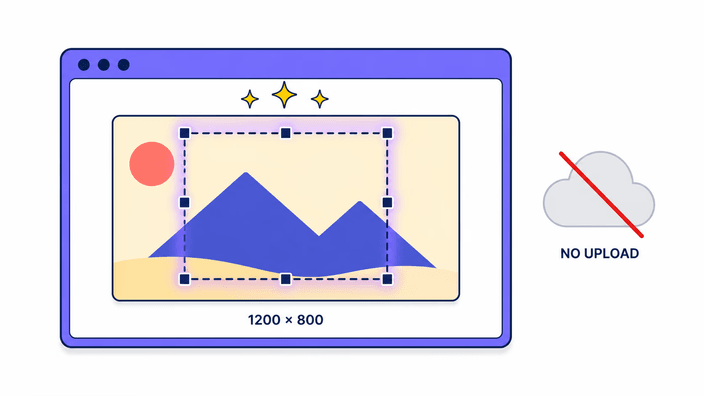
裁剪如何在你的设备上完成
点一下选择照片,或把它拖到页面上,图片会立刻在裁剪框里打开。拖动手柄把方框对准要保留的部分,框外的画面就是被裁掉的。框好后点裁剪,成品直接回到你手里。整个裁剪都在你自己的浏览器里运行,不必把照片交给别处的机器,也不用排队等待。关于文件如何处理的完整细节,请看隐私页面。
正在加载您的文件…
拖出选区,框住你想保留的画面,锁定一个比例或社交平台尺寸,再以 PNG、JPG、WebP 或 AVIF 下载干净的成品。
或将图片拖到这里
预览
裁剪后的图片已准备好,可以下载。
裁剪中…

用手机扫描二维码即可在手机上获取文件。链接是临时的。文件会在 2 小时内从我们的服务器删除。
要裁剪图片,放入你的照片,拖动选区框住要保留的那块画面。可以自由裁剪,也可以锁定一个比例,正方形、竖向的 4:5 或 9:16、横向的 16:9、经典的 3:2 或 4:3,还能直接套用 Instagram、Facebook、YouTube 缩略图、Twitter 头图、LinkedIn 横幅这些平台尺寸。选区会实时显示输出的画面大小,下载前就能确认。导出可选 PNG、JPG、WebP 或 AVIF。PNG、WebP 和 AVIF 保留透明区域,选 JPG 则会把透明的部分填成白色。导出时会移除相机元数据。整个裁剪都在你的浏览器里完成。想了解文件如何处理,请看<a href="/privacy/">隐私页面</a>。
点一下选择照片,或把它拖到页面上,图片会立刻在裁剪框里打开。拖动手柄把方框对准要保留的部分,框外的画面就是被裁掉的。框好后点裁剪,成品直接回到你手里。整个裁剪都在你自己的浏览器里运行,不必把照片交给别处的机器,也不用排队等待。关于文件如何处理的完整细节,请看隐私页面。

自由裁剪很方便,但大多数图片需要一个固定形状。把选区锁成正方形做头像,锁成 4:5 发动态,锁成 9:16 做竖屏故事,或锁成 16:9 做缩略图,拖动时方框会一直保持这个比例。社交平台尺寸更进一步,一开始就按各平台期望的画面大小起框,一次取景就得到对的比例。
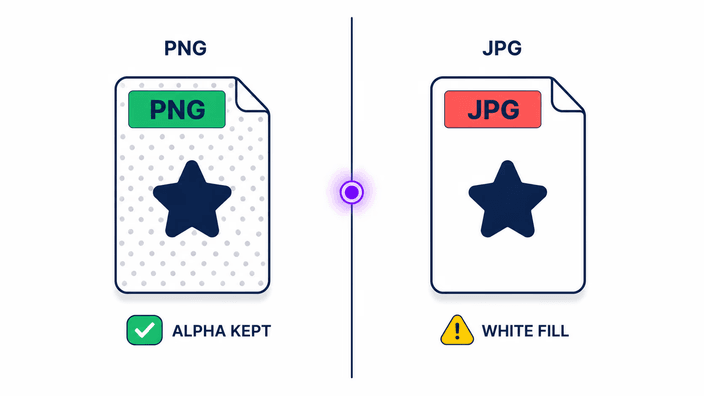
如果图片有透明的部分,导出格式决定它们会变成什么。PNG、WebP 和 AVIF 都能带着透明继续保留,裁好的边角依旧通透。JPG 完全不支持透明,所以任何透明区域在导出时都会被填成纯白。这不是出错,只是格式本身如此。需要保留透明就选 PNG 或 WebP。完成页面可以在保存前切换格式。
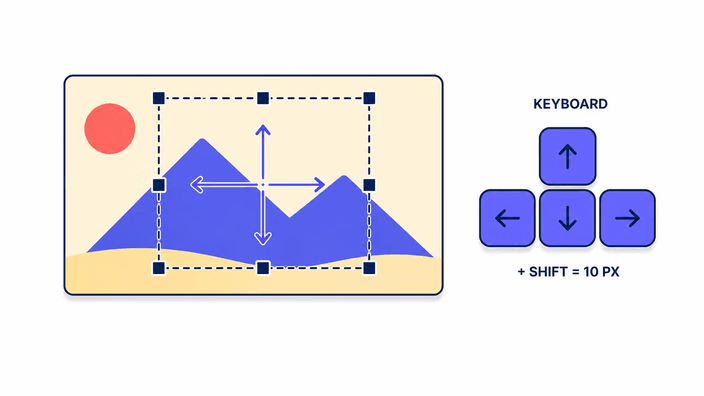
用鼠标或手指拖出大致的画面很顺手,但最后那一点点对齐用键盘更轻松。选区激活之后,方向键会让它一小步一小步地移动,你不用和指针较劲就能把一条边对得很准。对于习惯用键盘操作页面的人,这一点也让工具更好用。方框、比例锁定和移动都响应按键,精确的裁剪不必依赖稳定的手。
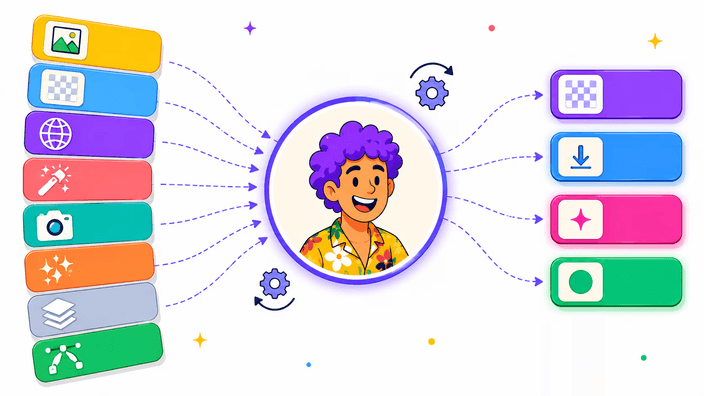
裁剪成品可以是四种格式之一,选哪种取决于图片要用在哪里。PNG 保留全部细节和透明,适合标志和图形。JPG 给普通照片做出最小的文件,代价是没有透明。WebP 介于两者之间,比 PNG 小又保住通透的区域。AVIF 把文件压得最狠,但写入会稍慢一点,冷启动时尤其明显。无论选哪种,导出只保留你框住的那些画面,相机元数据会在过程中被去掉。
把图片拖到页面上,或点一下从设备里选一张。它会立刻在裁剪框里打开,照片始终留在你的设备上。
拖动手柄并移动图片,把方框对准要保留的部分。需要固定形状就锁一个比例或套用平台尺寸。
选区激活后,用方向键一小步一小步地移动它,把一条边对齐到精确的位置。
在完成页面选 PNG、JPG、WebP 或 AVIF。PNG、WebP 和 AVIF 保留透明,JPG 会把它填成白色。
把裁好的图片保存到设备。文件只保留你框住的画面,相机元数据已被移除。
裁剪的全部步骤,读取文件、定位选区、导出图片,都在你的浏览器里完成。你可以打开开发者工具的网络面板亲自确认,整个裁剪过程中页面不会向外发出任何携带图片的请求。关于文件如何处理,可以查看隐私页面。
不会。裁剪只是去掉选区外的画面,保留下来的那部分像素原样不动,所以清晰度和原图一致。看起来的变化只会来自你最后选的导出格式,而不是裁剪这个动作本身,所以你可以放心地框、放心地裁。
保留区域的画质不受裁剪影响。导出为 PNG 不损失画质,导出为 JPG、WebP 或 AVIF 这类有损格式时,你可以在完成页面调整质量,自己在清晰度和文件体积之间权衡到满意为止。
工具只会裁剪 GIF 的第一帧,其余各帧都不会保留,所以你下载到的是一张静态图片,而不是会动的动图。如果需要保留整段动画的每一帧,建议改用其他专门支持动图编辑的工具来处理这件事情。
可以。拖动选区时会实时显示输出的画面大小,你能一边拖一边把它对齐到想要的数值。如果要先定好确切的宽和高再出图,可以配合调整图片尺寸工具一起用,先裁再调,两步就能得到尺寸精准的成品。
能。导出时选 PNG、WebP 或 AVIF,就会完整保留透明通道,裁好的边角依旧通透干净。如果你选的是 JPG,所有透明区域都会被填成纯白色,因为 JPG 这种格式本身就不支持透明。
可以直接裁剪 PNG、JPG、WebP 和 AVIF 图片,GIF 则会取它的第一帧。导出格式可以在 PNG、JPG、WebP、AVIF 之间任选,但工具不会输出会动的动图,得到的始终是一张静态成品。
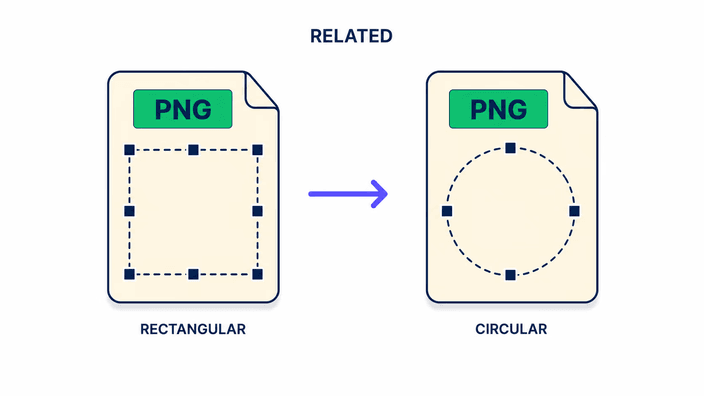
把选区锁成正方形,就能裁出方方正正的头像底图,拖动到脸或图标上框好,再下载就行了。如果对方平台会把头像显示成圆形,可以接着用圆形裁剪,把这张方图做成带透明背景的圆形头像再上传。
团队关于工艺、格式以及一个好结果背后小决定的笔记。
在 Safari 中点按分享,然后选择添加到主屏幕。
打开浏览器菜单,点按安装应用或添加到主屏幕。
无痕标签页中无法安装应用。请在普通标签页中打开本站。