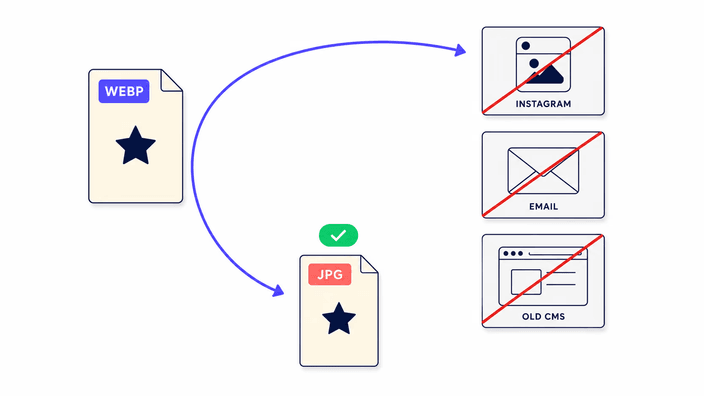
为什么要把 WebP 转成 JPG
你从某个网站保存了一张图片,结果它是一个 .webp 文件。Instagram 不收它来上传。你的邮件客户端拒绝把它当附件。某个招聘门户、学校系统或老旧的内容管理器用一句含糊的报错把它退回。WebP 是谷歌高效的现代格式,每个当前浏览器都能正常显示它,但一长串应用、平台和系统至今仍只接受 JPEG。在这里转换文件,你就得到一份普通的 JPG,它能像普通照片一样在任何地方上传,无需安装应用,也无需添加扩展。这是给日常兼容性麻烦的日常办法,没有更复杂的了。
正在加载您的文件…
在浏览器里直接把 WebP 变成标准 JPG,供邮件、Instagram 以及仍想要 JPEG 的应用使用。
或将图片拖放到此处
正在转换您的图片
请保持此标签页打开。
用手机扫描二维码即可在手机上获取文件。链接是临时的。文件会在 2 小时内从我们的服务器删除。
在浏览器里直接把 WebP 转成 JPG。放入一个 WebP,浏览器约一秒就写出一个兼容的 JPG,一个文件在你自己的机器上转换,没有任何上传。JPG 没有透明通道,所以 WebP 里的透明区域会被填成白色。这是 JPEG 自带的性质,不是本工具的怪癖。输出和原来的 WebP 一样是有损的,在默认质量下照片上的差别很难看出。那个 JPG 随后到处都能打开:Instagram、WhatsApp、Outlook、Windows 文件资源管理器、打印服务,以及旧版 Photoshop。WebP 在现代浏览器里运行得很好,但一长串平台仍然只收 JPEG。想一次转换好几个吗?把它们一起放入,文件会送到我们的服务器做批量处理,下载链接约 2 小时后删除。
你从某个网站保存了一张图片,结果它是一个 .webp 文件。Instagram 不收它来上传。你的邮件客户端拒绝把它当附件。某个招聘门户、学校系统或老旧的内容管理器用一句含糊的报错把它退回。WebP 是谷歌高效的现代格式,每个当前浏览器都能正常显示它,但一长串应用、平台和系统至今仍只接受 JPEG。在这里转换文件,你就得到一份普通的 JPG,它能像普通照片一样在任何地方上传,无需安装应用,也无需添加扩展。这是给日常兼容性麻烦的日常办法,没有更复杂的了。
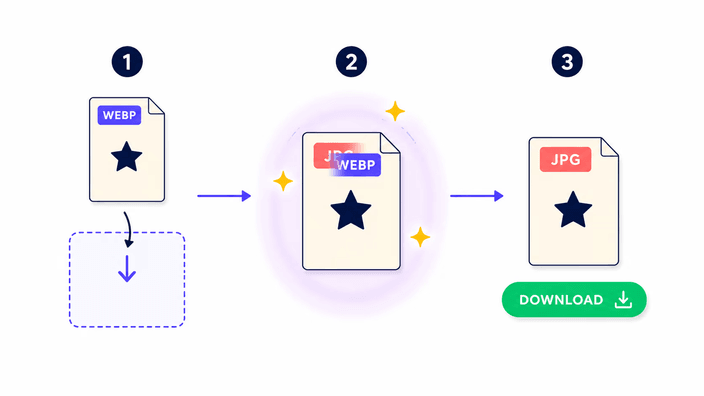
把 WebP 拖到上传区,或点击从设备里挑一张。文件一落地转换就开始,没有转换按钮,没有上传等待,也没有排队。当 JPG 准备好,一行统计把输入大小和输出大小并排列出,下载按钮把文件落到你的设备上。对一张手机照片,整件事通常用不到一秒。两次转换之间页面停在原处,所以你可以把下一个文件直接放到上一个之上,不必重新加载任何东西。它的设计是让单个文件感觉即时,而不是去管理一长批。
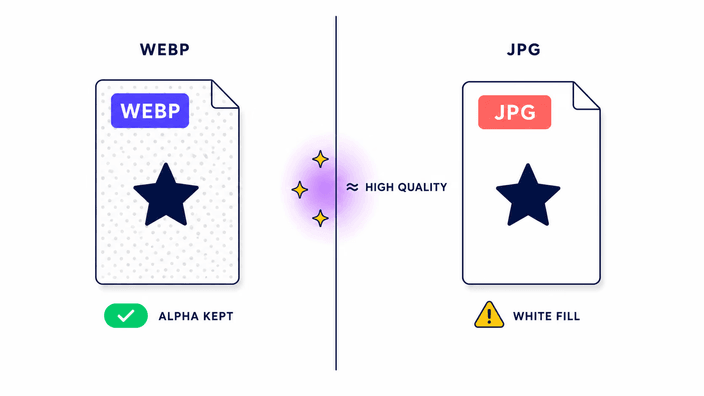
JPG 是一种没有 alpha 通道的有损格式。把 WebP 转成 JPG 会不可逆地舍弃一些颜色数据,每一次保存都如此。在默认画质下照片上的差别很难注意到,但这并不是无损转换,没有工具能把它变成无损。源 WebP 中的透明像素会被填成纯白,因为 JPEG 格式根本无法存储透明。如果你需要保留那份透明,请改转成 PNG。如果你需要白色以外的背景色,请在转换之前先在编辑器里把那个颜色画到 WebP 上。任何声称有无损 WebP 转 JPG 路径的工具在技术上都是错的,值得再看一眼。

在任何给定画质下,AVIF 和 WebP 都比 JPEG 压得更好,但论触达面,JPG 胜出。当图片处在你掌控的网页上、而你想为现代浏览器要尽可能轻的文件时,留下 WebP。当文件必须在尚不接受 WebP 的软件或平台里工作时,换成 JPG,比如 Instagram 上传、WhatsApp 分享、没有额外编码支持的 Windows 照片查看器、旧版 Photoshop、某个打印服务,或大多数电商上传栏。这里有条简单的经验法则:如果文件离开你的网站、去往你掌控之外的地方,JPG 是更稳妥的选择。文件一旦去往别处,触达面就胜过效率。
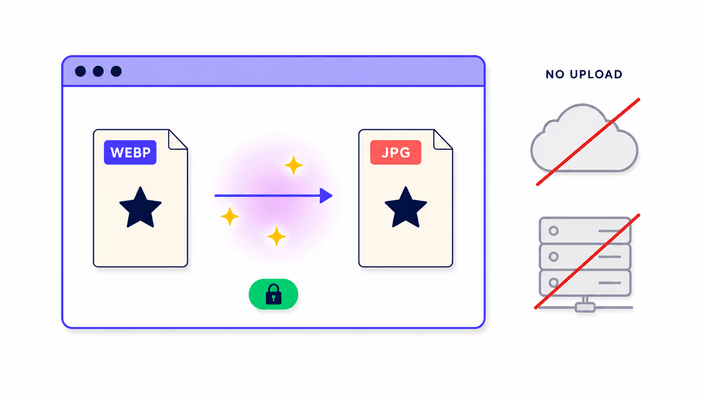
转换一个文件在浏览器自带的 JPEG 写入器上运行,就在你的设备上,没有任何上传。打开 浏览器开发者工具,切到网络选项卡,转换一个文件,你在记录里看不到任何向外的图片请求。一次转换多个时,文件会送到我们的服务器一起完成,下载链接约 2 小时后删除。无论哪种方式结果都归你,不会被记录或研究。

转换器只保留动画 WebP 的第一帧。其后的每一动画帧都会被丢掉,输出是那开头一帧的一张静止 JPEG。JPG 自身没有可以退而求其次的动画支持。如果你需要处理整段序列,请改用专门的动画图片工具或视频转换器。这条限制贯穿整个浏览器内转换流程,因为它来自浏览器读取 WebP 动画的方式,而非我们做的某个选择。对一张静止照片来说,这些都无所谓,转换的表现完全如你所料。
点击上传区域,或从桌面把一个 WebP 拖进来。一个文件一落下就在你自己的设备上转换,没有要等的上传。
浏览器的 JPEG 写入器在你的设备上处理一个文件。一张普通手机照片不到一秒就完成,没有任何要上传的东西。
一行统计把原始 WebP 大小和得到的 JPG 大小并排显示,让你在下载任何东西之前先确认格式已变。
点击下载来保存结果。文件保留原名,扩展名替你换成 .jpg,所以不用手动改名。
反向转换,或与 JPG 和 WebP 一起使用其他格式。
WebP 并非到处都被接受。Instagram、WhatsApp、没有额外编码支持的 Windows 文件资源管理器、旧版 Photoshop 以及大多数打印服务至今仍想要 JPEG。而 JPG 在每个设备、每种操作系统、每个社交平台和每个编辑器上都能用。转换是拿 WebP 更瘦的体积去换有保障的兼容性,正用在你真正需要打开、附加或发送图片的地方,而这通常本来就是转换的全部目的。
不会。JPEG 没有 alpha 通道,所以你 WebP 中透明或半透明的像素在输出里会变成纯白。没有任何设置能改变这一点,因为这是 JPEG 格式本身的限制,而非此工具的限制。如果你需要保留透明,请转成 PNG。如果你需要不同的背景色,请在这里转换之前先在图片编辑器里把那个颜色画到 WebP 上,JPG 就会显示你选的背景。
会。JPEG 是有损的,WebP 也是,所以这两种格式的每一次保存都会不可逆丢掉一些颜色信息。在这里使用的默认画质下,照片上可见的差别很难捕捉。在边缘锐利或细字较多的图片上,可能浮现淡淡的 JPEG 痕迹。任何承诺无损 WebP 转 JPG 的工具都是错的。如果你需要逐像素完美的保留,请转成 PNG 而非 JPG。
这取决于数量。转换一个文件完全在你的设备上、在浏览器自带的图像引擎里运行,没有向外的图片请求,你可以在 浏览器开发者工具 的网络面板里确认。一次转换多个会把它们送到我们的服务器一起处理,下载链接约 2 小时后删除。两种情况下都没有关于你文件内容的遥测,也没有长期存储。
WebP 是谷歌为网络上更小的文件而打造的图片格式。你最有可能是在某个现代网站上右键保存一张图片时得到它的,因为浏览器保存的是服务器送来的东西,而如今大多数服务器会给支持它的浏览器送 WebP。WebP 对网络传输很出色,但由于一大批应用、上传表单和邮件客户端至今仍只接受 JPEG,转换它便成了一桩十足平常的差事。
可以。放入两个或更多 WebP 文件,它们会一起转换,再作为一个下载返回。为此文件会送到我们的服务器,把 JPG 结果打成一个压缩包,给你一个约 2 小时后删除的链接。单个 WebP 仍然直接在你的浏览器里转换,没有任何上传。
团队关于工艺、格式以及一个好结果背后小决定的笔记。
在 Safari 中点按分享,然后选择添加到主屏幕。
打开浏览器菜单,点按安装应用或添加到主屏幕。
无痕标签页中无法安装应用。请在普通标签页中打开本站。