Notizen vom Team zu Handwerk, Formaten und den kleinen Entscheidungen hinter einem guten Ergebnis.
Was ein PNG nicht reparieren kann
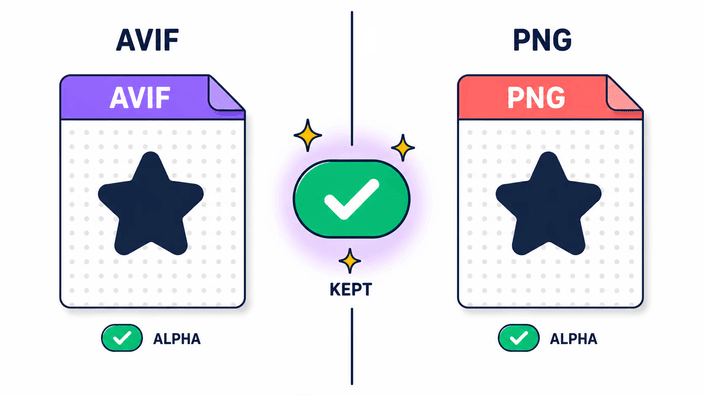
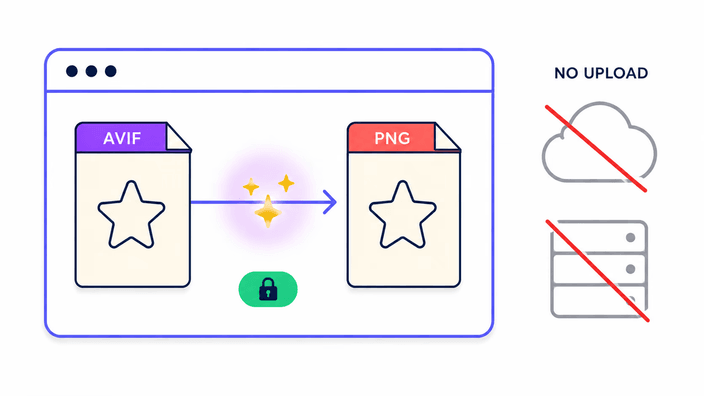
Ein PNG, das auf deinem Gerät entsteht, zeichnet das Bild auf, ohne es zu verändern. Damit ist es eine gute Zwischenkopie, behebt aber nichts, was schon vorher schlecht war. Ein AVIF mit niedriger Qualitätsstufe hat Textur glattgebügelt, und das PNG daraus behält das glatte Ergebnis. Farbstufen in einem Himmel bleiben gestuft. Feine Schrift, die unscharf geworden ist, bleibt unscharf. Sieht das Bild schlecht aus, hilft nur die Originalquelle, kein anderes Format. Sieht es gut aus, sieht auch das PNG genauso gut aus, und genau das macht es zur sicheren Kopie zum Bearbeiten und Weitergeben. Die Ausrichtung wird angewendet, ein quer aufgenommenes Foto steht im PNG also richtig herum. Dass ein Farbprofil erhalten bleibt, versprechen wir nicht, prüfe das PNG bei farbkritischer Arbeit wie einem Druckproof deshalb am Original auf einem kalibrierten Bildschirm.
Warum ein PNG aus einem AVIF so schwer wird
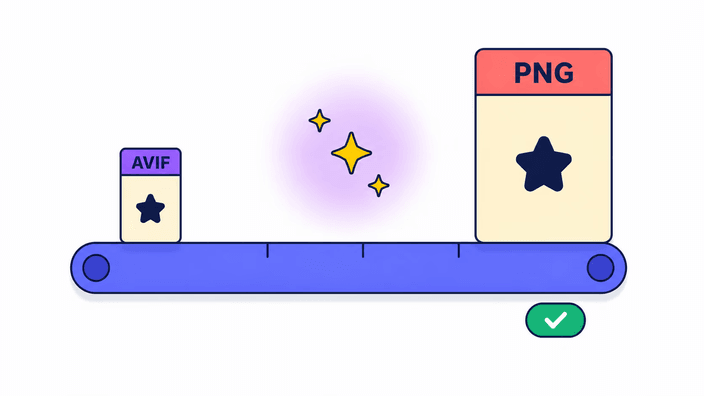
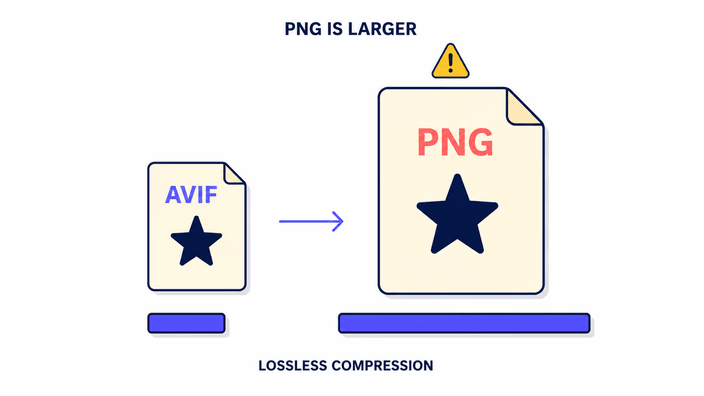
PNG verkleinert Dateien, indem es jeden Bildpunkt aus seinen Nachbarn vorhersagt und den Rest mit dem Verfahren DEFLATE packt, das nie Information wegwirft. Das klappt gut bei flachen Farben, Screenshots und Icons, wo sich Nachbarn wiederholen. Bei Fotos klappt es schlecht, denn dort trägt jeder Punkt ein wenig Rauschen. AVIF kommt mit Fotos viel besser zurecht, weil es dieses Rauschen verwerfen darf. Dasselbe AVIF-Foto wird als PNG darum um ein Vielfaches größer, eine einfache Grafik wächst dagegen viel weniger. Zählt die Größe mehr als die exakte Kopie, ist JPG oder WebP das bessere Ziel für dein AVIF. Ein Test mit einer typischen Datei zeigt den Unterschied sofort, danach wählst du das Ziel für den ganzen Satz.
Das PNG als Basis zum Bearbeiten
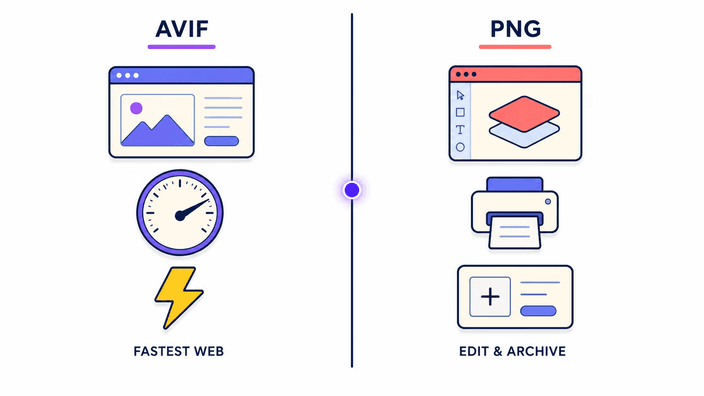
Wer Bilder von einer Website, aus einem Redaktionssystem oder von einem Download bekommt, hat oft AVIF-Dateien und muss in einem Programm arbeiten, das das Format nicht öffnet. Die Umwandlung in PNG liefert in einem Schritt eine bearbeitbare Kopie. Du kannst zuschneiden, malen, Text einfügen und beliebig oft speichern, denn ein PNG verliert beim Speichern keine Qualität. Ist die Arbeit fertig, exportierst du die Endfassung als AVIF, WebP oder JPG für die Auslieferung. Der Qualitätspreis wird dann einmal beim letzten Export fällig und nicht bei jedem Zwischenspeichern. Das AVIF als Master für die Auslieferung und das PNG als Master zum Bearbeiten zu führen, hält auch deine Ordner übersichtlich. Das PNG bleibt dabei unverändert gut, solange du es nur öffnest und wieder speicherst.
Animiertes AVIF, PNG als Standbild
Ein AVIF kann eine Animation enthalten, etwa eine kurze Schleife. Ein PNG, wie dieser Konverter es schreibt, ist ein einzelnes Standbild. Wandelst du ein animiertes AVIF einzeln um, ist das Ergebnis ein einziges Standbild und kein bewegtes Bild. In einem Stapel liest unser Server ein animiertes AVIF unter Umständen nicht und lässt es im Download weg, wandle es also als einzelne Datei um. Brauchst du die Bewegung, ist ein Konverter mit animiertem Ausgabeformat das richtige Werkzeug. Bei normalen Fotos, Logos und Grafiken stellt sich die Frage nie, und das PNG zeigt dasselbe Bild wie dein AVIF, in einem Format, das fast jedes Programm liest. Ist dir ein animiertes AVIF wichtig, bewahre die Originaldatei auf.
Größenlimits und was darüber passiert
Ein einzelnes AVIF wird auf deinem Gerät umgewandelt, und dort nimmt der Konverter Bilder bis zu 40 Megapixel an. Ein größeres wird mit einer Meldung abgelehnt, die das Limit nennt, noch bevor der Browser Speicher dafür aufwendet. Ein Stapel aus zwei oder mehr Dateien geht stattdessen an unseren Server, mit bis zu 30 Dateien und 75 Megabyte insgesamt. Dateien über der Grenze von 75 Megabyte kommen nicht in die Warteschlange und werden in einer Meldung genannt, du kannst sie in einer zweiten Runde umwandeln. Sehr große Bilder brauchen auf einem Handy mehr Speicher als am Computer, eine große Datei, die am Handy hängt, klappt am Desktop oft. Auch hilft es, einen sehr großen Satz AVIF-Dateien in kleinere Gruppen zu teilen.