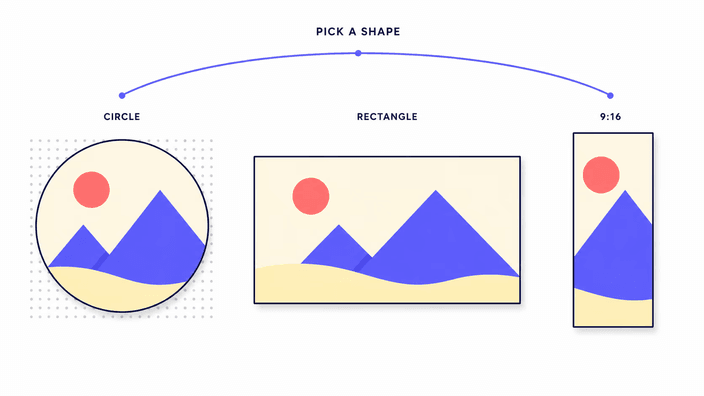
你需要哪种裁剪?
有两条路。圆形裁剪把照片裁成圆,并让圆外的一切透明,适合头像和个人照片。矩形裁剪保持矩形形状:自由拖动边缘,或锁定一个固定比例,例如方形、宽形或高形。当你知道照片去哪里,选择几乎就已确定,头像用圆框,帖子或封面用固定比例。
正在加载您的文件…
圆形、矩形或固定比例:在上方选择合适的裁剪并开始。
先想想照片会出现在哪里,合适的裁剪几乎自然就定了。需要圆形头像或联系人的圆框吗?圆形裁剪返回一个透明背景上的干净圆,存成 PNG 即可,能放进任何圆框而没有白角。想裁掉边缘、摆正构图或达到一个精确的形状吗?矩形裁剪让你自由拖动边缘,或选择一个固定比例,例如帖子用方形、封面用宽形。一切都在浏览器中、在你的设备上完成,不上传任何内容。你在上方选择裁剪,把框拖到想保留的部分,几秒内下载结果。
有两条路。圆形裁剪把照片裁成圆,并让圆外的一切透明,适合头像和个人照片。矩形裁剪保持矩形形状:自由拖动边缘,或锁定一个固定比例,例如方形、宽形或高形。当你知道照片去哪里,选择几乎就已确定,头像用圆框,帖子或封面用固定比例。
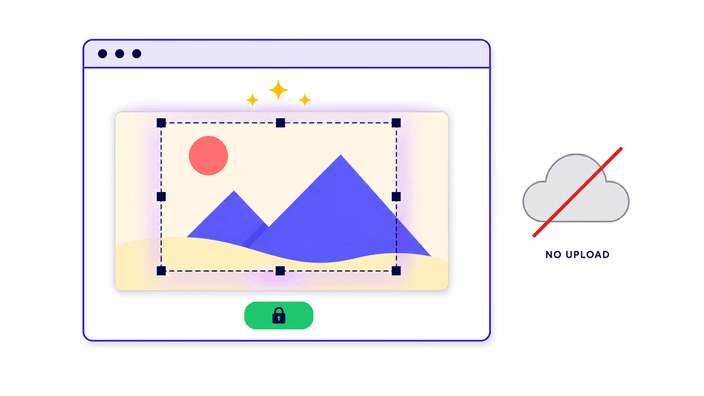
裁剪从头到尾都在本地。当你打开一个文件,浏览器在你设备的内存里处理照片,你标出想保留的区域,正是这块区域被重新生成并存为一个新文件供下载。照片就在当下、就地被裁剪,没有排队,也不上传。它不会离开你的设备。详情见隐私页面。
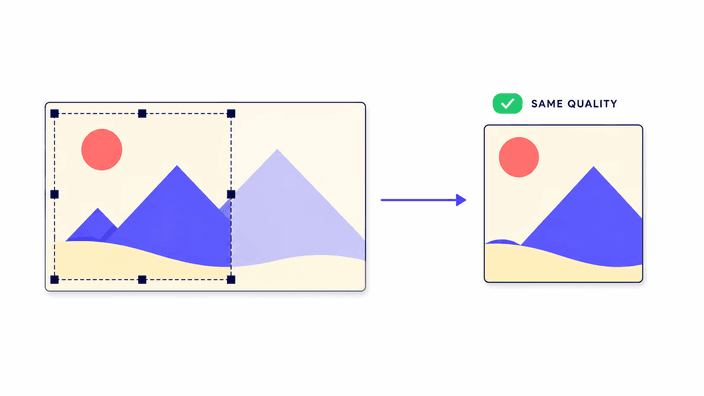
裁剪本身不会让照片变模糊。它去掉框外的区域,把其余部分保持得和原来一样。留下的部分和之前一样清晰,只是周围少了。一个小点:保存时结果会被重写,用会让文件变小的格式可能损失极少的质量,在普通照片上几乎看不出来。带透明的圆形裁剪请选 PNG,全部保留。
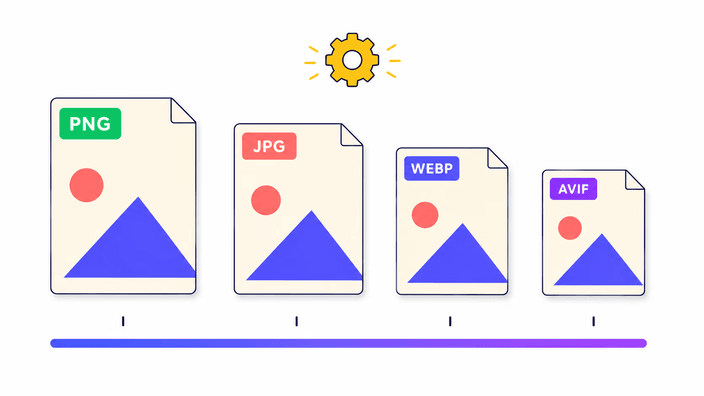
这取决于裁剪。圆形裁剪需要 PNG,因为只有 PNG 保留透明背景,圆才能放进任何框而没有白角。把圆形裁剪存成 JPG,透明区域会变成白色。矩形照片裁剪用 JPG 很合适,小巧而到处可用,或用 WebP 在同样清晰度下得到更轻的文件。如果之后想改格式,那有单独的工具。
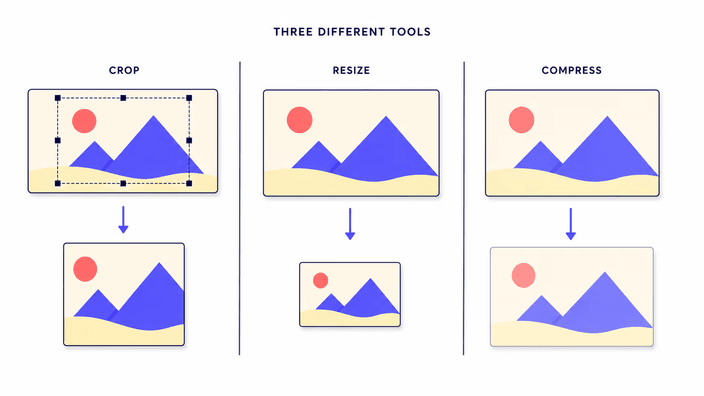
这三个容易混,却做着不同的事。裁剪去掉照片的一部分并改变构图:留下的在框里变大,其余消失。调整尺寸保留整张照片,只把它在尺寸上变小或变大。压小保留照片和尺寸,只把文件变轻。需要别的构图,你就裁剪。要全部保留但更小,你就调整尺寸。
每个平台都偏好某个比例:很多帖子用方形,故事用高形,封面和预览用宽形。如果在裁剪前选好固定比例,框就保持正确的形状,上传时照片不会被拉伸或裁掉。这样主体填满空间,而不是从一张脸的中间被切断。想想它会出现在哪里,再选合适的比例。
在上方选择你需要的形状:圆形、矩形或固定比例。对应页面会打开。
把图片拖到工具里,或点击区域从设备选择一个文件。
把裁剪框移到你想保留的照片部分上并调整大小。
选 PNG 保留透明(圆形裁剪推荐),或选 JPG 用于矩形照片。
点击下载,裁好的文件不经上传,直接保存到你的设备。
需要的不只是裁剪?这些工具已就绪。
在上方选圆形裁剪,打开你的照片,把圆移到你想保留的部分。圆外的一切都会变透明。存成 PNG,这样透明背景会保留,圆能放进任何圆框而没有白角。
不会。裁剪完全在浏览器中、在你的设备上进行。当你打开一个文件,它在设备的内存里处理,不会离开设备,没有排队,也不上传。
裁剪不会让照片变模糊,只去掉框外的部分。保存时结果会被重写,用会让文件变小的格式可能损失极少的质量,几乎看不出来。圆形裁剪请选 PNG,全部保留。
圆形裁剪用 PNG,让透明背景保留。矩形照片裁剪用 JPG,小巧而到处可用,或用 WebP 在同样清晰度下得到更轻的文件。
能。在矩形裁剪里你可以选一个固定比例,例如方形、宽形或高形。框就保持那个形状,很适合为某个平台准备图片,又不会让它之后被拉伸。
裁剪去掉照片的一部分并改变构图,其余消失。调整尺寸保留整张照片,只把它在尺寸上变小或变大。需要别的构图就裁剪,要全部保留就调整尺寸。
能。它在电脑和手机的浏览器中运行。你打开照片,用手指拖动框并下载结果,全都在你的设备上。
不一样。裁剪后照片变小,因为框外的区域消失了。留下的部分保持清晰。如果你想保留整张照片只改尺寸,正确的工具是调整尺寸,不是裁剪。
团队关于工艺、格式以及一个好结果背后小决定的笔记。
在 Safari 中点按分享,然后选择添加到主屏幕。
打开浏览器菜单,点按安装应用或添加到主屏幕。
无痕标签页中无法安装应用。请在普通标签页中打开本站。