Deine Dateien werden geladen…

AVIF in WebP umwandeln

Aus AVIF wird WebP, das mehr Programme annehmen, eine Datei oder bis zu 30 auf einmal, kostenlos und ohne Anmeldung.

oder Bild hier ablegen

Bild hochladen
So wandelst du AVIF in WebP um

So wandelst du AVIF in WebP um

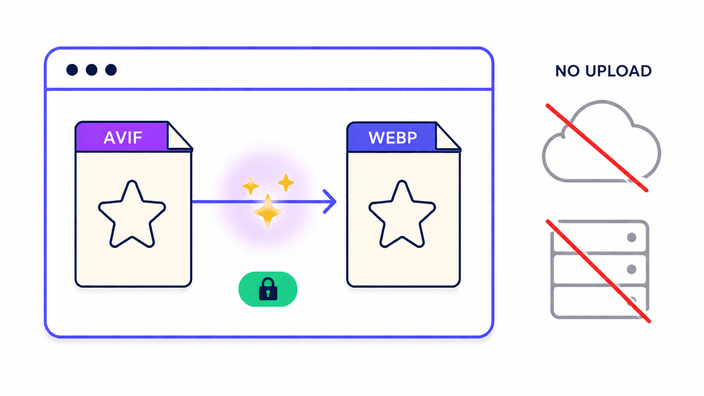
Zieh die AVIF-Datei auf den Uploadbereich oder wähle sie über einen Klick auf den Bereich von deinem Gerät aus, danach klickst du auf „In WebP konvertieren“. Bei einer einzelnen Datei dekodiert dein Browser das AVIF, und dein Gerät schreibt das WebP, es wird also nichts hochgeladen. Bei mehreren AVIF-Dateien wählst oder ziehst du bis zu 30 auf einmal hinein. Sie gehen an unseren Server, möglicherweise schon beim Hinzufügen, und kommen gemeinsam als ein Download zurück. Im Ergebnisbildschirm speichert „Bild herunterladen“ ein einzelnes WebP, „Alle herunterladen“ den ganzen Stapel. Jede Datei behält ihren Namen und endet auf .webp statt auf .avif.

Bild hochladen
Warum das WebP größer sein kann als das AVIF

Warum das WebP größer sein kann als das AVIF

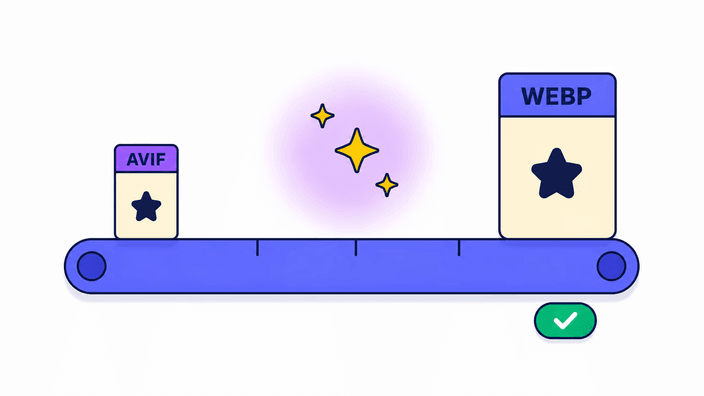
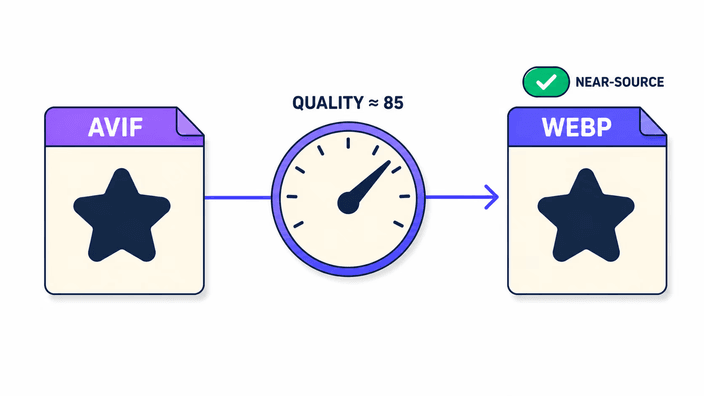
AVIF ist das neuere Format und packt ein Bild bei ähnlichem Aussehen meist in weniger Bytes als WebP. Der Weg von AVIF zu WebP macht eine Datei darum eher schwerer als leichter. Der Konverter sucht nicht nach der kleinsten möglichen Datei. Er schreibt jedes WebP mit einer festen, hohen Qualität, damit das Bild dem AVIF treu bleibt. Das Ergebnis ist trotzdem deutlich leichter als ein PNG desselben Bildes, du behältst also den größten Teil der Ersparnis. Willst du nur eine kleine Datei und das Ziel liest AVIF, behalte das AVIF. Wandle nur um, wenn etwas es ablehnt, und hebe das AVIF als Original auf.

Bild hochladen
Wann WebP, wann PNG oder JPG

Wann WebP, wann PNG oder JPG

Es gibt drei gängige Wege, ein AVIF in älterer Software zum Laufen zu bringen, und WebP ist einer davon. JPG wird am breitesten angenommen, macht aber transparente Stellen weiß. PNG behält Transparenz und jedes Detail, die Datei kann aber um ein Mehrfaches schwerer werden. WebP liegt dazwischen. Es behält transparente Stellen, bleibt recht klein und wird von den meisten aktuellen Browsern und vielen Programmen gelesen, die vor AVIF entstanden sind. Nimm WebP für Logos, freigestellte Produktbilder und Webgrafiken mit durchsichtigem Hintergrund. Nimm JPG für einfache Fotos, die in ein strenges Upload-Formular sollen.

Bild hochladen
Bleibt die Transparenz bei AVIF zu WebP erhalten?

Bleibt die Transparenz bei AVIF zu WebP erhalten?

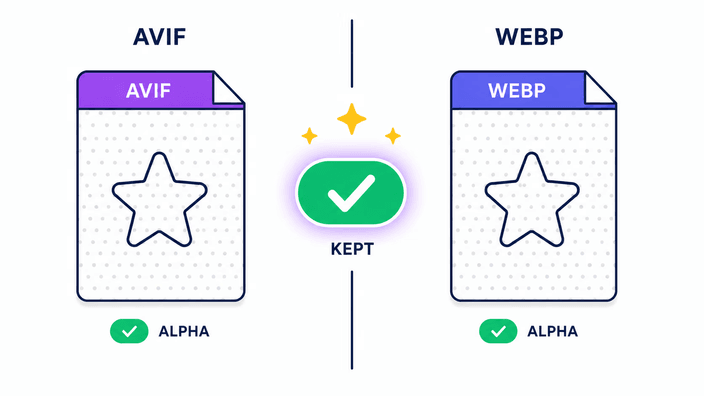
Ja. Beide Formate können volle und teilweise Transparenz speichern, also kommt jede durchsichtige Stelle deines AVIF im WebP an. Ein Logo mit weichem Schatten, ein Produktfoto, das vom Hintergrund freigestellt wurde, und ein Icon mit runden Ecken behalten ihre Kanten. Nichts wird abgeflacht, und es kommt keine Füllfarbe dazu, du kannst das WebP danach auf jede Farbe oder jedes Bild legen. Das ist der deutlichste Unterschied zur Umwandlung in JPG. Hat das AVIF keine transparenten Stellen, ändert sich nichts, und das WebP ist einfach ein deckendes Bild.

Bild hochladen
Wo WebP angenommen wird und AVIF nicht

Wo WebP angenommen wird und AVIF nicht

WebP gibt es länger als AVIF, deshalb wurde mehr Software aktualisiert, um es zu lesen. Safari hat WebP vor AVIF eingeführt, ein älteres iPhone oder ein älterer Mac kann also ein WebP zeigen, aber kein AVIF. Dieselbe Lücke gibt es bei älteren Editoren, Redaktionssystemen und Upload-Formularen, deren Liste erlaubter Typen vor AVIF geschrieben wurde. Außerhalb von Browsern lesen viele Programme noch keines der beiden Formate gut, prüfe also zuerst das Ziel. Meldet ein Programm, ein AVIF sei keine unterstützte Datei, ist ein daraus gemachtes WebP oft die schnellste Lösung, und es öffnet sich an deutlich mehr Orten als das AVIF.

Bild hochladen
Wo deine Datei verarbeitet wird

Wo deine Datei verarbeitet wird

Der Weg hängt von der Zahl der Dateien ab. Ein einzelnes AVIF wird auf deinem Gerät dekodiert und als WebP geschrieben, dabei verlässt keine Bildanfrage die Seite. Browser, die WebP nicht selbst schreiben können, laden vorher einen WebP-Encoder. Mehrere Dateien gehen an unseren Server, werden gemeinsam umgewandelt und als ein Download zurückgegeben, mit bis zu 30 Dateien und 75 Megabyte insgesamt. Ein einzelnes Bild darf auf deinem Gerät bis zu 40 Megapixel groß sein. Was unseren Server erreicht, wird nach etwa 2 Stunden gelöscht, und der Knopf „Jetzt vom Server löschen“ im Ergebnisbildschirm entfernt es sofort.

So funktioniert es

  1. AVIF ablegen oder wählen

    Klicke auf den Uploadbereich oder zieh eine AVIF-Datei hinein. Danach klickst du auf „In WebP konvertieren“. Eine Datei wird auf deinem Gerät umgewandelt, bis zu 30 auf einmal gehen an unseren Server.

  2. Umwandlung abwarten

    Bei einer einzelnen Datei dekodiert dein Browser das AVIF und schreibt das WebP auf deinem Gerät. Mehrere Dateien laufen auf unserem Server und kommen als ein Download zurück.

  3. Mit einer größeren Datei rechnen

    AVIF komprimiert besser als WebP, deshalb ist das Ergebnis meist spürbar schwerer als das AVIF. Transparente Stellen bleiben erhalten.

  4. WebP herunterladen

    Klicke auf „Bild herunterladen“ für eine Datei oder auf „Alle herunterladen“ für einen Stapel. Der Name bleibt gleich, die Endung wird .webp.

Verwandte Umwandlungen

Mach aus einem WebP wieder ein kleineres AVIF oder wähle einen anderen Weg, damit dein AVIF überall aufgeht.

Häufig gestellte Fragen

Wie wandle ich AVIF in WebP um?

Auf dieser Seite klappt es in drei Schritten. Lege das AVIF auf den Uploadbereich, klicke auf „In WebP konvertieren“ und speichere das Ergebnis mit „Bild herunterladen“. Bei vielen Dateien nimmt ein Stapel bis zu 30 AVIF mit zusammen 75 Megabyte an, und es kommt ein einziger Download zurück. Ob Windows, Mac, Linux, iPhone oder Android, entscheidend ist nur, dass dein Browser das AVIF öffnen kann. Der Dateiname bleibt, die Endung wird .webp.

Was ist besser, WebP oder AVIF?

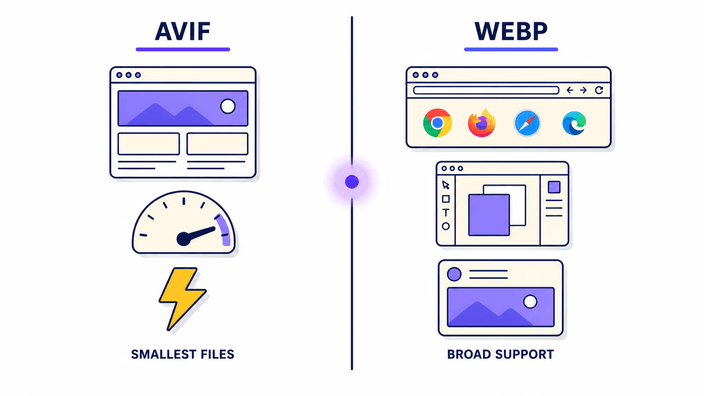
Das hängt von der Aufgabe ab. Bei der Dateigröße gewinnt meist AVIF, es passt also zu Seiten, die du selbst betreibst und auf denen jedes Byte zählt. Bei der Akzeptanz gewinnt meist WebP, weil mehr Editoren, Plattformen und Upload-Formulare es lesen. Genau dafür ist dieser Konverter da. Behalte das AVIF als kleine Masterdatei und erstelle ein WebP, wenn ein Ziel das AVIF ablehnt. Beide Formate sind weniger Rivalen als Werkzeuge für verschiedene Orte.

Bleibt bei AVIF in WebP die Transparenz erhalten?

Ja. Transparente und teiltransparente Stellen werden unverändert ins WebP geschrieben, ohne Hintergrundfüllung und ohne Abflachung. Weiche Kanten, Schatten und runde Ecken behalten ihr Aussehen, und das WebP lässt sich danach auf jede Farbe legen. Das ist der Hauptgrund, WebP statt JPG zu wählen, wenn dein AVIF ein freigestelltes Motiv oder ein Logo enthält, das auf wechselnden Hintergründen sitzen muss. Hat das Bild keine durchsichtigen Stellen, bleibt es einfach deckend.

Verliert das Bild als WebP an Qualität?

Im Prinzip ein wenig. AVIF und WebP komprimieren beide mit Verlust, die Umwandlung ist also ein zweiter Durchgang über eine Datei, die schon komprimiert war. Jedes WebP wird mit einer festen, hohen Qualität geschrieben, einen Regler zum Ändern gibt es nicht. Bei Fotos ist der Unterschied kaum zu sehen. Bei scharfer Schrift und dünnen Linien zoomst du am besten hinein und prüfst das Ergebnis, bevor du einen ganzen Ordner voller AVIF-Dateien umwandelst.

Ist das WebP kleiner als das AVIF?

Meistens nicht. AVIF komprimiert effizienter als WebP, deshalb wird das WebP tendenziell etwas größer. Gegenüber einem PNG desselben Bildes ist es trotzdem viel kleiner. Willst du eine kleinere Datei und das Ziel liest AVIF, lass das AVIF, wie es ist. Wandle um, wenn Kompatibilität und nicht Größe das Problem ist. Als WebP bleiben Fotos in der Regel weit unter dem Gewicht desselben Fotos als PNG.

Öffnen alle Browser WebP und AVIF?

Aktuelle Versionen von Chrome, Firefox, Safari und Edge öffnen beide. Die Lücke zeigt sich bei älteren Versionen und bei Software außerhalb des Browsers. WebP kam zuerst, deshalb lesen ältere Browser, Editoren und Redaktionssysteme es oft, wenn sie AVIF nicht lesen können. Nutzen dein Publikum oder dein Programm veraltete Software, ist WebP die sicherere der beiden Möglichkeiten, und ein WebP aus deinem AVIF kostet nur wenige Klicks.

Die Details

Notizen vom Team zu Handwerk, Formaten und den kleinen Entscheidungen hinter einem guten Ergebnis.

Was ein zweiter Durchgang mit Verlust kostet
Ein AVIF hat schon Details weggeworfen, um klein zu werden. Wandelst du es in ein WebP um, wird das Bild dekodiert und mit einem anderen Verfahren erneut komprimiert, es kann also noch etwas Detail verloren gehen. Der Konverter nutzt eine feste, hohe Qualitätsstufe, die den zweiten Durchgang bei Fotos schonend hält, weil sich die Änderungen in der Textur verstecken. Flächen aus einer Farbe, dünne Linien und kleine Schrift sind empfindlicher. Wirkt ein Ergebnis unscharf, liegt es meist am AVIF selbst, das schon stark komprimiert war. Öffne das WebP in voller Größe, bevor du einen ganzen Satz umwandelst. Um Verluste nicht zu stapeln, wandle immer vom ursprünglichen AVIF um und nie von einem WebP, das du früher gemacht hast. Ein Probedurchlauf mit einer Datei zeigt dir, wie viel der zweite Durchgang wirklich kostet.
WebP, PNG oder JPG als Ausweichformat
Jedes Ausweichformat hat seinen Preis. JPG wird fast überall angenommen und liefert kleine Fotos, doch transparente Stellen werden weiß. PNG behält Transparenz und jedes Detail, die Datei wächst aber stark, besonders bei Fotos. WebP behält Transparenz und bleibt recht klein, ein paar ältere Programme lesen es aber noch nicht. Eine einfache Regel hilft. Brauchst du Transparenz und eine kleine Datei, wähle WebP. Brauchst du Transparenz und die breiteste Akzeptanz, wähle PNG. Brauchst du nur ein Foto, das überall aufgeht, wähle JPG. Dein AVIF und das Ziel entscheiden, was passt, ein Blick auf das Ziel lohnt sich also zuerst. Oft nennt das Programm, in das du hochlädst, die erlaubten Dateitypen. Im Zweifel probierst du zwei Formate an einer Datei aus.
Einen Ordner voller AVIF-Dateien umwandeln
Hast du einen ganzen Ordner mit AVIF-Dateien, lege bis zu 30 auf einmal ab und warte auf einen einzigen Download. Die Dateien gehen gemeinsam an unseren Server, werden als Satz umgewandelt und kommen in einem Archiv zurück, du sparst dir das Klicken. Der Stapel ist auf 75 Megabyte insgesamt begrenzt. Was darüber hinausgeht, bleibt aus der Warteschlange draußen und wird in einer Meldung genannt, du kannst es in einer zweiten Runde umwandeln. Prüfe ein oder zwei Ergebnisse in voller Größe und verwende den Rest dann beruhigt. Eine Datei, die unser Server nicht lesen kann, fehlt im Download, während der Rest trotzdem umgewandelt wird, zähle also die Dateien im Archiv. So behältst du bei einem großen Ordner den Überblick.
Animiertes AVIF, WebP als Standbild
WebP kann eine Animation enthalten, du könntest also erwarten, dass ein animiertes AVIF animiert bleibt. Diese Seite wandelt eine einzelne Datei als Standbild um, aus einem animierten AVIF wird ein einzelnes Bild, das erste. In einem Stapel liest unser Server ein animiertes AVIF unter Umständen nicht und lässt es im Download weg, wandle es also einzeln um. Ist die Bewegung der Zweck, nimm ein Werkzeug für animierte Formate und behalte das Original. Bei normalen Bildern, Logos und Fotos stellt sich die Frage nie, und das WebP ist einfach dasselbe Bild, das dein AVIF gezeigt hat. Brauchst du eine Animation als WebP, baue sie aus den Originalbildern. Viele AVIF-Dateien von Handys und Kameras sind Einzelbilder, die Grenze begegnet den meisten also nie. Wer die Bewegung braucht, behält die Originaldatei auf jeden Fall.
Was das WebP vom AVIF mitnimmt
Das WebP enthält das sichtbare Bild und seine transparenten Stellen. Kameradaten, Standortdaten und andere eingebettete Metadaten werden nicht kopiert, das hilft auch, wenn du ein Bild ohne diese Angaben teilen willst. Die Ausrichtung wird angewendet, ein quer aufgenommenes Foto kommt also richtig herum an, und das Bild wird weder gedreht noch beschnitten. Dass ein Farbprofil erhalten bleibt, versprechen wir nicht, vergleiche das WebP bei farbkritischer Arbeit darum auf einem kalibrierten Bildschirm mit dem AVIF. Für den Alltag im Web und in Dokumenten sehen beide gleich aus. Auch die Transparenz, die bei Logos und Freistellern am wichtigsten ist, kommt mit. Ein Vergleich der beiden Dateien nebeneinander dauert nur einen Moment und räumt Zweifel schnell aus.
Wann du dein AVIF nicht in WebP umwandeln solltest
Oft solltest du das AVIF in Ruhe lassen, und das ist völlig in Ordnung. Geht das Bild auf eine moderne Website, in eine App, die du betreibst, oder in einen Browser, ist das AVIF meist die leichtere Datei und lädt schneller. Liest das Ziel AVIF, bringt eine Umwandlung nur einen zweiten Durchgang mit Verlust und eine größere Datei. Wandle um, wenn eine Plattform das AVIF ablehnt, wenn ein älteres Programm es nicht öffnen kann oder wenn jemand mit veralteter Software das Bild braucht. Behalte das AVIF als Master und erstelle das WebP als Kopie für dieses eine Ziel. So bleibt die beste Fassung deines Bildes immer verfügbar. Das spart dir unnötige Arbeit und unnötige Verluste.