Deine Dateien werden geladen…

PNG in WebP umwandeln

Wandle PNG in WebP um, mit erhaltener Transparenz und kleinerer Datei.

oder Bild hier ablegen

So wandelst du PNG in WebP um

So wandelst du PNG in WebP um

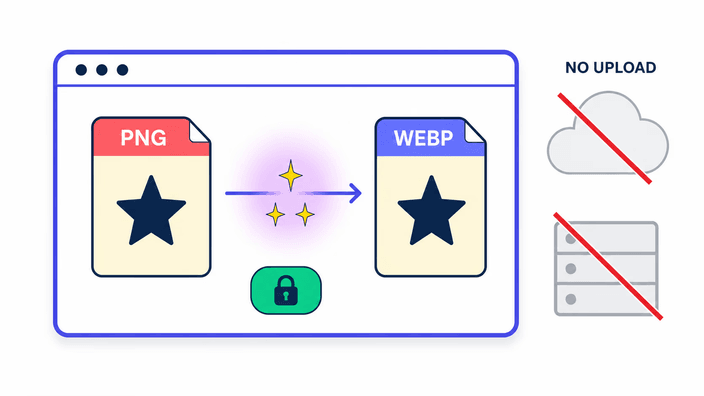
Zieh ein PNG auf die Upload-Fläche oder klick, um eine Datei von deinem Gerät zu wählen. Die Umwandlung startet in dem Moment, in dem die Datei ankommt, ohne einen Umwandeln-Knopf zu drücken. Bei typischen Bildern erscheint das Ergebnis in deutlich unter einer Sekunde. Wenn es fertig ist, speichert der Herunterladen-Knopf das WebP unter dem Originalnamen mit geänderter Endung. Ein Bild umzuwandeln läuft in deinem Browser, mehrere auf einmal werden an unseren Server gesendet. Derselbe Code-Pfad funktioniert auf Desktop- und Mobil-Browsern ohne App-Installation. Für das nächste Bild zieh einfach das nächste PNG hinein. Ein animiertes PNG wird als einzelnes Standbild aus dem ersten Bild der Sequenz verarbeitet.

Transparente Pixel gehen direkt ins WebP über

Transparente Pixel gehen direkt ins WebP über

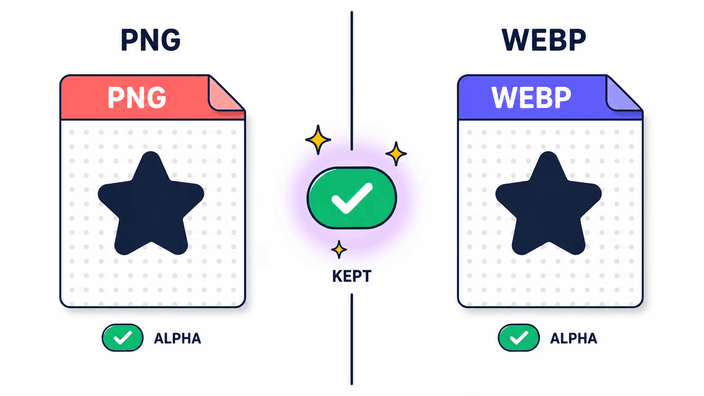
WebP unterstützt vollständige Transparenzunterstützung mit 8 Bit, das heißt jeder transparente Pixel deines PNG bleibt im WebP genauso transparent. Nichts wird mit Weiß gefüllt, kein Rand erscheint um Ausschnitte, und keine Nachbearbeitung im Editor ist nötig. Das ist der entscheidende Grund, WebP statt JPG zu wählen, wenn du ein PNG mit Transparenz umwandelst, denn JPG hat keine Transparenz und muss transparente Pixel durch eine feste Farbe ersetzen. Logos, Symbole, freigestellte Produktfotos, UI-Mockups, Screenshots mit abgerundeten Ecken und jedes Bild mit durchscheinendem Hintergrund gehen unversehrt über. Es gibt keinen Schalter, um die Transparenz zu erhalten, es geschieht automatisch, weil WebP dafür gebaut ist, Alpha zu tragen.

Gründe, von PNG auf WebP zu wechseln

Gründe, von PNG auf WebP zu wechseln

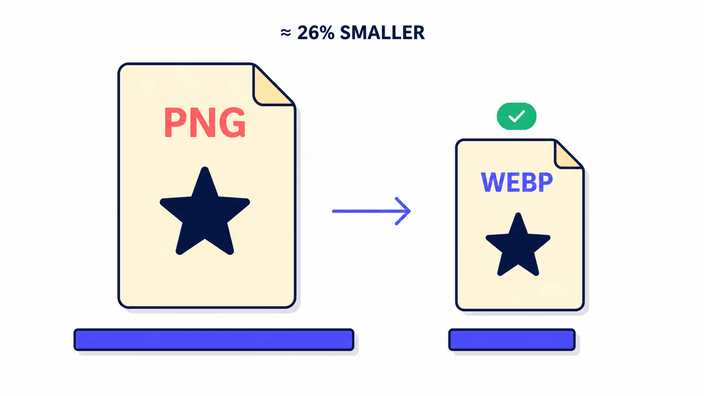
Der Hauptvorteil ist eine deutlich kleinere Datei bei erhaltener Transparenz und sichtbarer Qualität. Laut Googles offizieller WebP-Dokumentation ist verlustfreies WebP rund 26 Prozent kleiner als ein gleichwertiges PNG, und verlustbehaftetes WebP mit Transparenz etwa dreimal kleiner als ein vergleichbares PNG. Kleinere Bilder laden schneller, was direkt Largest Contentful Paint verbessert, einen von Googles Core Web Vitals und ein bekanntes Ranking-Signal. PageSpeed Insights markiert PNG in seiner Prüfung als Chance für ein Next-Gen-Format, und der Wechsel zu WebP löst diesen Hinweis auf. Die WebP-Unterstützung in Browsern ist heute vollständig: Chrome, Firefox, Safari und Edge verarbeiten es nativ.

Qualitätseinstellung und der verlustbehaftete Kompromiss

Qualitätseinstellung und der verlustbehaftete Kompromiss

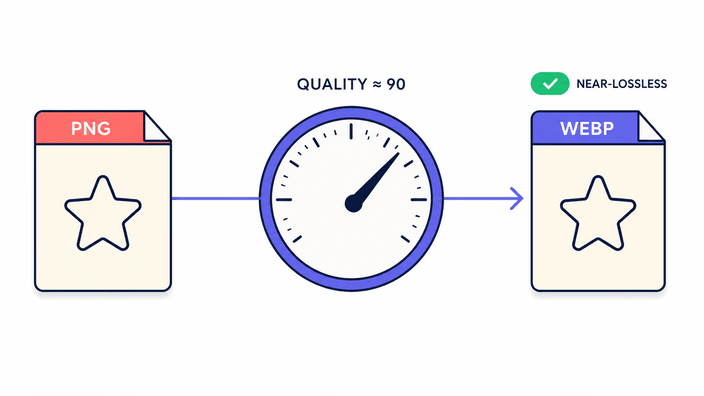
Die WebP-Ausgabe dieses Werkzeugs wird mit einer Einstellung nahe der Verlustfreiheit kodiert, abgestimmt auf Fotos und Grafiken. Bei dieser Einstellung ist das Ergebnis bei normalen Anzeigegrößen visuell nicht vom Quell-PNG zu unterscheiden. WebP auf diesem Niveau ist technisch verlustbehaftet, einzelne Bit-Details gehen gegenüber einer perfekten verlustfreien Kopie verloren. Für die allermeiste Web-Nutzung, etwa Logos, Symbole, UI-Elemente und Fotos, ist dieser Unterschied unsichtbar. Für pixelgenaue Arbeit wie medizinische Aufnahmen oder Archiv-Master behalte das originale PNG und betrachte das WebP als Export-Kopie. Typische Größenreduktionen liegen bei Fotos zwischen 50 und 70 Prozent, zusätzlich zum strukturellen Vorteil, den WebP gegenüber PNG ohnehin hat.

Wo dein PNG verarbeitet wird

Wo dein PNG verarbeitet wird

Der Weg hängt davon ab, wie viele Dateien du umwandelst. Wandelst du ein einzelnes PNG um, läuft die Arbeit in der nativen Bild-Engine des Browsers, auf deinem Gerät, in deinem Tab. Nichts wird hochgeladen und nichts über den Dateiinhalt protokolliert. Du kannst das prüfen, indem du das Netzwerk-Panel des Browsers beim Umwandeln eines Bildes öffnest und keine ausgehenden Anfragen siehst, die die Datei übertragen. Wandelst du mehrere auf einmal um, werden sie an unseren Server gesendet, dort gemeinsam verarbeitet und als ein Download bereitgestellt. Dieses Ergebnis wird nach etwa 2 Stunden automatisch gelöscht. Es gibt keinen dauerhaften Speicher und kein Protokoll der eingegangenen Dateien.

Wann das originale PNG noch die richtige Wahl ist

Wann das originale PNG noch die richtige Wahl ist

WebP wird weithin unterstützt, aber nicht überall akzeptiert. Manche Design-Werkzeuge, Druck-Workflows und interne Content-Management-Systeme verlangen weiter PNG. Manche Betriebssysteme verarbeiten PNG per Drag-and-drop nativ, wo WebP ein Plugin braucht. Für Arbeitsdateien, die du in einer Desktop-Anwendung immer wieder öffnest und bearbeitest, verhindert das verlustfreie PNG als Master jede Anhäufung von Dekodier- und Neukodier-Zyklen. Nutze WebP als Export-Format für die Web-Auslieferung und behalte das PNG als Quelle. Wenn du die andere Richtung brauchst und ein WebP zurück in ein PNG verwandeln willst, übernimmt das Werkzeug webp-to-png diese Umwandlung.

So funktioniert es

  1. Zieh dein PNG hinein oder wähl es aus

    Zieh eine PNG-Datei auf den Upload-Bereich oder klicke, um einen Dateiauswähler zu öffnen. Transparente Bereiche im PNG bleiben in der Ausgabe erhalten. Ein Bild umzuwandeln läuft in deinem Browser, während mehrere auf einmal abzulegen sie an unseren Server schickt, um sie zusammen zu verarbeiten.

  2. Warte auf die automatische Umwandlung

    Der Browser kodiert das WebP, sobald die Datei geladen ist. Bei den meisten Bildern in Bildschirmauflösung erscheint das Ergebnis in deutlich unter einer Sekunde, ohne einen Knopf zu drücken.

  3. Prüf die Ausgabegröße

    Der Herunterladen-Knopf zeigt die Größe der Ausgabedatei. Transparente Stellen bleiben im WebP transparent, und die Datei sollte spürbar kleiner sein als das Quell-PNG.

  4. Speichere das WebP

    Klick auf Herunterladen, um die Datei zu speichern. Der Originalname bleibt, nur die Endung wechselt zu .webp. Für ein weiteres PNG zieh es auf die Seite, jede Datei läuft eigenständig.

Weitere Konverter

Wenn du die umgekehrte Richtung oder andere Formatoptionen brauchst, stehen diese Tools bereit.

Häufig gestellte Fragen

Bleibt die Transparenz beim Umwandeln von PNG zu WebP erhalten?

Ja. WebP unterstützt vollständige Transparenzunterstützung, transparente Stellen in deinem PNG bleiben im WebP transparent. Das ist der Hauptgrund, WebP statt JPG zu wählen, wenn du von einem PNG ausgehst, denn JPG hat keine Transparenz und muss die Transparenz auf eine feste Farbe abflachen, während WebP den Ausschnitt genau so behält, wie er war. Logos, Symbole, Produktbilder und UI-Elemente mit transparentem Hintergrund gehen alle unversehrt durch die Umwandlung, ohne zusätzliche Schritte.

Warum PNG in WebP umwandeln?

Kleinere Dateien, ohne Transparenz oder sichtbare Qualität zu verlieren. Der konkrete Gewinn ist oft spürbar: verlustfreies WebP ist rund 26 Prozent kleiner als ein gleichwertiges PNG, und verlustbehaftetes WebP kann etwa dreimal kleiner sein. In der Praxis bedeutet das schnellere Seitenladezeiten und eine bessere Largest-Contentful-Paint-Bewertung, einem direkten Google-Ranking-Faktor. Für freigestellte Logos und Produktbilder mit transparentem Hintergrund ist der Vorteil doppelt: kleinere Datei und erhaltene Transparenz, was JPG schlicht nicht leisten kann.

Verliert das Umwandeln von PNG zu WebP an Qualität?

Bei der Einstellung nahe der Verlustfreiheit, die dieses Werkzeug nutzt, sind Fotos und Grafiken bei normalen Anzeigegrößen visuell nicht vom Quell-PNG zu unterscheiden. WebP ist bei dieser Einstellung technisch verlustbehaftet, etwas Detail auf Bit-Ebene wird gegen eine kleinere Datei getauscht. Für die typische Web-Nutzung, etwa Logos, Symbole und Fotos, ist dieser Unterschied nicht sichtbar. Für pixelgenaue oder archivarische Arbeit behalte das originale PNG und betrachte das WebP als Auslieferungs-Export. Das Quell-PNG wird durch die Umwandlung nicht verändert, es bleibt unverändert auf deinem Gerät.

Wie viel kleiner ist WebP als PNG?

Laut Googles offizieller WebP-Dokumentation ist verlustfreies WebP rund 26 Prozent kleiner als ein gleichwertiges PNG, und verlustbehaftetes WebP mit Transparenzebene etwa dreimal kleiner als ein vergleichbares PNG. Das genaue Verhältnis hängt vom Bildinhalt ab, Grafiken mit großen transparenten Flächen und einfarbigen Bereichen profitieren am meisten, während hochdetaillierte Fotos kleinere, aber immer noch deutliche Reduktionen sehen. So oder so ist das WebP kleiner und die Transparenz bleibt erhalten.

Ist es sicher, hier PNG in WebP umzuwandeln?

Das hängt davon ab, ob du ein Bild oder mehrere umwandelst. Ein einzelnes PNG wird direkt in deinem Browser umgewandelt, sodass diese Datei nicht hochgeladen wird, und du kannst das bestätigen, indem du das Netzwerk-Panel des Browsers öffnest und es während der Umwandlung beobachtest, wo keine ausgehende Bildanfrage erscheint. Wenn du mehrere auf einmal umwandelst, werden sie an unseren Server gesendet, dort zusammen verarbeitet, und dieses Ergebnis wird nach etwa 2 Stunden gelöscht.

Funktioniert WebP in allen Browsern?

Ja. WebP wird nativ in Chrome, Firefox, Safari und Edge unterstützt und deckt damit die große Mehrheit der aktiv genutzten Browser ab. Die Unterstützung ist seit Safari 14 im Jahr 2020 flächendeckend. Wenn du für ein Publikum baust, das sehr alte Browser oder eingebettete Webviews einschließen könnte, bleibt PNG die sicherste Wahl. Für jedes Publikum mit aktuellen Browsern der letzten fünf Jahre funktioniert WebP zuverlässig. Du kannst die Unterstützung pro Browser im WebP-Eintrag auf caniuse.com prüfen.

Die Details

Notizen vom Team zu Handwerk, Formaten und den kleinen Entscheidungen hinter einem guten Ergebnis.

Wie WebP kleinere Größen als PNG erreicht
WebP nutzt zwei verschiedene Kompressionsmodi. Der verlustfreie Modus kombiniert räumliche und farbliche Vorhersage mit einer Entropie-Kodierungsstufe, die ausgefeilter ist als PNGs DEFLATE, und erreicht laut Googles veröffentlichtem Benchmark auf typischen Bildern rund 26 Prozent bessere Kompression. Der verlustbehaftete Modus wendet eine blockbasierte Transformation ähnlich der Videokompression an, die darauf ausgelegt ist, wahrnehmungsmäßig irrelevante Information zu verwerfen und zu behalten, was das Auge tatsächlich sieht. Für Bilder mit Transparenzebene nutzt WebP eine getrennte verlustfreie Unter-Kompression für die Transparenz-Daten, während die RGB-Daten verlustbehaftet komprimiert werden, weshalb verlustbehaftetes WebP mit Transparenz bei gleicher sichtbarer Qualität etwa dreimal kleiner sein kann als ein PNG. PNGs DEFLATE ist nur verlustfrei und kann den wahrnehmungsbasierten Kompromiss des verlustbehafteten Modus nicht nutzen. Der Formatunterschied erklärt die Lücke.
Der Transparenzebene im Detail
Sowohl PNG als auch WebP unterstützen 8-Bit-Transparenz, das heißt jeder Pixel kann einen Deckkraftwert von 0 (vollständig transparent) bis 255 (vollständig deckend) halten. Wenn der Bildmotor der Plattform ein PNG zu WebP neu kodiert, liest er die RGBA-Werte jedes Pixels und reicht die Transparenzwerte direkt in den WebP-Schritt der Kodierung, wo sie mit verlustfreier Kompression erhalten bleiben, unabhängig davon, wie die RGB-Daten kodiert werden. Das Ergebnis ist, dass jeder transparente Pixel im PNG bei Alpha 0, jeder halbtransparente Pixel zwischen 1 und 254 und jeder deckende Pixel bei 255 auf genau denselben Zustand im WebP abgebildet wird. Bei einem Logo mit weichen Schlagschatten oder kantengeglättetem Text auf transparentem Hintergrund bleibt die Kantenglätte erhalten. Das steht im Gegensatz zu JPG, das in seiner Container-Spezifikation kein Transparenz-Feld hat und das Bild vor der Kodierung gegen eine Hintergrundfarbe zusammensetzen muss.
Core Web Vitals und die Wahl des Bildformats
Largest Contentful Paint misst, wie lange das größte sichtbare Element der Seite braucht, um im Sichtbereich zu erscheinen. Bei den meisten Inhaltsseiten ist dieses Element das Hero-Bild, und Google nutzt LCP als Ranking-Signal in seiner Core-Web-Vitals-Bewertung. PNG-Bilder sind eine ständige Ursache für LCP-Probleme wegen ihrer Dateigröße, denn ein fotografisches PNG in 4K-Auflösung kann mehrere Megabyte wiegen, während das gleichwertige WebP nahe der Verlustfreiheit meist nur ein Bruchteil davon ist. PageSpeed Insights markiert das gezielt in seinem Prüfpunkt für Next-Gen-Formate und nennt PNG als das zu ersetzende Format. PNGs, die in kritischen Render-Pfaden erscheinen, in WebP umzuwandeln, ist eine der wirkungsvollsten Einzeländerungen, um die gemessene Seitenleistung zu verbessern. Der Zeitstrahl der Browserunterstützung macht das sicher, mit WebP in Chrome ab 2011, Firefox ab 2019, Safari ab 2020 und Edge seit seinem Chromium-Umbau.
Verlustbehaftete Ausgabe und die Einstellung nahe der Verlustfreiheit
Die WebP-Kodierung bietet einen Qualitätsparameter von 0 bis 100, wobei höhere Werte mehr Detail erhalten, auf Kosten größerer Dateien. Dieses Werkzeug kodiert mit einer festen Einstellung nahe der Verlustfreiheit, abgestimmt darauf, sichtbare Treue und Dateigröße für die typischen Web-Kategorien Fotos, UI-Grafiken und Symbole auszubalancieren. Bei dieser Einstellung ist die Ausgabe bei normalen Bildschirm-Betrachtungsabständen nicht vom Quell-PNG zu unterscheiden. Technisch geht etwas Detail auf Bit-Ebene gegenüber einer echten verlustfreien Kodierung verloren, das heißt ein byteweiser Vergleich zwischen den dekodierten WebP-Pixeln und den originalen PNG-Pixeln zeigt kleine numerische Unterschiede. Diese Unterschiede liegen bei fotografischem Inhalt unter der Schwelle menschlicher Wahrnehmung. Für medizinische Aufnahmen, Satellitenfotografie oder die digitale Archivierung, wo verlustfreie Treue eine harte Anforderung ist, ist der richtige Weg, das PNG zu behalten und WebP nur als Auslieferungs-Export zu nutzen, nicht als Arbeitskopie.
Verhalten der Metadaten
Der Ablauf für die PNG-zu-WebP-Umwandlung entfernt EXIF-, IPTC- und XMP-Metadaten aus der Ausgabe. Das entspricht dem Verhalten, das über alle drei großen Browser-Engines beobachtet wird. ICC-Farbprofile werden uneinheitlich behandelt, Chrome und Safari erhalten das sRGB-ICC-Profil-Tag in der WebP-Ausgabe, während Firefox alle Metadaten einschließlich des ICC-Profils entfernt. Das Nettoergebnis ist, dass das umgewandelte WebP browserübergreifend sRGB-sicher ist, aber jede Weitgamut-Kennzeichnung wie Display-P3, Adobe RGB oder ProPhoto RGB im Quell-PNG überlebt in Firefox nicht. Für farbkritische professionelle Workflows ist diese Uneinheitlichkeit relevant, wenn die finale Ausgabe also Farbprofil-Treue braucht, wandle mit einem Werkzeug um, das ICC-Daten ausdrücklich schreibt, oder setz das Profil-Tag als Nachbearbeitungsschritt mit einem dedizierten Bild-Metadaten-Editor.
Wann PNG behalten und wann WebP genügt
Der praktische Entscheidungsbaum ist kurz. Wenn das endgültige Ziel des Bildes eine Webseite oder Web-Anwendung ist und die Anzeige-Umgebung ein beliebiger Browser ab 2020 ist, ist WebP das richtige Export-Format. Wenn das Bild in einer Design-Anwendung wie Figma, Sketch oder Affinity Designer geöffnet werden muss, prüf die WebP-Unterstützung in der genauen Version, die du nutzt, da die Unterstützung schwankt. Wenn das Bild in einem Druck-Workflow genutzt wird, ist PNG oder TIFF vorzuziehen, da die meisten Druck-RIPs WebP nicht verarbeiten. Wenn das Bild per E-Mail verschickt wird, ist PNG sicherer, da E-Mail-Programme notorisch uneinheitlich mit modernen Formaten umgehen. Wenn das Bild als Arbeitsdatei genutzt wird, die mehrfach bearbeitet und neu gespeichert wird, behalte das PNG als Master. WebP nahe der Verlustfreiheit ist ein hervorragendes Auslieferungs-Format, und PNG ist das bessere Format zum Archivieren und Bearbeiten. Der ideale Workflow behält das PNG als Original und exportiert WebP für die Web-Auslieferung.