Deine Dateien werden geladen…

JPG in AVIF umwandeln

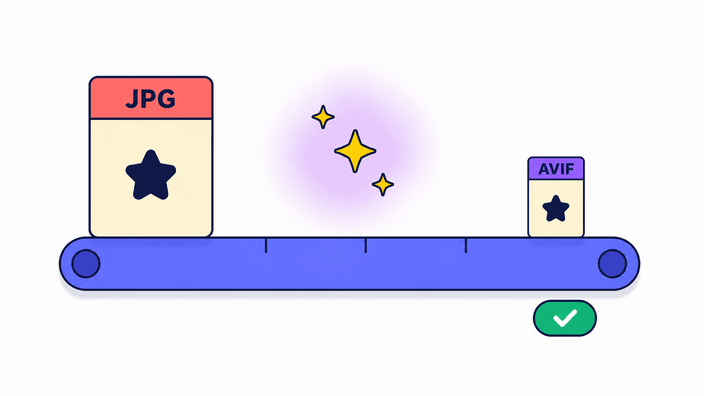
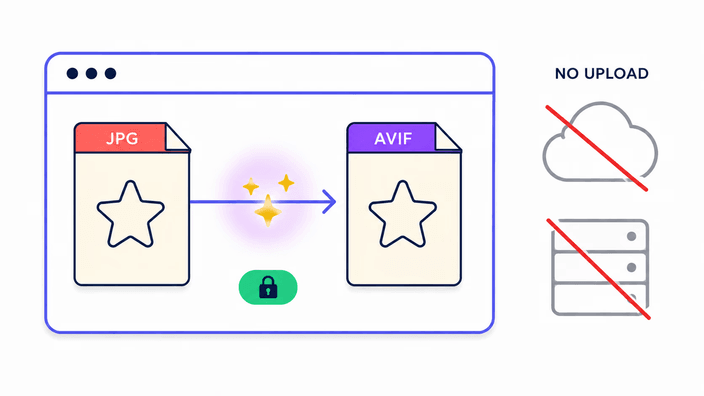
Aus einem JPEG wird ein AVIF für Webseiten, eine Datei oder bis zu 10 auf einmal, kostenlos und ohne Anmeldung.

oder Bild hier ablegen

Bild hochladen
So wandelst du JPG in AVIF um

So wandelst du JPG in AVIF um

Zieh ein JPEG auf den Uploadbereich oder klicke darauf, um eine Datei von deinem Gerät zu wählen. Die Auswahl nimmt Dateien mit der Endung .jpg und .jpeg an. Danach klickst du auf „In AVIF konvertieren“. Ein einzelnes JPEG geht zuerst an unseren Server, der es als AVIF schreibt und das Ergebnis zurückgibt. Geht das nicht, wird das AVIF stattdessen auf deinem Gerät geschrieben. Willst du mehrere JPEG-Dateien auf einmal umwandeln, lege bis zu 10 Dateien zusammen ab. Sie werden auf unserem Server umgewandelt und als ein Download zurückgegeben. Ist das Ergebnis fertig, speichert „Bild herunterladen“ ein einzelnes AVIF und „Alle herunterladen“ den Stapel. Die Datei behält ihren Namen und bekommt die Endung .avif.

Bild hochladen
Wie viel kleiner wird das AVIF?

Wie viel kleiner wird das AVIF?

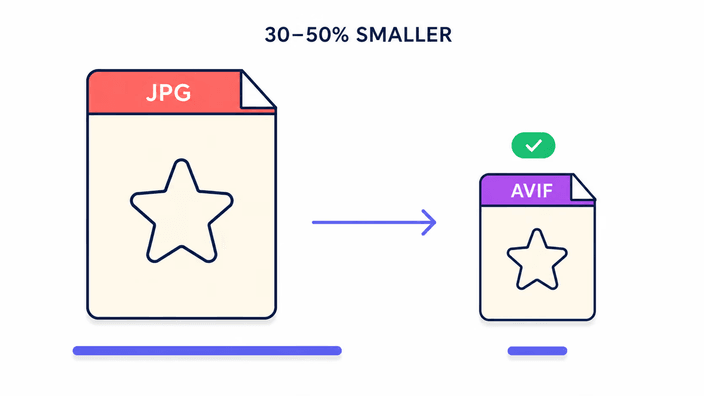
Das hängt vom Foto ab. AVIF ist darauf ausgelegt, ein Bild bei ähnlichem Aussehen in weniger Bytes als JPEG zu speichern, und glatte Flächen wie Himmel, Wände und Haut schrumpfen meist am stärksten. Unruhige Details wie Laub, Stoff und Filmkorn schrumpfen weniger. Der Konverter hat keinen Qualitätsregler. Jede Datei wird mit einer festen Qualität geschrieben, die Fotos nah am JPEG hält. Vergleiche die beiden Dateigrößen in deinem Dateimanager. Bringt ein schon sehr stark komprimiertes JPEG keine Ersparnis, behalte das JPEG und mach weiter. Eine Ersparnis, die du nicht messen kannst, rechtfertigt keine zweite Kompression. Probiere ein Porträt, eine Landschaft und einen Screenshot aus, denn jedes reagiert anders.

Bild hochladen
Funktioniert AVIF überall?

Funktioniert AVIF überall?

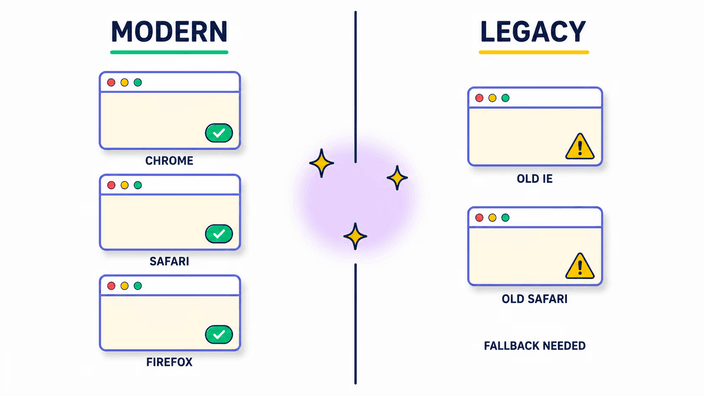
Aktuelle Versionen von Chrome, Firefox, Safari und Edge öffnen AVIF. Bei älterer Software hakt es. Unter Windows brauchen Fotos und der Explorer unter Umständen einen Codec aus dem Microsoft Store, bevor sie ein AVIF zeigen. Viele ältere Bildbearbeitungen können es nicht öffnen, und viele Druckdienste und Onlineshops wollen weiter JPEG. Auf deiner eigenen Website kannst du beide anbieten. Das HTML-Element picture nennt zuerst das AVIF und danach ein JPEG, und der Browser jedes Besuchers nimmt das erste Format, das er lesen kann, ältere Browser zeigen das Foto also trotzdem. Niemand sieht ein kaputtes Bild, und das AVIF erreicht alle, deren Browser es anzeigen kann.

Bild hochladen
Wann AVIF, wann JPEG

Wann AVIF, wann JPEG

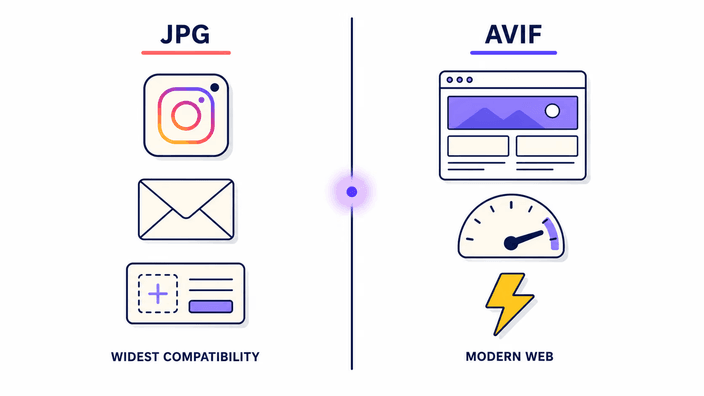
Nimm AVIF für Fotos auf Seiten, die du selbst betreibst: Aufmacherbilder, Galerien, Produktfotos und alles, was ein Content Delivery Network an moderne Browser ausliefert. Behalte JPEG für Dateien, die weitergegeben werden, und nimm AVIF für Dateien, die auf deinen eigenen Seiten bleiben. E-Mail-Anhänge, Uploads auf fremde Seiten, Druckaufträge und alles, was ein Kollege in älterer Software öffnet, sind als JPEG sicherer. Eine vernünftige Gewohnheit ist, das JPEG als Master zu behalten und das AVIF als Kopie für die Auslieferung zu behandeln. So kannst du später jederzeit ein neues AVIF machen und hängst nie von einem Programm ab, das das Format nicht liest. Neu aus dem JPEG zu kodieren ist außerdem besser, als ein AVIF weiterzuwandeln.

Bild hochladen
Wo dein Foto verarbeitet wird

Wo dein Foto verarbeitet wird

Unter den Formatkonvertern ist AVIF das einzige Ausgabeformat, das dein Browser nicht einfach selbst schreibt, deshalb ist der Weg ein anderer. Ein einzelnes JPEG geht zuerst an unseren Server, der das AVIF schreibt, und dein Gerät kodiert nur dann selbst, wenn das scheitert oder die Datei zu groß zum Senden ist. Auch mehrere JPEG-Dateien gehen an den Server, möglicherweise schon beim Hinzufügen, mit bis zu 10 Dateien und 75 Megabyte insgesamt. Dein Gerät übernimmt nur, wenn der Server den Stapel nicht annehmen kann. Ein Stapel wird nach etwa 2 Stunden gelöscht, und der Knopf „Jetzt vom Server löschen“ entfernt ihn sofort. Bei einem einzelnen JPEG behält der Server das fertige AVIF bis zu 30 Tage nach der letzten Nutzung in einem Zwischenspeicher.

Bild hochladen
Ist AVIF besser als WebP?

Ist AVIF besser als WebP?

Bei der Dateigröße gewinnt AVIF bei Fotos meist, deshalb passt es zu Seiten, auf denen jedes Byte zählt. WebP ist das ältere der beiden, leichter zu schreiben und von mehr älterer Software lesbar. Sind dein Publikum und deine Werkzeuge modern, ist AVIF die stärkere Wahl für Fotos. Musst du auch veraltete Browser und Programme ohne Ausweichlösung erreichen, ist WebP sicherer. Bei ähnlicher Qualität sind beide kleiner als JPEG, und aktuelle Browser lesen beide. Willst du stattdessen von JPG zu WebP, nutze den Konverter JPG in WebP, der unten verlinkt ist. AVIF ist der langsamere Weg zum selben Ziel, und die Ersparnis ist der Grund, die Wartezeit hinzunehmen.

So funktioniert es

  1. JPEG ablegen oder wählen

    Klicke auf den Uploadbereich oder zieh ein JPEG hinein. Danach klickst du auf „In AVIF konvertieren“. In einem Stapel kannst du bis zu 10 Dateien hinzufügen.

  2. Den Encoder arbeiten lassen

    AVIF braucht beim Schreiben länger als andere Formate, lass den Tab also offen, solange der Fortschrittsring läuft. Die Arbeit passiert auf unserem Server, bei einer einzelnen Datei ist dein Gerät der Ausweg.

  3. Dateigrößen vergleichen

    Vergleiche das AVIF in deinem Dateimanager mit dem JPEG. Ist das AVIF nicht deutlich leichter, behalte das JPEG.

  4. AVIF herunterladen

    Klicke auf „Bild herunterladen“ für eine Datei oder auf „Alle herunterladen“ für einen Stapel. Der Name bleibt gleich, die Endung wird .avif.

Verwandte Tools

Kehre die Umwandlung um oder vergleiche andere Formate für deine Fotos.

Häufig gestellte Fragen

Wie wandle ich JPG in AVIF um?

Lege dein JPEG auf den Uploadbereich, klicke auf „In AVIF konvertieren“ und warte, bis der Fortschritt fertig ist. Dann holst du das AVIF mit „Bild herunterladen“. Der Name bleibt erhalten, die Endung wird .avif. Auch bis zu 10 JPEG-Dateien auf einmal sind möglich, sie kommen als ein Download zurück. Die Seite läuft in jedem aktuellen Browser, also auf Windows, Mac, Linux, iPhone und Android gleichermaßen.

Ist AVIF dasselbe wie JPG?

Nein. Beide sind komprimierte Formate für Fotos, aber AVIF ist neuer, soll bei ähnlichem Aussehen kleinere Dateien liefern und stammt aus der Videokompression, weshalb es langsamer zu schreiben ist. AVIF kann außerdem Transparenz speichern, JPEG nicht. Der Haken ist die Akzeptanz. Ein JPEG öffnet sich in fast jedem Programm, AVIF lehnen manche ältere Editoren, Upload-Formulare und Druckdienste noch ab.

Welches Programm öffnet eine AVIF-Datei?

Aktuelle Versionen von Chrome, Firefox, Safari und Edge öffnen sie, wenn du die Datei in ein Fenster ziehst. Unter Windows brauchen Explorer und Fotos unter Umständen einen Codec aus dem Microsoft Store. Neuere Bildbearbeitungen lesen AVIF, viele ältere nicht. Öffnet ein Programm dein AVIF nicht, macht der Konverter AVIF in JPG auf dieser Website wieder ein JPEG daraus, und auf dem Handy zeigt ein aktueller Browser das Bild meist, wenn die Galerie-App es nicht tut.

Kann ich mehrere JPG auf einmal in AVIF umwandeln?

Ja, bis zu 10 Dateien mit 75 Megabyte insgesamt pro Stapel. Die Dateien gehen an unseren Server, werden gemeinsam umgewandelt und kommen als ein Download zurück. Die Grenze liegt niedriger als bei anderen Formaten, weil AVIF das langsamste Format beim Schreiben ist und ein großer Stapel Zeit braucht. Ein Stapel wird nach etwa 2 Stunden vom Server gelöscht, der Knopf „Jetzt vom Server löschen“ entfernt ihn früher.

Kann ich die AVIF-Qualität wählen?

Nein. Jede Datei wird mit einer festen Qualität geschrieben, die Fotos nah am JPEG hält, während die Datei schrumpft. Einen Regler gibt es nicht, du kannst die Datei also nicht kleiner machen, indem du sichtbare Schäden in Kauf nimmst. Willst du feiner steuern, bietet ein Bildbearbeitungsprogramm mit AVIF-Export die Qualitätsstufe an, dieser Konverter ist für den schnellen Auftrag ohne Einstellungen gedacht.

Sieht das AVIF schlechter aus als mein JPEG?

Bei Fotos in normaler Größe sollte es dem JPEG sehr nahekommen. Beide Formate komprimieren aber mit Verlust, es ist also eine zweite Kompression einer Datei, die schon komprimiert war. Blockige Kanten und Rauschen aus dem JPEG werden ins AVIF mitkodiert. Zoome in ein paar Ergebnisse hinein, bevor du eine ganze Bibliothek umwandelst, und behalte deine JPEG-Originale.

Die Details

Notizen vom Team zu Handwerk, Formaten und den kleinen Entscheidungen hinter einem guten Ergebnis.

Warum AVIF beim Schreiben länger dauert als JPEG
AVIF stammt aus der Videokompression. Um ein Bild dicht zu packen, probiert der Encoder viele Wege aus, jeden Block aus seinen Nachbarn vorherzusagen, und behält den besten. Ein JPEG-Encoder sucht viel weniger und ist darum schnell fertig. Der Preis ist Zeit. Ein großes Foto kann spürbar lange brauchen, und ein Handy ist langsamer als ein Computer. Deshalb siehst du einen Fortschrittsring und die Bitte, den Tab offen zu lassen. Dafür bekommst du eine kleinere Datei. Du zahlst sie einmal pro Foto, und das AVIF lässt sich danach auf jeder Seite wiederverwenden, die es zeigt.
Was mit einem einzelnen JPEG passiert, das du ablegst
Ein einzelnes JPEG geht zuerst an unseren Server, weil das Schreiben von AVIF dort viel schneller geht als auf den meisten Geräten. Kann der Server den Auftrag nicht annehmen oder ist die Datei zu groß zum Senden, schreibt dein Gerät das AVIF, was länger dauern kann. Arbeitet unser Server, begrenzt er die längste Seite des Bildes, ein größeres Foto wird deshalb verkleinert. Außerdem lässt er eine Pixelreihe oder Pixelspalte weg, wenn eine Seite ungerade ist. Bei einem normalen Webfoto spielt beides keine Rolle. Brauchst du eine genaue Größe, ändere zuerst die Größe des JPEG mit dem Werkzeug für die Bildgröße und wandle es dann um.
Fotos, Aufmacherbilder und Seitentempo
Largest Contentful Paint ist eine Kennzahl der Core Web Vitals dafür, wie schnell das größte sichtbare Element lädt, und auf den meisten Seiten ist das ein Aufmacherfoto. Bei einem leichteren Aufmacherbild muss weniger geladen werden, was diese Kennzahl bei langsameren Verbindungen verbessert. Wandle die größten Bilder zuerst um, denn sie tragen das meiste Gewicht. Liefere das AVIF mit einem JPEG als Ausweichlösung im picture-Element aus, damit ältere Browser das Foto trotzdem zeigen. Content Delivery Networks können außerdem für jeden Besucher das Format anhand des Accept-Headers wählen, sobald AVIF-Fassungen vorliegen. Prüfe das Ergebnis mit einem Geschwindigkeitstest auf einer echten Seite.
Kompression auf Kompression
Ein JPEG ist schon eine verlustbehaftete Kopie einer Szene. Die Umwandlung in AVIF komprimiert diese Kopie erneut, und der Encoder behandelt die Blöcke und das Rauschen des JPEG als Bilddetail, das sich zu behalten lohnt. Ein schlechtes JPEG ergibt darum ein schlechtes AVIF, nur kleiner, und ein stark komprimiertes JPEG schrumpft womöglich kaum. Fang mit dem besten JPEG an, das du hast, am besten dem Original aus der Kamera oder einem Export in hoher Qualität. Wandle nie eine Kette von Kopien um, denn jeder Durchgang kann etwas mehr Detail kosten. Eine sorgfältige Umwandlung aus dem Original ist besser als mehrere aus Kopien und hält dein AVIF so nah an der Szene, wie das JPEG es zulässt.
Wo AVIF nach der Umwandlung scheitert
Eine Seite, die AVIF ausliefert, ist nur so sicher wie die Werkzeuge, die die Datei danach anfassen. Manche Redaktionssysteme, Bild-Plugins und Werbeplattformen verarbeiten Uploads noch neu und lehnen AVIF ab oder verstümmeln es. E-Mail- und Messenger-Apps zeigen es womöglich als leeres Kästchen. Druckereien und Bildagenturen verlangen meist JPEG oder TIFF. Schicke vor dem Austausch einer ganzen Bibliothek eine umgewandelte Datei durch jeden Schritt, den sie durchlaufen wird, und sieh nach, was herauskommt. Ein kaputter Schritt ist mit einer Datei leichter zu finden als mit tausend. Behalte die JPEG-Master, denn sie sind die sichere Kopie für alles, was außerhalb deiner Seite landet.
Ein praktischer Ablauf für eine Fotobibliothek
Fang mit den Bildern an, die am meisten kosten, etwa Aufmacherbildern und den größten Galeriefotos. Wandle sie in Stapeln von bis zu 10 Dateien um und lade jeden Stapel als eine Datei herunter. Öffne ein paar Ergebnisse in voller Größe und vergleiche sie mit den JPEG-Originalen. Binde das AVIF dann mit dem JPEG als Ausweichlösung in die Seite ein und miss die Ladezeit vorher und nachher auf deinen eigenen Seiten. Bewahre die Originale in einem eigenen Ordner auf, damit du es dir anders überlegen kannst. Wandle erst mehr um, wenn dich zufriedenstellt, was die erste Gruppe zeigt. Aus einer Runde JPG in AVIF kann so eine Routine werden statt eines Projekts.