Notes de l'équipe sur l'artisanat, les formats et les petites décisions derrière un bon résultat.
Ce que coûte une deuxième compression avec perte
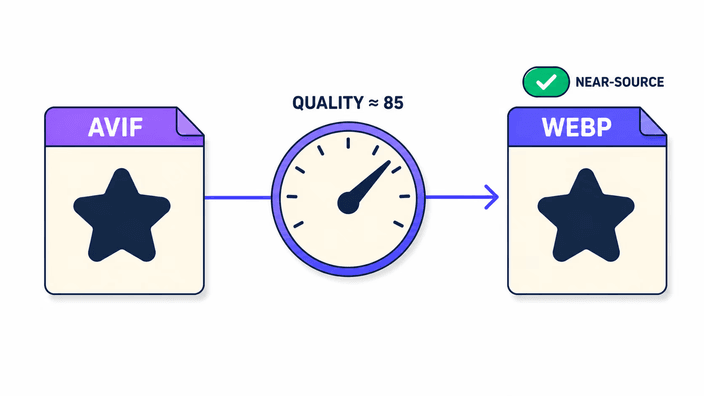
Chaque compression avec perte laisse des traces. Un AVIF a déjà écarté des détails pour devenir petit. Le passer en WebP décode cette image et la compresse de nouveau avec une autre méthode, ce qui peut faire perdre encore un peu de détail. Le convertisseur utilise un réglage unique de qualité élevée, qui rend cette seconde passe douce sur les photographies, où les changements se cachent dans la texture. Les aplats de couleur, les traits fins et les petits textes sont plus sensibles. Si un résultat paraît mou, la cause est le plus souvent l'AVIF lui-même, déjà fortement compressé. Ouvrez le WebP en taille réelle avant de vous engager sur tout un lot. Pour ne pas empiler les pertes, convertissez toujours depuis l'AVIF d'origine, jamais depuis un WebP fait plus tôt.
Choisir entre WebP, PNG et JPG comme format de repli
Chaque format de repli impose un compromis. Le JPG est accepté presque partout et donne de petites photos, mais les zones transparentes deviennent blanches. Le PNG garde la transparence et chaque détail, mais le fichier grossit beaucoup, surtout pour les photographies. Le WebP garde la transparence et reste assez léger, mais quelques anciens outils ne le lisent pas encore. Une règle simple suffit, et elle tient en trois lignes. Il vous faut de la transparence et un petit fichier : choisissez le WebP. De la transparence et l'acceptation la plus large : choisissez le PNG. Seulement une photo qui s'ouvre partout : choisissez le JPG. Votre AVIF et sa destination décident, regardez donc d'abord ce que l'outil d'accueil liste comme types de fichiers acceptés.
Convertir en masse un dossier d'AVIF
Pour un dossier entier d'AVIF, déposez jusqu'à 30 fichiers d'un coup et attendez un seul téléchargement. Les fichiers partent ensemble vers notre serveur, sont convertis comme un lot et reviennent dans une seule archive, ce qui évite de cliquer fichier par fichier. Le lot est limité à 75 Mo au total. Les fichiers au-delà sont laissés hors de la file et nommés dans un message, et vous pouvez les convertir dans un second tour. Vérifiez un ou deux résultats en taille réelle, puis utilisez le reste en confiance. Un fichier que notre serveur ne peut pas lire est omis du téléchargement pendant que les autres se convertissent : comptez donc les fichiers de l'archive. Cette méthode convient aux catalogues de produits, aux dossiers de logos et aux exports de site.
AVIF animé et WebP fixe
Le WebP sait contenir une animation, on pourrait donc s'attendre à ce qu'un AVIF animé le reste. Cette page convertit un fichier unique comme une image fixe, et un AVIF animé ressort en une seule image, la première. Dans un lot, notre serveur peut ne pas lire un AVIF animé et l'écarte du téléchargement : convertissez-le donc seul. Si le mouvement est l'essentiel, utilisez un outil conçu pour les formats animés et gardez l'original. Pour les images, logos et photographies ordinaires, la question ne se pose jamais, et le WebP est simplement la même image que montrait votre AVIF. Si vous voulez une animation en WebP, fabriquez-la à partir des images d'origine. Rassurez-vous, beaucoup d'AVIF issus de téléphones et d'appareils photo sont des images fixes, la plupart des gens ne rencontrent donc jamais cette limite.
Ce que le WebP reprend de l'AVIF
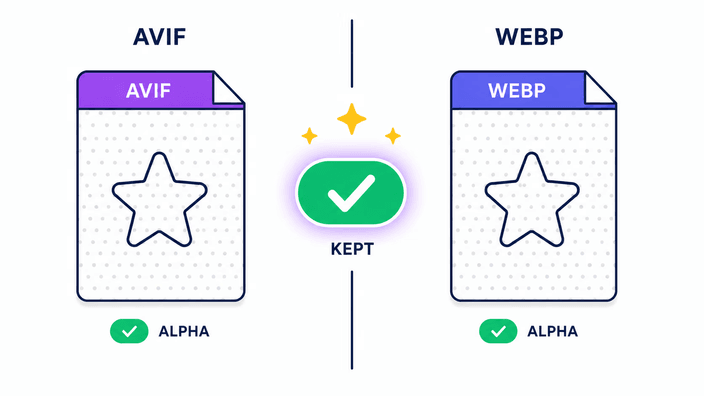
Le WebP garde l'image que l'on voit, avec ses zones transparentes. Les informations d'appareil photo, la position géographique et les autres métadonnées intégrées ne sont pas copiées, ce qui sert aussi pour partager une image sans ces détails. L'orientation est appliquée : une photo enregistrée couchée s'affiche dans le bon sens, sans rotation ni recadrage. Un profil colorimétrique n'est pas garanti, comparez donc le WebP à l'AVIF d'origine sur un écran calibré quand la couleur est critique. Pour le web et les documents courants, les deux se ressemblent. La transparence, essentielle pour les logos et les détourages, est reprise elle aussi. Un résultat inattendu ? Comparez-le à l'AVIF en taille réelle avant de convertir le reste. En cas de doute sur un fichier précis, gardez l'AVIF d'origine à côté du WebP : vous pourrez toujours reprendre la comparaison plus tard.
Quand ne pas convertir votre AVIF en WebP
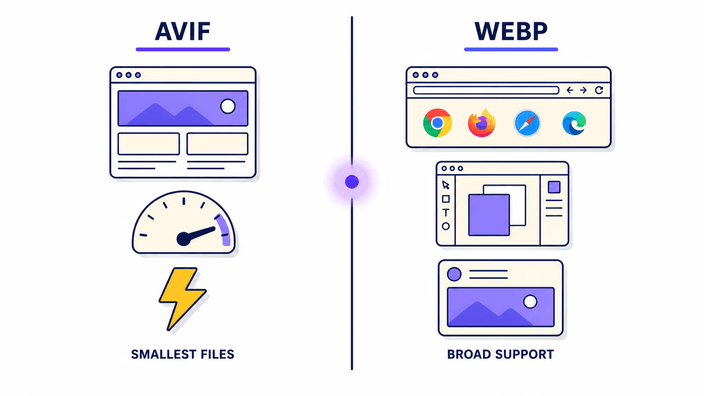
Souvent, mieux vaut laisser l'AVIF tranquille, et c'est un très bon résultat, car l'AVIF reste votre meilleure version. Si l'image va sur un site moderne, dans une application que vous maîtrisez ou dans un navigateur, l'AVIF est en général le fichier le plus léger et il se charge plus vite. Si la destination lit l'AVIF, une conversion n'ajoute qu'une seconde compression avec perte et un fichier plus gros. Convertissez quand une plateforme refuse l'AVIF, quand un ancien outil ne sait pas l'ouvrir, ou quand un collègue sur un logiciel daté a besoin de l'image. Gardez l'AVIF comme original et faites le WebP comme copie pour cette seule destination. Le WebP n'est alors qu'un outil de passage, et la meilleure version de votre image reste toujours disponible.