Notizen vom Team zu Handwerk, Formaten und den kleinen Entscheidungen hinter einem guten Ergebnis.
Warum fotografische PNGs so groß sind
Die verlustfreie PNG-Kompression speichert jeden Pixel exakt. Bei einem fotografischen Bild mit Millionen fein variierender Töne erzeugt das sehr große Dateien, weil es zwischen benachbarten Pixeln fast nichts zu entfernen oder vorherzusagen gibt. Ein typisches 1600x1200-Foto wird als 3 bis 5 Megabyte großes PNG gespeichert. Dasselbe Bild als JPEG bei Qualität 85 landet bei 200 bis. Dieser Unterschied kommt von der diskreten Kosinustransformation im Herzen von JPEG, die in 8x8-Pixelblöcken arbeitet, hochfrequente Details verwirft, für die das menschliche Sehsystem am wenigsten empfindlich ist, und die verbleibenden Koeffizienten kompakt kodiert. Das Ergebnis ist eine viel kleinere Datei für jedes Bild mit kontinuierlicher Tonvariation, was im Grunde jedes Foto ist. Die Verlustfrei-Garantie von PNG ist wertvoll für Grafiken und Arbeitsdateien, aber sie ist der falsche Behälter für Fotos, die zum Teilen rausgehen.
Transparenz und der Alphakanal
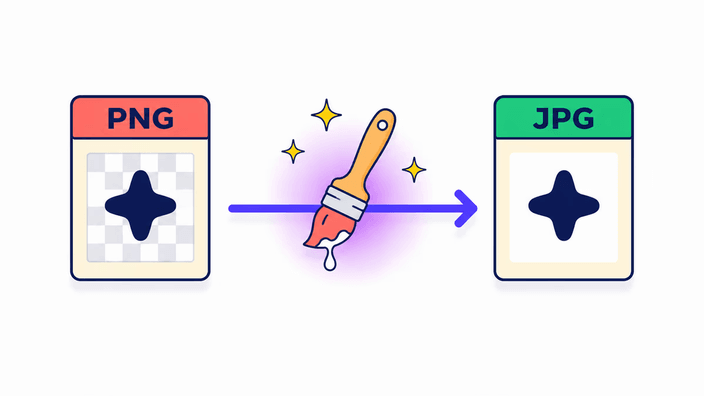
PNG unterstützt einen vollen 8-Bit-Transparenzkanal, das heißt, jeder Pixel kann von vollständig transparent bis vollständig deckend reichen. JPG definiert überhaupt keine Alphainformation, da sein Behälter kein Feld für Transparenz pro Pixel hat. Wenn die Bild-Engine des Systems ein PNG als JPEG speichert, legt sie den Transparenzkanal vor dem Speicherschritt über eine Hintergrundfarbe. Der Standardhintergrund ist Weiß, weshalb transparente Bereiche in einem PNG im resultierenden JPG weiß erscheinen. Der entscheidende Punkt ist, dass kein Werkzeug ein transparentes JPG erzeugen kann, weil das Format das Konzept nicht unterstützt. Wenn das Erhalten des Freistellers zählt, ist die Antwort WebP oder das Behalten des PNG. RoundCut wählt Weiß als Füllfarbe, da sie zum Hintergrund der meisten Dokumente und Produktanzeigen passt.
Gemessene Speicherleistung
Gemessen auf Chrome 148, Linux-Desktop, über den JPEG-Speicherpfad des Systems. Ein 400x300-Bild (0,12 MP) wird in rund 10 bis 15 ms gespeichert. Ein 1024x768-Bild (0,78 MP) wird in etwa 13 bis 20 ms gespeichert. Ein 3840x2160-Bild (8 MP) wird in rund 1,4 Sekunden gespeichert. Ein 8000x6000-Bild (48 MP) wird in etwa 1,5 Sekunden gespeichert. Das JPEG-Speichern im Browser ist deutlich schneller als das PNG-Speichern für dasselbe Bild und weit schneller als AVIF, das ein separates Modul braucht und bei 48 MP selbst auf dem Desktop-Chrome 25 Sekunden dauern kann. Dieser Geschwindigkeitsvorteil macht PNG in JPG zu einem der schnellsten Umwandlungspfade dieser Familie, ohne zusätzliche Download-Kosten, da das JPEG-Speichern in jeden Browser eingebaut ist.
Umgang mit EXIF und Metadaten
Die Speicherpipeline entfernt EXIF, IPTC und XMP aus dem ausgegebenen JPG in jedem Browser. Das bedeutet, dass Standortkoordinaten, Kameramodell, Aufnahmedatum, Urheberrechtsvermerk und alle benutzerdefinierten Felder, die im Quell-PNG vorhanden sind, entfernt werden. ICC-Farbprofile folgen einem anderen Pfad, bei dem Chrome und Safari das sRGB-ICC-Profil in der Ausgabe erhalten, während Firefox es vollständig entfernt. Das praktische Ergebnis ist, dass das umgewandelte JPG in allen Browsern sRGB-sicher ist, aber wenn dein PNG mit einem Weitfarbraum-Profil wie Display-P3 oder Adobe RGB getaggt war, überlebt dieser Tag in Firefox nicht. Wenn das Erhalten vollständiger Metadaten eine Anforderung deines Arbeitsablaufs ist, bearbeite sie mit einem speziellen Werkzeug nach der Umwandlung. Für typischen Web- und Teilgebrauch ist das Entfernen von Metadaten hilfreich, da es die Datei etwas verkleinert und GPS-Daten aus Fotos entfernt.
Wann JPG-Artefakte sichtbar sind
Die JPEG-Kompression arbeitet in 8x8-Pixelblöcken. Wenn das Quellbild innerhalb eines einzelnen Blocks einen harten Übergang zwischen zwei sehr unterschiedlichen Farben enthält, nähert die JPEG-Kompression diesen Übergang mit begrenzten Frequenzkoeffizienten an. Das Ergebnis sind Ringartefakte, ein Hof aus helleren oder dunkleren Pixeln um die Kante. In Fotos ist das unsichtbar, weil Kanten nie perfekt scharf sind und reale Fotos eine Mikrovariation tragen, die diese Annäherung gut trifft. In Screenshots, Logos, UI-Elementen mit harten Rändern, Text oder benachbarten einfarbigen Flächen sind die Ringartefakte bei jeder Qualitätsstufe klar sichtbar, weil diese Elemente genau die Art Signal sind, die der Algorithmus schlecht verarbeitet. Der Rat ist einfach, wandle keine Screenshots, Logos oder textlastigen Bilder in JPG um. Behalte sie als PNG oder nutze WebP für eine kleinere Datei, die das Problem ganz vermeidet.
Datenschutz in der Praxis
Wo die Umwandlung passiert, hängt von der Zahl der Dateien ab. Bei einem einzelnen Bild verlassen keine Daten den Browser, und das ist in Echtzeit überprüfbar. Die Liste bleibt während der Kodierung leer. Bei zwei oder mehr Dateien schickt RoundCut sie an unseren Server, der umwandelt, das Ergebnis packt und einen Download-Link zurückgibt. Dieser Link und die umgewandelten Dateien werden in etwa 2 Stunden gelöscht. Der Einzelbild-Weg läuft vollständig auf deinem Gerät, abseits des Netzes, während der Stapel-Weg das gegen den Komfort tauscht, viele Dateien in einem Schritt umzuwandeln. Bei Bildern mit heiklem Inhalt, etwa dem Screenshot eines persönlichen Dokuments oder einem Foto mit Standortdaten, hält das einzelne Umwandeln alles lokal.