Deine Dateien werden geladen…

Bilder online komprimieren

Legen Sie ein Bild oder einen ganzen Stapel ab, klicken Sie einmal auf Komprimieren und laden Sie kleinere Dateien herunter, die ihr Format behalten. Ein JPG bleibt ein JPG, ein PNG bleibt ein PNG.

oder Bild hier ablegen

Die Vorschau bleibt auf deinem Gerät. Aufgenommen wird erst beim Auslösen.

Ein Bild komprimieren
Jedes Bild mit einem Klick verkleinern

Jedes Bild mit einem Klick verkleinern

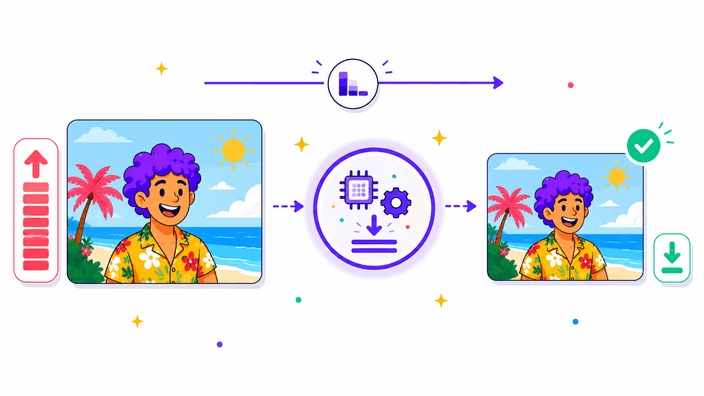
Dieses Werkzeug nimmt die Bilder, die Sie schon haben, und gibt Ihnen kleinere Kopien zurück. Legen Sie ein JPG, PNG, WebP oder AVIF auf die Seite, klicken Sie auf Komprimieren und laden Sie herunter. Es ist eine einzige Schaltfläche, ohne jede Einstellung zum Herumprobieren. Sie hängen nicht daran fest, eine Qualitätszahl zu wählen oder zu raten, was sie bedeutet. Jede Datei wird mit einer kalibrierten Einstellung neu komprimiert, die Ihr Bild richtig aussehen lässt und dabei die Größe senkt, und der Abschlussbildschirm sagt Ihnen, wie viel kleiner es wurde. Wenn Sie Breite und Höhe ändern wollen statt der Dateigröße, gehen Sie zuerst über ein Bild skalieren und komprimieren Sie dann das Ergebnis.

Format behalten
Jede Datei behält ihr eigenes Format

Jede Datei behält ihr eigenes Format

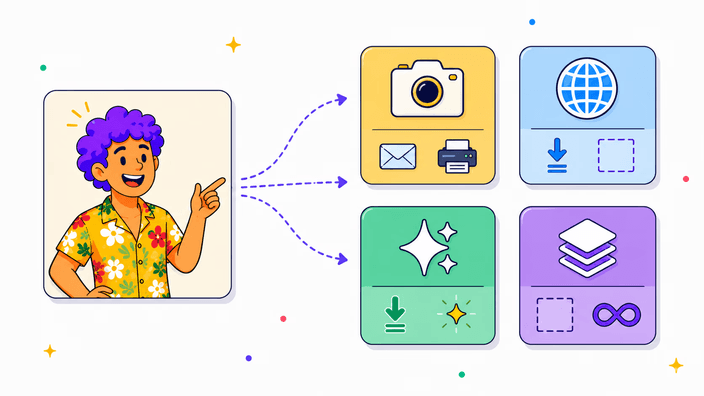
Komprimieren ändert nicht den Dateityp, den Sie haben. Das Foto, das Sie hineinlegen, kommt im gleichen Typ zurück, nur leichter, und eine Grafik behält ihren Typ ebenfalls. Das zählt, weil der Ort, an den Sie Ihr Bild schicken, oft einen bestimmten Typ erwartet, einen E-Mail-Anhang, eine Shop-Anzeige, ein Upload-Feld einer Website. Sie bekommen eine kleinere Datei, die Sie direkt wieder einsetzen können, ohne dass etwas kaputtgeht. Wenn Sie wirklich einen anderen Typ wollen, ist das eine andere Aufgabe, ein Bild umwandeln tauscht einen Typ gegen einen anderen, und Sie können das Ergebnis danach komprimieren.

Einen Stapel komprimieren
Einen ganzen Stapel auf einmal komprimieren

Einen ganzen Stapel auf einmal komprimieren

Sie sind nicht auf ein einziges Bild beschränkt. Legen Sie einen Stapel Fotos auf das Raster, bis zu dreißig auf einmal, und die eine Schaltfläche Komprimieren kümmert sich in einem Durchgang um alle. Jede Datei schrumpft in ihrem eigenen Format und kommt zusammen in einem Zip zurück, ohne ein Foto nach dem anderen zu öffnen und zu speichern. Es ist gemacht für den Moment, in dem Sie einen Ordner Fotos für eine Anzeige, eine Galerie oder einen Satz E-Mail-Anhänge haben. Legen Sie ein einzelnes Bild ab und Sie laden diese Datei separat herunter. Wenn ein Foto auch zugeschnitten werden muss, ein Bild zuschneiden zuerst und schicken Sie dann den Stapel.

Datei verkleinern
Kleinere Dateien, gleiche Abmessungen

Kleinere Dateien, gleiche Abmessungen

Komprimieren senkt die Größe Ihrer Datei, ohne Breite und Höhe anzurühren. Ein Foto, das breit ist, bleibt genauso breit, es wiegt nur weniger auf der Festplatte und lädt online schneller. Das hält Ihr Bild scharf in der Größe, für die es gemacht wurde, was Sie auf einer Website, in einem Dokument oder im Druck wollen. Wenn das eigentliche Problem die Abmessungen sind, ein Screenshot, der weit größer ist als nötig, sinkt die Größe viel stärker, wenn Sie die Abmessungen verkleinern, bevor Sie komprimieren. Die beiden Schritte addieren sich. Erst weniger Abmessungen, dann eine leichtere Datei.

Ersparnis sehen
Sehen Sie genau, wie viel Sie gespart haben

Sehen Sie genau, wie viel Sie gespart haben

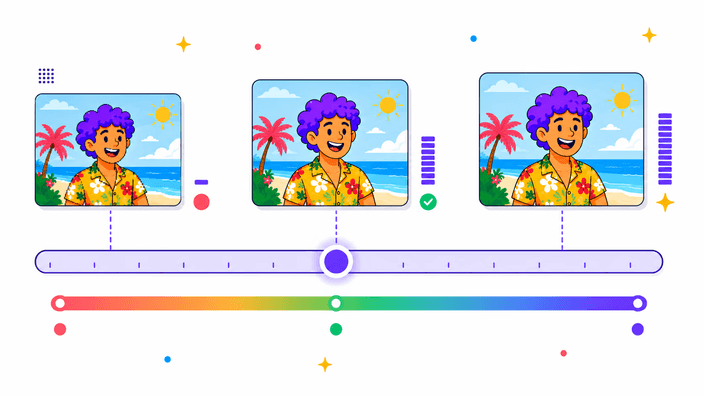
Wenn die Aufgabe fertig ist, zeigt der Abschlussbildschirm eine klare Zahl, wie viel kleiner Ihre Datei wurde. Es gibt nichts zu rechnen und keine Schätzung, es ist die echte Größe der Datei, die Sie gleich herunterladen. Wie viel sinkt, hängt vom Bild ab. Ein Foto direkt aus dem Handy oder der Kamera schrumpft meist stark, während eine Datei, die schon einmal gepresst wurde, weniger Spielraum hat und weniger spart. Hin und wieder kommt eine stark komprimierte Quelle fast in der gleichen Größe zurück, das Bild war schon nah an seiner Grenze. So oder so sehen Sie das Ergebnis, bevor Sie speichern.

Mit dem Komprimieren beginnen
Was es tut und was nicht

Was es tut und was nicht

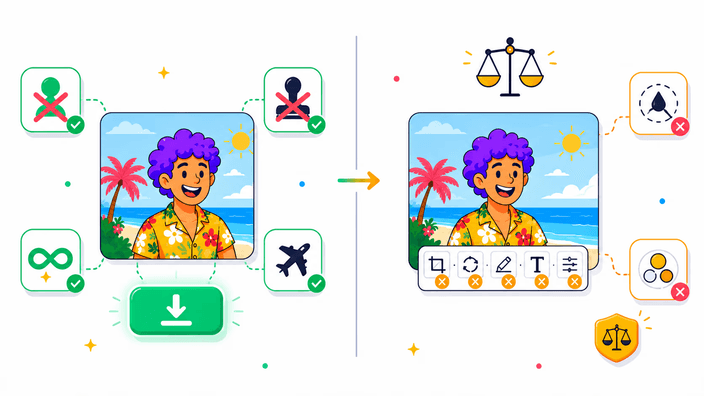
Es macht eine kleinere Kopie Ihres Bildes und behält dabei Format und Abmessungen, ein Foto oder einen Stapel, mit einem einzigen Klick. Den Rest überlässt es anderen Werkzeugen. Es skaliert nicht, ändern Sie also Breite oder Höhe mit ein Bild vergrößern oder einem Verkleinerungsschritt, wenn Sie das brauchen. Es ändert das Format nicht, das ist eine Umwandlung. Es bearbeitet Ihr Bild nicht, entfernen Sie einen Hintergrund mit einen Hintergrund entfernen, wenn das die Aufgabe ist. Kameradetails wie Ort und Datum werden verworfen, wenn Ihre Datei neu aufgebaut wird, was meist willkommen ist, aber gut zu wissen, falls Sie darauf angewiesen sind.

So funktioniert es

  1. Fügen Sie Ihre Bilder hinzu

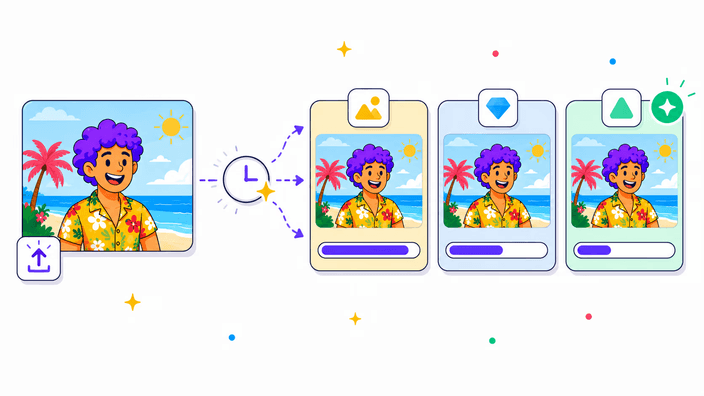
    Ziehen Sie ein Bild oder einen ganzen Stapel auf die Seite, oder tippen Sie auf den Ablagebereich, um sie von Ihrem Gerät zu wählen.

  2. Klicken Sie auf Komprimieren

    Drücken Sie die eine Schaltfläche Komprimieren. Es gibt nichts einzurichten, jede Datei wird mit einer kalibrierten Einstellung behandelt.

  3. Verfolgen Sie den Fortschritt

    Eine echte Fortschrittsleiste füllt sich, während Ihre Bilder verarbeitet werden, sodass Sie immer wissen, wie weit es ist.

  4. Sehen Sie, wie viel Sie gespart haben

    Der Abschlussbildschirm zeigt genau, wie viel kleiner Ihre Datei wurde, gemessen am echten Ergebnis.

  5. Laden Sie das Ergebnis herunter

    Speichern Sie eine kleinere Datei allein, oder nehmen Sie den ganzen Stapel als ein Zip, jede Datei im ursprünglichen Format.

Machen Sie Ihr Bild an einem Ort fertig

Vor oder nach dem Komprimieren passen Sie das Bild an sein Ziel an, schneiden Sie es auf den richtigen Rahmen zu oder ändern Sie die Abmessungen.

Häufig gestellte Fragen

Ist der Bildkompressor kostenlos?

Ja. Sie können so viele Bilder komprimieren, wie Sie möchten, eines nach dem anderen oder einen Stapel auf einmal. Legen Sie Ihre Dateien ab, klicken Sie auf die Schaltfläche Komprimieren und laden Sie das Ergebnis herunter, es gibt keine Testphase zu starten und nichts zu installieren. Die kleinere Datei, die Sie bekommen, gehört Ihnen, zum Verwenden, wie Sie möchten, auf einer Website, in einer E-Mail oder wohin auch immer Sie sie schicken.

Wie komprimiere ich ein Bild für eine E-Mail?

Legen Sie das Foto auf die Seite und klicken Sie auf Komprimieren, die Datei kommt deutlich leichter zurück und passt leicht unter die Anhangsgrenze, die die meisten Dienste vorgeben. Da sich das Format nicht ändert, bleibt ein JPG ein JPG, das jedes E-Mail-Programm öffnet. Hängen Sie die kleinere Datei direkt an, ohne einen weiteren Schritt.

Ändert das Komprimieren das Format meiner Datei?

Nein. Jede Datei behält das Format, mit dem Sie begonnen haben, der Typ, den Sie hineinlegen, ist der Typ, der zurückkommt, nur leichter. Wenn Sie einen anderen Typ wollen, ist das eine Umwandlung, und Sie können das Format mit dem Umwandeln-Werkzeug tauschen und dann komprimieren, was herauskommt. Komprimieren allein rührt das Format selbst nie an.

Kann ich mehrere Bilder gleichzeitig komprimieren?

Ja. Legen Sie einen Stapel auf das Raster, bis zu dreißig auf einmal, und die eine Schaltfläche verkleinert alle zusammen in einem Durchgang. Sie kommen gezippt zurück, jedes in seinem eigenen Typ. Ein einzelnes Bild lädt separat statt in einem Zip herunter, sodass es genauso schnell ist, ob Sie eines oder ein Dutzend in der Hand haben.

Kann man ein Bild ohne Qualitätsverlust komprimieren?

Das Bild sieht genauso aus, wie Sie es heute bei einem normalen Foto sehen, die Einstellung ist darauf kalibriert, das Gewicht zu senken, ohne anzurühren, was das Auge wahrnimmt. Ein PNG kommt exakt gleich zurück, nur leichter. Wo die Qualität nachgibt, ist nur, wenn Sie dieselbe Datei wieder und wieder durchschicken, also komprimieren Sie einmal von Ihrem Original aus und sind auf der sicheren Seite.

Kann ich das Foto auf eine sehr kleine Zielgröße bringen?

Das Werkzeug hat kein Feld, um ein genaues Gewicht anzuvisieren, es wendet eine kalibrierte Einstellung an, die das Foto schon auf einmal deutlich leichter macht. Für sehr enge Ziele ist der ehrliche Weg, zuerst die Abmessungen mit dem Skalieren-Werkzeug zu verkleinern und dann zu komprimieren, zusammen drücken die beiden Schritte das Gewicht weit tiefer als Komprimieren allein.

Ändert das Komprimieren die Abmessungen des Bildes?

Nein. Breite und Höhe Ihres Bildes bleiben exakt gleich, nur die Dateigröße auf der Festplatte sinkt. Wenn die Abmessungen das sind, was Sie wirklich ändern müssen, ein Screenshot, der weit größer ist als nötig, skalieren Sie das Bild zuerst und komprimieren Sie dann die kleinere Version. Die beiden Schritte arbeiten zusammen, kleinere Abmessungen und dann eine leichtere Datei, für den größten Rückgang von allen.

Was passiert mit meinen Dateien nach dem Komprimieren?

Ihr Download gehört Ihnen zum Behalten, und die Arbeitskopie, die zum Erstellen verwendet wurde, wird kurz nach der Aufgabe gelöscht, mit einer Option zum sofortigen Löschen, falls Sie wollen, dass sie sofort verschwindet, wenn Sie fertig sind. Das komprimierte Ergebnis behält das Bild selbst, verwirft aber die Kameradetails wie Ort und Datum, was meist gut ist, wenn Sie ein Foto mit jemandem teilen.
Die Details

Notizen vom Team zu Handwerk, Formaten und den kleinen Entscheidungen hinter einem guten Ergebnis.

Warum eine kleinere Datei zählt
Ein schweres Bild ist der stille Grund, warum eine Seite kriecht, eine E-Mail zurückkommt oder ein Chat sich weigert zu senden. Fotos sind bei weitem das Schwerste, was die meisten Seiten laden. Eine leichtere Datei bedeutet eine Seite, die schneller öffnet, und einen Besucher, der weniger wartet, was Suchmaschinen belohnen und Menschen bemerken. Anhänge haben ebenfalls harte Obergrenzen, und ein komprimiertes Foto rutscht unter die Grenze, die ein rohes sprengt. Das Bild sieht für das Auge gleich aus, es wiegt nur einen Bruchteil dessen, was es wog, was genau das ist, was Sie für das Web, für die Post und zum Teilen wollen.
Wenn eine Datei kaum schrumpft
Hin und wieder kommt eine Datei nahe der Ausgangsgröße zurück, und das ist normal. Es bedeutet, dass das Bild schon stark komprimiert war, bevor es zu Ihnen kam, ein Meme, gespeichert und neu gespeichert, ein Screenshot, den eine Chat-App gepresst hat, ein Download, der beim Hinausgehen optimiert wurde. Es gibt nur so viel Spielraum zu entfernen, und ein Bild nahe dieser Grenze kann nicht viel mehr geben, ohne dass die Qualität nachgibt. Wenn das passiert, ist der ehrliche Schritt, das Original zu behalten, der Gewinn ist kein weicheres Bild wert. Beginnen Sie mit der größten Version, die Sie haben, für das beste Ergebnis.
Gemacht für ein Foto oder einen Ordner
An manchen Tagen haben Sie ein einzelnes Bild zu schicken, an anderen ein ganzes Shooting vorzubereiten, und dasselbe Werkzeug deckt beides ab. Legen Sie ein Bild ab und Sie bekommen diese Datei allein zurück. Legen Sie einen ganzen Ordner ab und die eine Schaltfläche Komprimieren verkleinert den Haufen in einem Durchgang und liefert ihn in einem Zip, ohne eines zu speichern, dann das nächste, dann das nächste. Es ist der Rhythmus echter Arbeit, ein Satz Produkte für eine Anzeige, eine Galerie für einen Beitrag, eine Reihe Anhänge für eine E-Mail. Ein Klick dient für ein Bild genauso wie für dreißig.