Deine Dateien werden geladen…

JPG in WebP umwandeln, kleinere Dateien in Sekunden

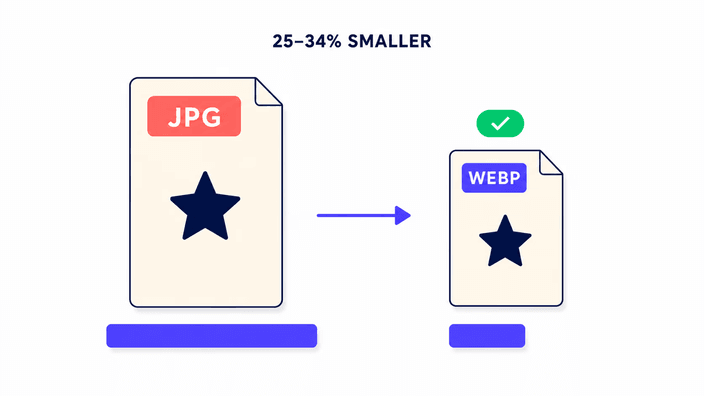
Mach aus jedem JPEG ein leichteres WebP und erhalte Dateien, die 25 bis 34 Prozent kleiner sind, ein Bild im Browser oder mehrere auf einmal auf unserem Server.

oder Bild hier ablegen

Die Vorschau bleibt auf deinem Gerät. Aufgenommen wird erst beim Auslösen.

So wandelst du JPG in WebP um

So wandelst du JPG in WebP um

Zieh ein JPEG auf den Upload-Bereich oder klick ihn an, um eine Datei von deinem Gerät zu wählen. Die Umwandlung startet, sobald die Datei da ist. Es gibt keinen Umwandeln-Knopf zu suchen und keine Warteschlange. Dein Browser speichert das Foto komplett auf deiner eigenen Hardware neu als WebP. Ist das Ergebnis fertig, stellt die Statuszeile die alte Größe neben die neue, damit du die Ersparnis sofort siehst. Klick auf Download, um das WebP zu behalten, das denselben Grundnamen mit neuer Endung trägt. Fürs nächste Foto leg es einfach aufs letzte drauf. Die Seite lädt nie neu, und ein typisches Handyfoto ist in deutlich unter einer Sekunde durch.

Warum WebP kleiner wird als JPG

Warum WebP kleiner wird als JPG

Beide Formate werfen Daten weg, um ein Foto zu schrumpfen, aber WebP macht das bei jeder Qualität geschickter. Google setzt den üblichen Gewinn auf 25 bis 34 Prozent über JPEG an, und vollgepackte echte Fotos liegen oft drüber. Unsere Messungen stützen das. Ein ein JPEG mit 1024 mal 768 fiel auf, und ein ein JPEG mit 3840 mal 2160 sank auf. Weniger Bild-Bytes heißt ein schnellerer Largest Contentful Paint, die Ladekennzahl, die Google in seine Ranking-Systeme einbezieht. WebP ist außerdem lizenzfrei, und genau darum liefert es jedes große CDN standardmäßig aus und jeder aktuelle Browser liest es ohne Plugin und ohne Download.

Wann WebP JPG schlägt und wann nicht

Wann WebP JPG schlägt und wann nicht

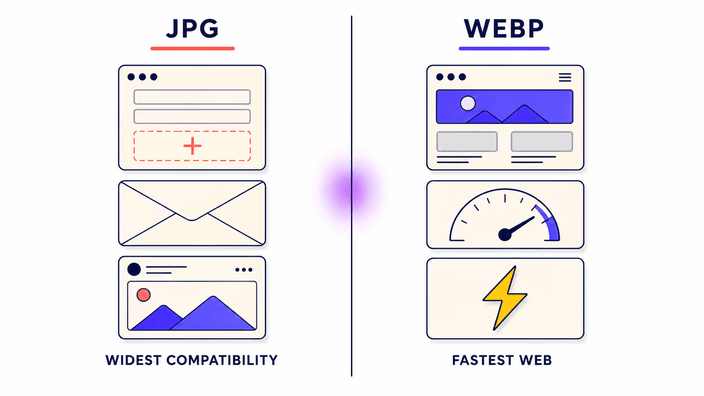
Greif zu WebP für alles, was auf eine Webseite geht, die du betreibst: Hero-Bilder, Produktfotos, Blog-Grafiken, Galerie-Thumbnails und die Vorschaukarten, die deine eigene Domain ausliefert. Jeder moderne Browser liest es, das deckt 2026 über 97 Prozent des Verkehrs ab, Safari seit Version 14 inklusive. Bleib bei JPG, wenn die Datei irgendwo landen muss, das noch JPEG erwartet, etwa ein E-Mail-Anhang, ein Druckauftrag, ein älteres Fotoprogramm, ein Marktplatz-Upload oder eine Plattform, die WebP ohnehin still zurück in JPEG presst. Das Ziel entscheidet, nicht der Ausgangspunkt. Hast du in der Hand, wo das Bild ausgeliefert wird, und nutzt dein Publikum aktuelle Browser, ist WebP fast immer die stärkere Wahl.

Qualität und der zweite verlustbehaftete Durchgang

Qualität und der zweite verlustbehaftete Durchgang

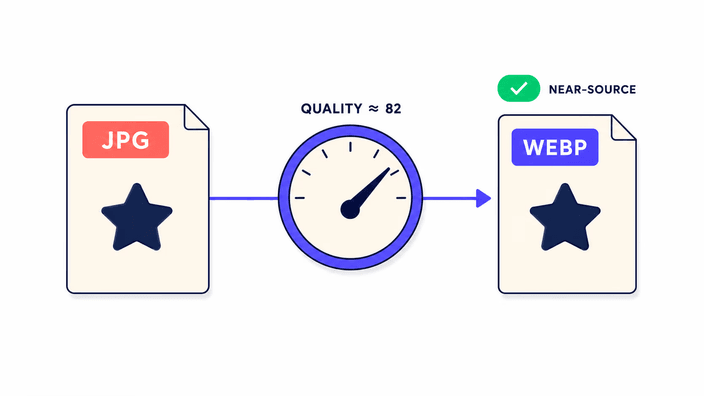
Dein JPEG war schon verlustbehaftet, also setzt das WebP einen zweiten verlustbehafteten Durchgang oben drauf. Auf dem Papier könnten sich da Artefakte häufen. In der Praxis sehen Fotos bei der hier verwendeten fast verlustfreien Einstellung aus jedem normalen Betrachtungsabstand aus wie das Original. Fürs sauberste Ergebnis starte immer vom besten JPEG, das du hast, einem Original direkt aus der Kamera statt einer Kopie, die schon durch eine Chat-App oder eine CDN-Pressung gelaufen ist. Verluste summieren sich mit jedem Schritt. Diese Version liefert eine kalibrierte Qualitätsstufe ohne Regler, was das Ergebnis vorhersehbar hält und nicht dazu verleitet, ein Foto zu überpressen, das es gar nicht nötig hatte.

Wo deine Datei verarbeitet wird

Wo deine Datei verarbeitet wird

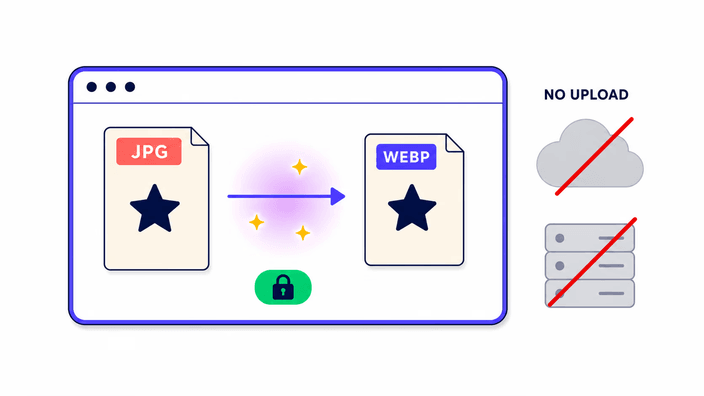
Ein Bild umzuwandeln passiert direkt in deinem Browser, auf deinem eigenen Rechner, ohne dass etwas hochgeladen wird. Du siehst keine ausgehende Bildanfrage. Wandelst du mehrere auf einmal um, gehen die Dateien an unseren Server, um die Arbeit gemeinsam zu erledigen, und der Download-Link wird nach etwa 2 Stunden gelöscht. So oder so gehört dir das Ergebnis, und nichts wird protokolliert oder ausgewertet. In beiden Fällen gibt es keine dauerhafte Speicherung und keine Datensammlung.

WebP-Browserunterstützung im Jahr 2026

WebP-Browserunterstützung im Jahr 2026

WebP liest heute in über 97 Prozent der Browser weltweit. Chrome dekodiert es seit Version 17 aus dem Jahr 2012, Firefox seit Version 65 und Safari seit Version 14 auf iOS sowie Version 16 auf macOS Ventura. Edge und Opera kommen beide nativ damit klar. Die einzigen echten Nachzügler sind Internet Explorer 11 und Safari 13, und ihr Anteil ist inzwischen winzig. Fürs allgemeine Web-Ausliefern kannst du WebP guten Gewissens nutzen. Musst du wirklich uralte Browser erreichen, kombinier das WebP über ein HTML-picture-Element mit einem JPG-Fallback und lass jeden Browser nehmen, was er lesen kann. Für E-Mail, geteilte Laufwerke und Druck bleibt JPG die sicherere Wahl.

So funktioniert es

  1. JPG ablegen oder wählen

    Klick auf den Upload-Bereich oder zieh ein JPEG vom Desktop drauf. Die Umwandlung startet von selbst, sobald die Datei da ist, ohne dass du einen Knopf drücken musst.

  2. Lass das Speichern laufen

    Dein Browser kodiert ein einzelnes Foto in seinem eigenen Speicher neu als WebP, ohne dass etwas hochzuladen wäre. Ein typisches Handyfoto ist in deutlich unter einer Sekunde fertig.

  3. Den Größenvergleich lesen

    Ist das WebP fertig, zeigt eine Statuszeile die alte JPEG-Größe und die neue WebP-Größe nebeneinander, damit du genau siehst, wie viel du gespart hast.

  4. WebP herunterladen

    Klick auf Download, um das Ergebnis zu speichern. Die Datei behält ihren Namen und wechselt für dich auf die Endung.webp, also musst du nichts umbenennen.

Verwandte Tools

Konvertiere in die andere Richtung oder erkunde weitere Formatoptionen neben WebP und JPEG.

Häufig gestellte Fragen

Warum JPG in WebP umwandeln?

WebP macht kleinere Dateien als JPEG bei gleicher sichtbarer Qualität, was Seitenladezeiten beschleunigt und deine Core Web Vitals hebt. Googles eigener Wert für WebP ist 25 bis 34 Prozent leichter als JPEG, und echte Fotos schaffen oft mehr. Verwaltest du Bilder für eine Seite, senkt der Wechsel von JPEG zu WebP die Bandbreitenkosten und kann deinen Largest Contentful Paint direkt verbessern, der ins Search-Ranking einfließt.

Ist diese Umwandlung verlustfrei?

Nein. WebP und JPEG sind beide verlustbehaftet, also fügt der Weg von einem zum anderen eine zweite Runde verlustbehafteter Kompression hinzu. Bei der hier verwendeten fast verlustfreien Qualität ist der Unterschied auf Fotos aus normalem Betrachtungsabstand unsichtbar. Brauchst du wirklich ein verlustfreies Ergebnis, wandle stattdessen in PNG um. Jedes Tool, das einen verlustfreien JPG-zu-WebP-Weg verspricht, irrt, denn WebP-lossless ist ein eigener Modus für PNG-artige Quellgrafik, nicht für Fotos.

Wie viel kleiner sind WebP-Dateien als JPEG?

Googles veröffentlichter Wert ist 25 bis 34 Prozent leichter als JPEG bei gleicher Qualität. Echte Fotos mit viel Detail tendieren dabei zum oberen Bereich dieser Spanne. Sehr kleine Bilder, die schon stark gepresst sind, etwa Thumbnails, gewinnen tendenziell weniger, weil sie nah am unteren Limit der Kompression sitzen. Der tatsächliche Gewinn hängt vom Bildinhalt ab.

Unterstützt WebP Transparenz?

Ja. WebP führt vollständige Transparenzunterstützung, JPEG nicht, was einer der Gründe ist, warum es zu Web-Grafiken passt. Bei einem JPG-zu-WebP-Auftrag gibt es aber keine Transparenz zu behalten, da das Ausgangs-JPEG von Anfang an voll deckend ist. Stammt dein Bild ursprünglich von einem PNG mit Transparenz und du willst die im WebP erhalten, wandle direkt vom PNG um statt von einem zwischengeschalteten flachen JPEG.

Wird mein Bild auf einen Server hochgeladen?

Das kommt auf die Anzahl an. Für eine einzelne Datei läuft alles lokal auf deinem Gerät, ohne dass Daten übertragen werden. Bei mehreren Dateien gleichzeitig übernimmt unser Server die Gruppenverarbeitung, und der Link erlischt nach 2 Stunden. In beiden Varianten speichern wir keine persönlichen Informationen und erheben keine Daten über deine Nutzung.

Kann ich mehrere JPGs auf einmal in WebP umwandeln?

Ja. Lege zwei oder mehr JPEGs ab, und sie werden gemeinsam umgewandelt und kommen als ein Download zurück. Dafür gehen die Dateien an unseren Server, der die WebP-Ergebnisse in ein Archiv packt und dir einen einzigen Link gibt, der nach etwa 2 Stunden gelöscht wird. Ein einzelnes JPEG wird weiterhin direkt in deinem Browser umgewandelt, ohne dass etwas hochgeladen wird.

Die Details

Notizen vom Team zu Handwerk, Formaten und den kleinen Entscheidungen hinter einem guten Ergebnis.

Wie ein einzelnes Bild im Browser umgewandelt wird, und was sich bei mehreren ändert
Wenn du ein JPEG auf die Seite ziehst, liest der Browser die Datei in den Speicher, dekodiert die komprimierten Daten mit seinem eingebauten JPEG-Leser zurück in rohe Pixel, zeichnet diese Pixel auf eine Fläche außerhalb des Bildschirms und bittet die Plattform, sie als WebP zurückzuschreiben. Jeder Schritt passiert im Browser, auf deiner eigenen Hardware, sodass kein Byte das Netz überquert. In unseren Läufen ist ein ein JPEG mit 1024 mal 768 in rund 54 Millisekunden fertig, ein ein JPEG mit 3840 mal 2160 braucht etwa 550 Millisekunden. Wandelst du mehrere Bilder auf einmal um, wandert die Arbeit stattdessen auf unseren Server, der sie gemeinsam kodiert und einen einzigen Download liefert, dessen Link nach etwa 2 Stunden gelöscht wird.
Was mit EXIF und Metadaten passiert
JPEG-Dateien können echte Metadaten-Lasten mit sich schleppen. EXIF hält Kameramodell, GPS-Koordinaten, Verschlusszeit und Ausrichtung fest. IPTC-Felder tragen Copyright und Bildunterschrift. XMP-Pakete verfolgen die Bearbeitungshistorie, und ICC-Profile decken farbverwaltete Arbeit ab. Die Umwandlung hier behält nichts davon. Das fertige WebP ist eine saubere Datei mit nur den sichtbaren Pixeln. Das ist das normale Verhalten für Bild-Tools, die durch den Browser zeichnen, über Chromium, Firefox und WebKit gleichermaßen. Fürs meiste Web-Publishing ist das Fallenlassen der Metadaten ein Plus: Es spart ein paar Bytes und verhindert, dass GPS oder persönliche Daten in ein öffentliches Bild durchsickern. Brauchst du ein bestimmtes Feld erhalten, üblich ist die Ausrichtung, dreh das Foto vorher oder nutz einen metadaten-bewussten Editor vor der Umwandlung. Verlass dich nicht auf dieses Tool für Archivarbeit, bei der die Originalmetadaten unversehrt bleiben müssen.
WebP gegen JPEG: wie sich die Kompression unterscheidet
JPEG zerlegt ein Bild in 8-mal-8-Blöcke und führt eine diskrete Kosinustransformation aus, um räumliches Detail in Frequenzdaten zu verwandeln, und quantisiert dann die höheren Frequenzen härter. WebP leiht sich ein Vorhersageschema von VP8-Video: Jeder Block wird aus seinen schon dekodierten Nachbarn geschätzt, und nur die übrige Differenz wird gespeichert. Das hinterlässt bei gleicher Dateigröße meist weniger blockige Artefakte, vor allem über sanften Verläufen und Hauttönen, wo JPEGs Raster als sichtbares Mosaik auftauchen kann. Auf Fotos bei hoher Qualität, über q80, erwischt das Auge den Unterschied selten, aber der Größenvorteil bleibt stabil. Bei niedrigerer Qualität, unter q60, wächst WebPs Vorsprung und der Charakter der Artefakte verschiebt sich: WebP verschmiert zu einem weicheren Unschärfe, während JPEG seine typischen Blöcke zeigt. Keins gewinnt bei jedem Bild. Stark strukturierte Motive wie Laub komprimieren manchmal in beiden Formaten etwa gleich.
Core Web Vitals und das Argument für WebP
Largest Contentful Paint, oder LCP, misst, wie schnell das größte sichtbare Element im Sichtfenster fertig lädt. Auf den meisten Marketing-Seiten ist dieses Element ein Hero-Foto. Google hat bestätigt, dass Core Web Vitals als Ranking-Faktor in der Suche wirken. Ist der Hero ein ein JPEG, kann er LCP auf einer mittelmäßigen Mobilverbindung über die 2,5-Sekunden-Schwelle drücken. Wandelst du dasselbe Foto in WebP mit rund um, kann LCP ohne weitere Änderung an der Seite zurück in den grünen Bereich rutschen. Die Ersparnis von 25 bis 34 Prozent summiert sich über jedes Bild der Seite. Eine Seite mit sechs JPEGs von insgesamt kann durch den Wechsel auf WebP 300 bis abwerfen, was den ersten bedeutsamen Bildaufbau auf langsamen Leitungen direkt beschleunigt. CDNs, die Content-Negotiation beherrschen, reichen kompatiblen Browsern von selbst WebP, also gibt es keine Kleinarbeit pro Bild, sobald die Originale existieren.
WebP-Unterstützung 2026 und die Lücken
Stand 2026 liest WebP in Chrome seit Version 17, Firefox seit 65, Edge seit 18, Opera seit 11.10 und Safari seit Version 14 auf iOS 14 und macOS Big Sur. Laut caniuse.com überschreitet die kombinierte globale Abdeckung fürs WebP-Dekodieren 97 Prozent des Browser-Verkehrs. Der verbleibende Rest ist meist Internet Explorer 11, Safari 13 auf macOS Catalina und ein langer Schwanz sehr alter Android-Browser. Für die meisten öffentlichen Projekte ist es sicher, allen WebP auszuliefern. Brauchst du volle Abdeckung, lässt das HTML-picture-Element dich eine WebP-Quelle und einen JPEG-Fallback in einem Tag auflisten, und der Browser nimmt das erste Format, das er lesen kann. CDNs mit Bildoptimierung verhandeln das Format automatisch über den Accept-Header, den der Browser sendet, also ist beim Ausliefern über sie kein manuelles Testen pro Browser nötig.
Wann man WebP nicht nutzen sollte
WebP ist die richtige Wahl fürs Web-Ausliefern an moderne Browser, aber die falsche an ein paar üblichen Stellen. Druckarbeit braucht CMYK-Farbe, die WebP nicht führt, also bleiben JPEG und TIFF Standard für die Presse. E-Mail-Programme sind uneinheitlich: Gmail und Apple Mail zeigen WebP, Outlook unter Windows nicht. Datei-Sharing und Marktplätze variieren ebenfalls. Google Drive, Dropbox und GitHub zeigen WebP problemlos, während viele soziale Plattformen, Stock-Agenturen und E-Commerce-Systeme eingehende Bilder intern zurück in JPEG pressen, was den WebP-Schritt sinnlos macht. Die Editor-Unterstützung ist noch lückenhaft: Lightroom, Capture One und Affinity Photo können WebP öffnen, doch viele Plugins und Export-Vorlagen greifen noch standardmäßig zu JPEG. Für jeden Workflow, der Bilder durch Fremdsysteme schickt, die du nicht kontrollierst, behalte ein JPEG-Master und wandle erst in der letzten Auslieferungsschicht in WebP um.