Notizen vom Team zu Handwerk, Formaten und den kleinen Entscheidungen hinter einem guten Ergebnis.
Warum so viele Apps WebP 2026 noch ablehnen
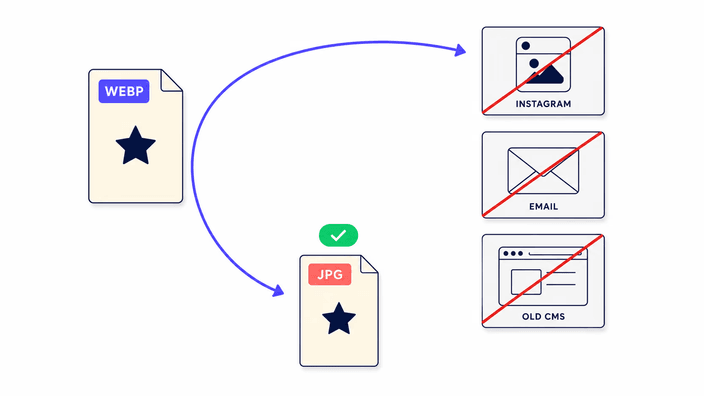
Obwohl WebP über ein Jahrzehnt alt ist, nimmt ein echter Teil der Verbraucher-Software es immer noch nicht für Upload oder Anzeige an. Der Grund ist nicht technisches Können, denn der Codec ist breit verfügbar, sondern Produkt-Trägheit und Format-Standardisierung. Instagram und die übrigen Meta-Plattformen haben sich für den Upload auf JPEG festgelegt, weil es für eine weltweite Nutzerbasis das tragbarste Format ist, und die Upload-Prüfung zu ändern bedeutet, über Hunderte Geräte-Setups neu zu testen. Microsofts Foto-Anzeiger unter Windows 10 braucht eine eigene Store-Installation für WebP. Die meisten vor 2018 gebauten Firmen-Redaktionssysteme prüfen Uploads gegen eine feste MIME-Liste, die älter als WebP ist. Druckdienstleister, Bildagenturen und Behördenportale schreiben Formatvorgaben oft in rechtliche oder Beschaffungs-Spezifikationen. Das sind echte Hürden, die ein kompatibles Format verlangen, und JPEG bleibt die universelle Antwort darauf.
Das Transparenz-Problem: warum Weiß, und wie man es ändert
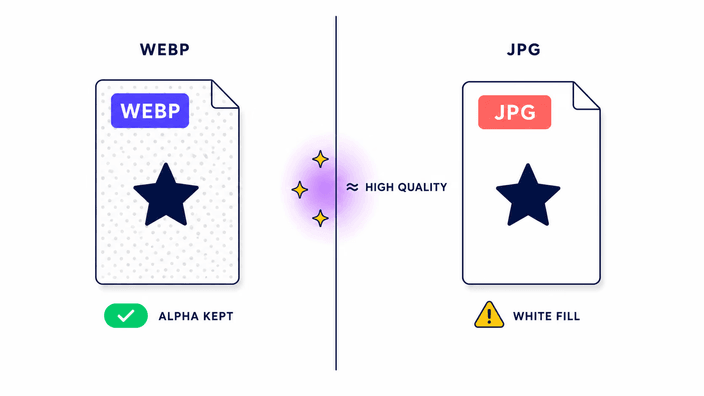
Die JPEG-Kompression arbeitet auf Luma- und Chroma-Kanälen, die aus Rot-, Grün- und Blauwerten gezogen werden. Es gibt keinen vierten Kanal für Alpha. Wenn der Browser ein JPEG aus einer WebP mit durchsichtigen Bildpunktn schreibt, muss er jeder durchsichtigen Stelle eine echte Farbe zuweisen. Die Vorgabe ist Weiß, reines Weiß, RGB mal 255. Das ist die Browser-Vorgabe, keine Einstellung, die dieses Tool anbietet. Hat deine WebP einen durchsichtigen Hintergrund und du brauchst eine bestimmte Farbe im JPG, etwa Dunkelgrau für ein Logo auf einer dunklen Seite, öffne die WebP in einem Editor mit Ebenen, leg eine Hintergrundebene in deiner Zielfarbe unter das Bild, reduziere die Ebenen, und schick dann diese reduzierte Datei durch diesen Wandler. Das Ergebnis ist ein JPG mit genau deiner gewählten Farbe dort, wo die Transparenz war.
Qualität, PSNR und was kaum sichtbar bedeutet
PSNR, das Spitzen-Signal-Rausch-Verhältnis, ist der gängige technische Maßstab dafür, wie weit ein neu gespeichertes Bild von seiner Quelle abweicht, ausgedrückt in Dezibel. Ein höherer Wert bedeutet eine größere Übereinstimmung. In unseren durchgängigen Tests erzielte der hier genutzte JPEG-Schreiber 43,66 dB PSNR auf einem Foto mit bei Standardqualität. Zur Einordnung: 36 dB ist ungefähr die Schwelle, unter der Unterschiede für die meisten Betrachter klar sichtbar werden, während 40 dB und mehr für fotografische Inhalte meist als wahrnehmungsgleich gilt. Bei 43,66 dB ist die Umwandlung für jeden praktischen Web- oder Druckzweck visuell mit der Quelle identisch. Die Qualität ist in dieser Version fest, ohne Regler. Brauchst du für einen bestimmten Arbeitsablauf eine genaue Qualitätsstufe, passt ein anpassbareres Tool besser zu dieser Aufgabe.
Dateigröße nach der Umwandlung: WebP zu JPG ist meist größer
WebP komprimiert Fotos effizienter als JPEG. Wandelst du in die Gegenrichtung um, von WebP zu JPG, wechselst du zu einem weniger effizienten Format, deshalb fällt die Ausgabe meist größer aus als die Eingabe. In unseren Messungen ergab ein -WebP-Foto mit ein -JPEG, in diesem einen Fall etwas kleiner, weil JPEG dieses Bild zufällig gut speicherte. Aber bei größeren Fotos ist das Anwachsen beständig. Ein Bild, das als -WebP ankommt, kann als rund -JPEG bei vergleichbarer Sichtqualität wieder herausgehen. Das ist kein Fehler und kein Zeichen, dass der Wandler sich falsch verhält. Es ist der erwartete Preis des Wechsels von einem effizienteren zu einem weniger effizienten Format, und dieses Wachstum ist schlicht der Preis für universelle Kompatibilität.
Metadaten: EXIF, GPS und was entfernt wird
WebP-Dateien können EXIF-Metadaten tragen, darunter GPS-Koordinaten, Kameramodell, Belichtungszeit, Blende und Ausrichtung. JPEG-Dateien können EXIF ebenfalls tragen. Der Umwandlungsweg hier entfernt jedoch alle Metadaten aus der Ausgabe. Das entstandene JPEG hält nur Bildpunktdaten, kein EXIF, keine IPTC-Urheberrechtsfelder, keinen XMP-Bearbeitungsverlauf und kein ICC-Profil in Firefox oder WebKit, während Chrome und Edge ICC-Profile bewahren. Das passiert auf der Zeichenebene des Browsers und lässt sich nicht übergehen. Für die meiste Web-Veröffentlichung ist entfernte Metadaten das bessere Ergebnis: Es spart ein paar Kilobyte, entfernt GPS-Koordinaten, die verraten könnten, wo ein Foto entstand, und vermeidet das Durchsickern von Kamera- oder Bearbeitungsdetails. Für Archiv- oder Rechtsarbeit, bei der Metadaten überleben müssen, nutze stattdessen einen eigenen, EXIF-erhaltenden Editor.
Wie lange dauert eine Umwandlung von WebP zu JPG?
In unseren durchgängigen Tests über Chromium, Firefox und WebKit dauerte der JPEG-Speicherschritt für ein Foto mit 16 Millisekunden auf Chromium, 12 auf Firefox und 17 auf WebKit. Für ein großes Foto mit kamen rund 1,5 Sekunden auf Chromium hinzu. Die Zeit, die du tatsächlich spürst, schließt auch das Lesen der Datei von der Platte, das Entpacken der WebP und das Zeichnen auf der Fläche vor dem Speichern ein. Für Handyfotos unter 4 MegaBildpunkt bleibt der Durchlauf unter einer Sekunde. Für große DSLR-Fotos über 8 MegaBildpunkt sind 2 bis 5 Sekunden in einem Desktop-Browser zu erwarten. Mobilgeräte laufen beim Speichern allein rund 3- bis 5-mal langsamer als der Desktop, was zur Lücke bei der mobilen CPU-Leistung passt.