Je bestanden worden geladen…

AVIF naar WebP met transparantie

Maak van een AVIF een WebP die meer programma's accepteren, één bestand of tot 30 tegelijk, gratis en zonder registratie.

of sleep de afbeelding hierheen

Upload je afbeelding
Zo zet je AVIF online om naar WebP

Zo zet je AVIF online om naar WebP

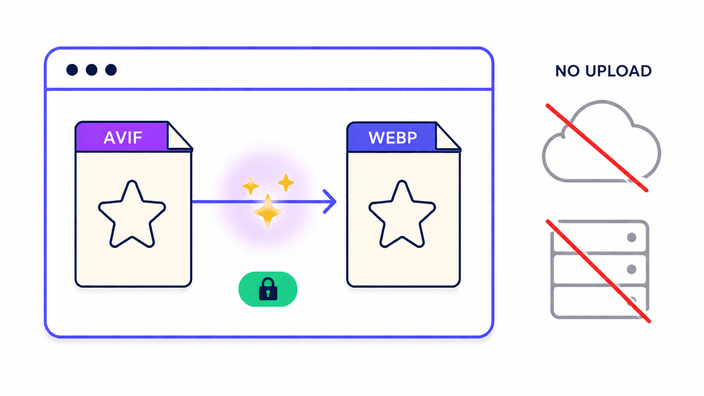
Sleep een AVIF op het uploadvlak, of klik erop om een bestand van je apparaat te kiezen, en druk op Converteren naar WebP. Bij één bestand decodeert je browser de AVIF en schrijft je apparaat de WebP, dus er wordt niets geüpload. Voor meerdere AVIF-bestanden kies of sleep je er tot 30 tegelijk. Die gaan naar onze server, mogelijk al zodra je ze toevoegt, en komen samen terug als één download. Op het resultaatscherm sla je met Afbeelding downloaden één WebP op en met Alles downloaden de hele batch. Elk bestand houdt zijn naam en eindigt op .webp in plaats van .avif.

Upload je afbeelding
Waarom de WebP groter kan zijn dan de AVIF

Waarom de WebP groter kan zijn dan de AVIF

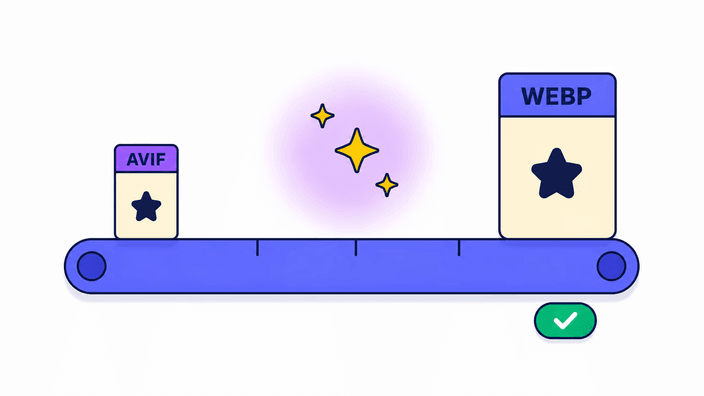
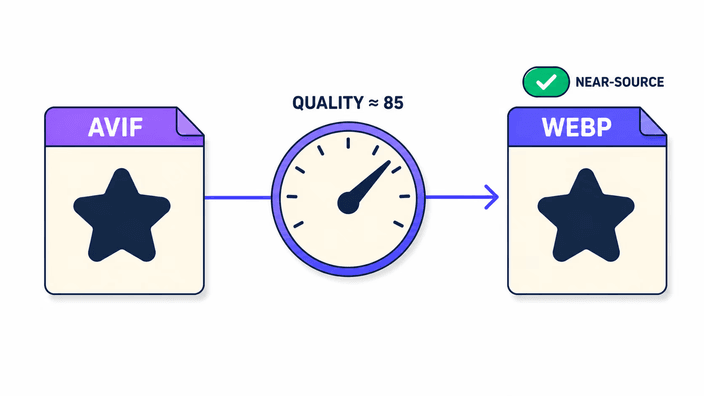
AVIF is een nieuwer formaat en krijgt een beeld bij vergelijkbare beeldkwaliteit meestal in minder bytes dan WebP. Van AVIF naar WebP gaan voegt daarom eerder gewicht toe dan af. De converter zoekt niet naar het kleinst mogelijke bestand. Hij schrijft elke WebP op één vaste, hoge kwaliteit, zodat het beeld trouw blijft aan de AVIF. Het resultaat is nog altijd veel lichter dan een PNG van hetzelfde beeld, dus het grootste deel van de winst houd je. Wil je alleen een klein bestand en leest de bestemming AVIF, houd dan de AVIF. Zet alleen om als iets hem weigert, en bewaar de AVIF als origineel. Een PNG van dezelfde AVIF is vele malen zwaarder, dus een WebP blijft de lichtere keuze.

Upload je afbeelding
Wanneer WebP, wanneer PNG of JPG

Wanneer WebP, wanneer PNG of JPG

Er zijn drie gangbare manieren om een AVIF in oudere software te laten openen, en WebP is er een van. Elk heeft zijn plek. JPG wordt het breedst geaccepteerd, maar maakt doorzichtige delen wit. PNG houdt transparantie en alle details, maar het bestand kan een paar keer zwaarder zijn. WebP zit ertussenin. Het houdt doorzichtige delen, blijft redelijk klein en wordt gelezen door de meeste actuele browsers en door veel tools die er al waren vóór AVIF. Kies WebP voor logo's, productuitsneden en webafbeeldingen met een doorzichtige achtergrond. Kies JPG voor gewone foto's die naar een streng uploadformulier gaan.

Upload je afbeelding
Blijft transparantie bij AVIF naar WebP?

Blijft transparantie bij AVIF naar WebP?

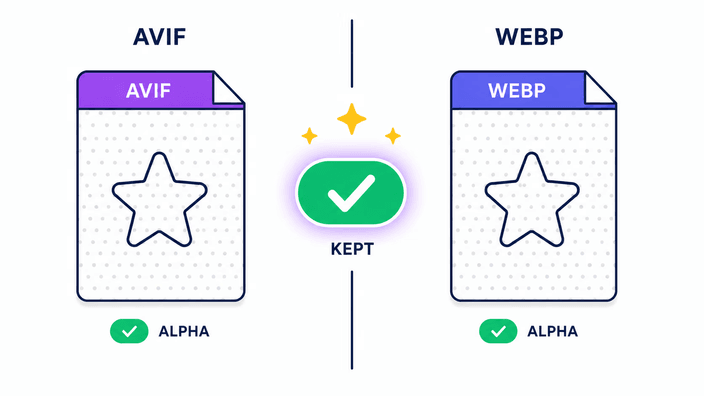
Ja. Beide formaten kunnen volledige en gedeeltelijke transparantie bevatten, dus elk doorzichtig deel van je AVIF komt in de WebP terecht. Een logo met een zachte schaduw, een productfoto die van zijn achtergrond is vrijgesteld en een pictogram met afgeronde hoeken houden allemaal hun randen. Er wordt niets platgeslagen en er komt geen vulkleur bij, dus je kunt de WebP daarna over elke kleur of afbeelding leggen. Dat is het duidelijkste verschil met omzetten naar JPG. Heeft de AVIF geen doorzichtige delen, dan verandert er niets en is de WebP gewoon een dekkend beeld. Zo blijft ook een logo met zachte randen bruikbaar op een gekleurde achtergrond.

Upload je afbeelding
Waar WebP wel werkt en AVIF niet

Waar WebP wel werkt en AVIF niet

WebP bestaat langer dan AVIF, dus meer software is bijgewerkt om het te lezen. Safari kreeg WebP eerder dan AVIF, waardoor een oudere iPhone of Mac een WebP kan tonen die hij als AVIF niet kan weergeven. Hetzelfde verschil zie je bij oudere editors, contentsystemen en uploadformulieren waarvan de lijst toegestane typen van vóór AVIF dateert. Buiten browsers lezen veel tools nog geen van beide goed, dus controleer eerst de bestemming. Zegt een tool dat een AVIF geen ondersteund bestand is, dan is een WebP ervan vaak de snelste oplossing, en de WebP opent op veel meer plekken dan de AVIF.

Upload je afbeelding
Waar je bestand wordt verwerkt

Waar je bestand wordt verwerkt

De weg hangt af van hoeveel bestanden je meebrengt. Eén AVIF wordt op je apparaat gedecodeerd en als WebP geschreven, zonder dat er een afbeeldingsverzoek de pagina verlaat. Meerdere gaan naar onze server, worden samen omgezet en komen als één download terug, met maximaal 30 bestanden en 75 megabyte in totaal. Eén afbeelding die op je apparaat wordt omgezet, mag tot 40 megapixel groot zijn. Wat onze server bereikt, wordt na ongeveer 2 uur gewist, en de knop Nu van de server verwijderen, die na een omzetting van meerdere bestanden op het resultaatscherm staat, doet dat meteen.

Hoe het werkt

  1. Kies je AVIF

    Klik op het uploadvlak of sleep een AVIF erheen. Druk daarna op Converteren naar WebP. Eén bestand wordt op je apparaat verwerkt, tot 30 tegelijk gaan naar onze server.

  2. Laat de omzetting lopen

    Bij één AVIF decodeert je browser het bestand en schrijft de WebP op je apparaat. Meerdere bestanden worden op onze server verwerkt en komen als één download terug.

  3. Verwacht een groter bestand

    AVIF comprimeert beter dan WebP, dus het resultaat is meestal merkbaar zwaarder dan de AVIF. Doorzichtige delen blijven behouden.

  4. Download de WebP

    Klik op Afbeelding downloaden voor één bestand of Alles downloaden voor een batch. De naam blijft gelijk en de extensie wordt .webp.

Verwante omzettingen

Pers een WebP weer terug naar AVIF, of kies een andere manier om je AVIF overal te laten openen.

Veelgestelde vragen

Hoe zet ik AVIF om naar WebP?

Open deze pagina, sleep je AVIF op het uploadvlak en druk op Converteren naar WebP. Klik daarna op Afbeelding downloaden om de WebP te bewaren. Je kunt ook tot 30 AVIF-bestanden tegelijk neerzetten, samen 75 megabyte, en krijgt één download terug. Het werkt op Windows, Mac, Linux, iPhone en Android, overal waar je browser de AVIF kan openen. Het bestand houdt zijn naam en krijgt de extensie .webp.

Wat is beter, WebP of AVIF?

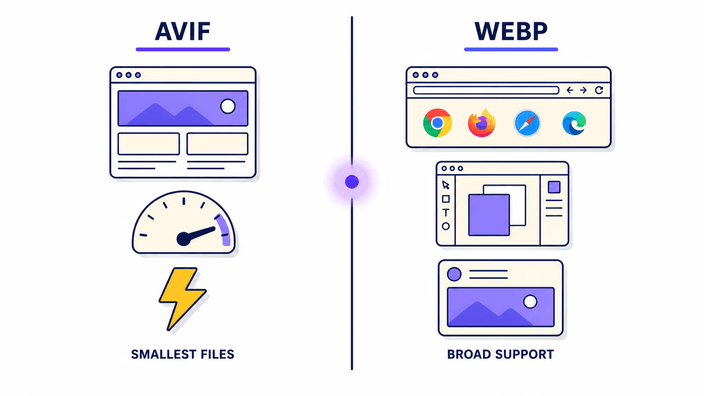
Dat hangt van de klus af. Qua bestandsgrootte wint AVIF meestal, dus het past bij pagina's die je zelf beheert en waar elke byte telt. Qua acceptatie wint WebP meestal, omdat meer editors, platforms en uploadformulieren het lezen. Daarom bestaat deze converter. Houd de AVIF als kleine kopie en maak een WebP wanneer een bestemming de AVIF weigert. De twee formaten zijn eerder gereedschap voor verschillende plekken dan rivalen.

Blijft transparantie behouden bij AVIF naar WebP?

Ja. Doorzichtige en half doorzichtige delen worden ongewijzigd in de WebP geschreven, zonder achtergrondvulling en zonder platslaan. Zachte randen, schaduwen en afgeronde hoeken houden hun uiterlijk en de WebP kan daarna over elke kleur worden gelegd. Dat is de belangrijkste reden om WebP boven JPG te kiezen als je AVIF een uitgesneden onderwerp of een logo heeft dat op verschillende achtergronden moet staan.

Gaat de kwaliteit achteruit als WebP?

In principe een klein beetje. AVIF en WebP comprimeren allebei met verlies, dus de omzetting is een tweede ronde over een bestand dat al gecomprimeerd was. Elke WebP wordt op één vaste, hoge kwaliteit geschreven en er is geen schuifregelaar om dat te veranderen. Bij foto's is het verschil moeilijk te zien. Bij scherpe tekst en dunne lijnen kun je beter inzoomen en het resultaat bekijken voordat je een hele map AVIF-bestanden omzet.

Is de WebP kleiner dan de AVIF?

Meestal niet. AVIF comprimeert efficiënter dan WebP, dus de WebP wordt vaak wat groter. Hij blijft wel veel kleiner dan een PNG van dezelfde afbeelding. Zoek je een kleiner bestand en leest de bestemming AVIF, laat de AVIF dan zoals hij is. Zet om als compatibiliteit het probleem is en niet de omvang. Een foto als WebP blijft doorgaans ver onder het gewicht van dezelfde foto als PNG. Vergelijk de bestandsgroottes na afloop gerust in je bestandsbeheer.

Openen alle browsers zowel WebP als AVIF?

Actuele versies van Chrome, Firefox, Safari en Edge openen allebei. Het verschil zit in oudere versies en in software buiten de browser. WebP kwam eerder, dus oudere browsers, editors en contentsystemen lezen het vaak wel als ze AVIF niet kunnen lezen. Werkt jouw publiek of tool met iets verouderds, dan is WebP de veiligere van de twee, en een WebP uit je AVIF kost maar een paar klikken.

De details

Notities van het team over vakmanschap, formaten en de kleine beslissingen achter een goed resultaat.

Wat een tweede ronde met verlies kost
Een AVIF heeft al detail weggegooid om klein te worden. Omzetten naar WebP decodeert dat beeld en comprimeert het opnieuw met een andere methode, dus er kan wat extra detail verloren gaan. De converter gebruikt één vaste, hoge kwaliteit, en dat houdt de tweede ronde mild bij foto's, waar de veranderingen in textuur verdwijnen. Egale kleur, dunne lijnen en kleine tekst zijn gevoeliger. Ziet een resultaat er onscherp uit, dan ligt dat meestal aan de AVIF zelf, die al sterk gecomprimeerd was. Bekijk de WebP op volledige grootte voordat je een hele set omzet. Zet altijd om vanaf de originele AVIF en nooit vanaf een WebP die je eerder maakte, zodat het verlies zich niet opstapelt.
WebP, PNG of JPG als noodoplossing
Elk uitwijkformaat ruilt iets in. JPG wordt bijna overal geaccepteerd en geeft kleine foto's, maar doorzichtige delen worden wit. PNG houdt transparantie en alle details, maar het bestand groeit sterk, vooral bij foto's. WebP houdt transparantie en blijft redelijk klein, maar een paar oudere tools lezen het nog niet. Een simpele regel werkt goed. Wil je transparantie en een klein bestand, kies WebP. Wil je transparantie en de breedste acceptatie, kies PNG. Heb je alleen een foto die overal opent nodig, kies JPG. Je AVIF en de plek waar hij heen moet, bepalen wat past, dus kijk eerst naar de bestemming. Vaak noemt de tool waar je naartoe uploadt de bestandstypen die hij aanneemt.
Een map AVIF-bestanden in bulk omzetten
Heb je een hele map AVIF-bestanden om te converteren, sleep er dan tot 30 tegelijk in en wacht op één download. De bestanden gaan samen naar onze server, worden als set omgezet en komen in één archief terug, dus je bespaart het geklik. De batch is beperkt tot 75 megabyte in totaal. Bestanden daarboven blijven buiten de wachtrij en worden in een melding genoemd, zodat je ze in een tweede ronde kunt omzetten. Bekijk een of twee resultaten op volledige grootte en gebruik daarna de rest. Een bestand dat onze server niet kan lezen, blijft buiten de download terwijl de rest wel wordt omgezet, dus tel de bestanden in het archief na.
Bewegende AVIF en stilstaande WebP
WebP kan een animatie bevatten, dus je verwacht misschien dat een bewegende AVIF blijft bewegen. Deze pagina zet één bestand om als stilstaand beeld, en een bewegende AVIF komt eruit als één beeld, het eerste. In een batch kan onze server een bewegende AVIF soms niet lezen en laat hij die weg uit de download, dus zet zo'n bestand los om. Is de beweging het punt, gebruik dan een tool voor bewegende formaten en bewaar het origineel. Voor gewone beelden, logo's en foto's speelt dit niet, en dan is de WebP gewoon hetzelfde beeld als je AVIF. Veel AVIF-bestanden van telefoons en camera's zijn losse stilstaande beelden, dus de meeste mensen komen deze grens nooit tegen. Wil je de beweging houden, zet de losse beelden dan zelf om naar een bewegende WebP, vanaf de originele beelden.
Wat de WebP van de AVIF overneemt
De WebP bevat het zichtbare beeld en de doorzichtige delen. Cameragegevens, locatiegegevens en andere ingebouwde metadata worden niet meegekopieerd, wat ook handig is als je een beeld zonder die gegevens wilt delen. De oriëntatie wordt toegepast, dus een foto die je gekanteld hebt gemaakt, staat in de WebP gewoon rechtop, en verder wordt het beeld niet gedraaid of bijgesneden. We beloven niet dat een kleurprofiel behouden blijft, dus vergelijk bij kleurkritisch werk de WebP op een gekalibreerd scherm met de originele AVIF. Voor alledaags web- en documentgebruik zien de twee er hetzelfde uit. Ook de transparantie, die voor logo's en uitsneden het meest telt, gaat mee. Bewaar de oorspronkelijke AVIF daarnaast, dan heb je hem nog voor een volgende bestemming.
Wanneer je je AVIF beter niet omzet naar WebP
Vaak is het beter de AVIF met rust te laten, en dat is een prima uitkomst. Gaat het beeld naar een moderne website, een app die je zelf beheert of een browser, dan is de AVIF meestal het lichtere bestand en laadt hij sneller. Leest de bestemming AVIF, dan voegt een omzetting alleen een tweede ronde met verlies en een groter bestand toe. Zet om als een platform de AVIF weigert, als een oudere tool hem niet kan openen of als een collega met verouderde software het beeld nodig heeft. Bewaar de AVIF als origineel en maak de WebP als kopie voor die ene bestemming. Zo blijft de beste versie van je beeld altijd beschikbaar.