Läser in dina filer…

AVIF till WebP med transparens

Gör en AVIF till en WebP som fler verktyg tar emot, en fil eller upp till 30 samtidigt. Gratis och utan registrering.

eller dra bilden hit

Ladda upp din bild
Så konverterar du AVIF till WebP online

Så konverterar du AVIF till WebP online

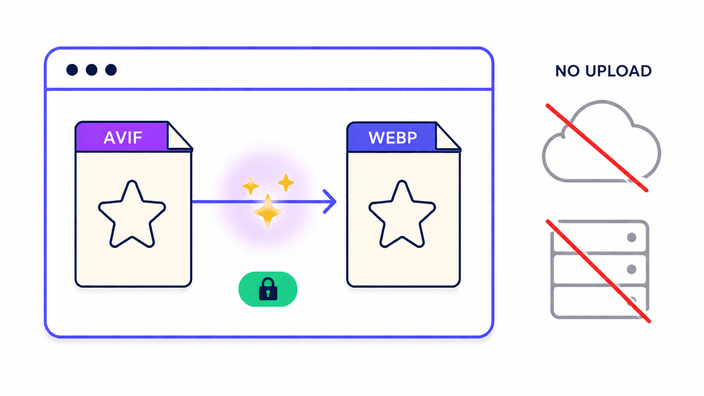
Släpp en AVIF på uppladdningsytan, eller klicka på ytan för att välja en fil från enheten, och tryck på Konvertera till WebP. Med en fil avkodar webbläsaren AVIF:en och din enhet skriver WebP:en, så inget laddas upp. För flera AVIF-filer väljer eller släpper du upp till 30 på en gång. De går till vår server, möjligen redan när du lägger till dem, och kommer tillbaka tillsammans som en nedladdning. På resultatsidan sparar du en enskild WebP med Ladda ner bild och hela omgången med Ladda ner alla. Varje fil behåller sitt namn och slutar på .webp i stället för .avif.

Ladda upp din bild
Därför kan WebP-filen bli större än AVIF:en

Därför kan WebP-filen bli större än AVIF:en

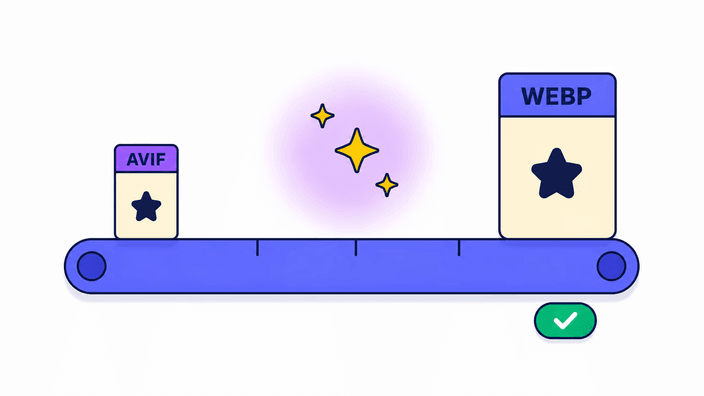
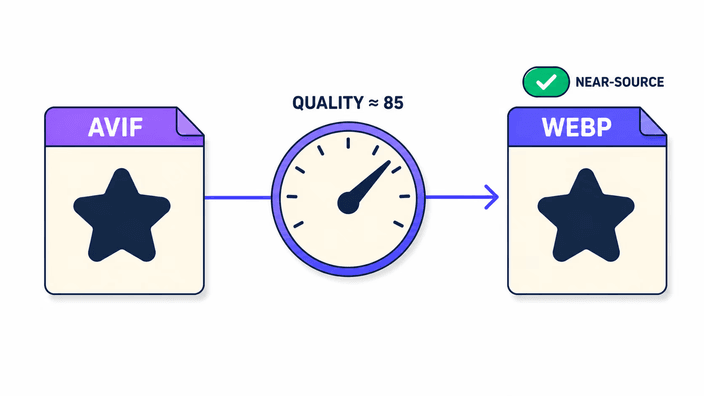
AVIF är ett nyare format och packar oftast en bild i färre bytes än WebP vid liknande utseende. Att gå från AVIF till WebP gör därför oftast filen tyngre i stället för lättare. Konverteraren jagar inte den minsta möjliga filen. Den skriver varje WebP med en fast, hög kvalitet så att bilden förblir trogen AVIF:en. Resultatet är ändå långt lättare än en PNG av samma bild, så det mesta av besparingen finns kvar. Är målet bara en liten fil och mottagaren läser AVIF, behåll AVIF:en. Konvertera först när något nekar den, och spara AVIF:en som original.

Ladda upp din bild
När du väljer WebP framför PNG eller JPG

När du väljer WebP framför PNG eller JPG

Det finns tre vanliga sätt att få en AVIF att öppnas i äldre program, och WebP är ett av dem. Alla har sin plats. JPG tas emot av flest, men gör genomskinliga ytor vita. PNG behåller transparens och varje detalj, men filen kan bli flera gånger tyngre. WebP ligger mittemellan. Den behåller genomskinliga ytor, håller sig rimligt liten och läses av de flesta aktuella webbläsare och av många verktyg som byggdes före AVIF. Välj WebP för logotyper, produktbilder utan bakgrund och webbgrafik som behöver en genomskinlig botten. Välj JPG för vanliga foton till ett strikt uppladdningsformulär.

Ladda upp din bild
Överlever transparensen AVIF till WebP?

Överlever transparensen AVIF till WebP?

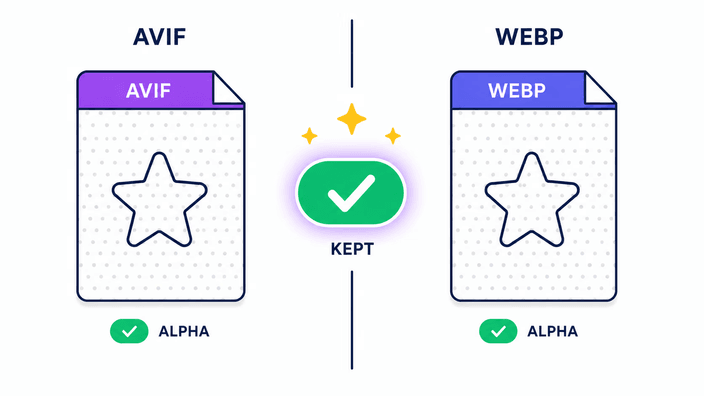
Ja. Båda formaten kan lagra full och delvis transparens, så varje genomskinlig yta i din AVIF hamnar i WebP-filen. En logotyp med mjuk skugga, ett produktfoto frilagt från bakgrunden och en ikon med runda hörn behåller alla sina kanter. Inget plattas ut och ingen fyllnadsfärg läggs till, så du kan lägga WebP:en över valfri färg eller bild efteråt. Det är den tydligaste skillnaden mot att konvertera till JPG. Saknar AVIF:en genomskinliga ytor ändras ingenting, och WebP:en blir helt enkelt en ogenomskinlig bild. Öppna gärna resultatet över en färgad bakgrund för att se att kanterna ser ut som du väntar dig.

Ladda upp din bild
Där WebP tas emot men inte AVIF

Där WebP tas emot men inte AVIF

WebP har funnits längre än AVIF, så mer programvara hann uppdateras för att läsa det. Safari lade till WebP före AVIF, vilket betyder att en äldre iPhone eller Mac kan visa en WebP men inte en AVIF. Samma glapp finns i äldre redigeringsprogram, innehållssystem och uppladdningsformulär vars lista över tillåtna typer skrevs innan AVIF kom. Utanför webbläsare läser många verktyg fortfarande inget av formaten bra, så kontrollera mottagaren först. När ett verktyg säger att en AVIF inte är en filtyp som stöds är en WebP gjord av den ofta snabbaste lösningen. WebP-filen öppnas då på betydligt fler ställen än AVIF-filen gjorde.

Ladda upp din bild
Var din fil bearbetas

Var din fil bearbetas

Vägen beror på hur många filer du tar med. En AVIF avkodas och skrivs som WebP på din enhet, utan att någon bildförfrågan lämnar sidan. Flera skickas till vår server, konverteras tillsammans och returneras som en nedladdning, med upp till 30 filer och 75 megabyte totalt. En enskild bild som konverteras på din enhet får vara upp till 40 megapixlar. Allt som når vår server raderas efter ungefär 2 timmar, och knappen Radera från servern nu på resultatsidan tar bort det på en gång. Filerna indexeras aldrig och används inte för att träna något.

Så fungerar det

  1. Släpp eller välj din AVIF

    Klicka på uppladdningsytan eller dra en AVIF dit. Tryck sedan på Konvertera till WebP. En fil hanteras på din enhet, medan upp till 30 samtidigt går till vår server.

  2. Vänta medan bilden konverteras

    För en enskild AVIF avkodar webbläsaren filen och skriver WebP:en på din enhet. Flera filer konverteras på vår server och kommer tillbaka som en nedladdning.

  3. Räkna med en större fil

    AVIF packar bättre än WebP, så resultatet är oftast märkbart tyngre än AVIF:en. Genomskinliga ytor behålls.

  4. Ladda ner WebP:en

    Klicka på Ladda ner bild för en fil eller Ladda ner alla för en omgång. Namnet förblir detsamma och ändelsen blir .webp.

Fler omvandlingar

Packa en WebP tillbaka till AVIF, eller välj ett annat sätt att få din AVIF att öppnas överallt.

Vanliga frågor

Hur konverterar jag AVIF till WebP?

Öppna den här sidan, dra din AVIF till uppladdningsytan och tryck på Konvertera till WebP. När det är klart sparar du WebP:en med Ladda ner bild. Du kan också släppa upp till 30 AVIF-filer tillsammans, 75 megabyte totalt, och få en nedladdning tillbaka. Det fungerar i Windows, på Mac, Linux, iPhone och Android, överallt där webbläsaren kan öppna AVIF:en. Filen behåller sitt namn och får ändelsen .webp.

Vilket är bäst, WebP eller AVIF?

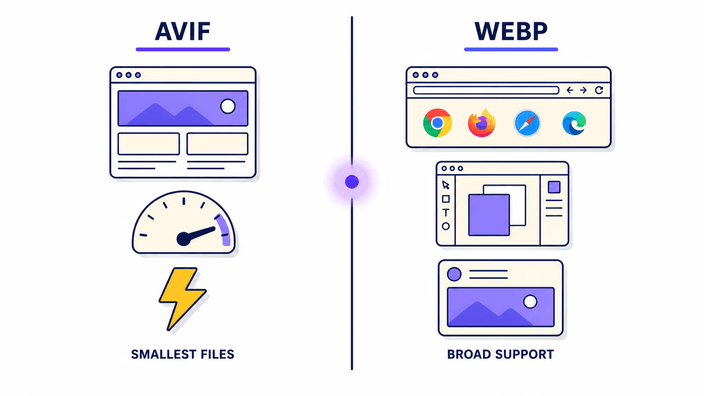
Det beror på uppgiften. På filstorlek vinner AVIF oftast, så det passar sidor du styr själv där varje byte räknas. När det gäller stöd i andra program vinner WebP oftast, eftersom fler redigeringsprogram, plattformar och uppladdningsformulär läser det. Därför finns den här konverteraren. Behåll AVIF:en som ditt lätta original och gör en WebP när en mottagare nekar AVIF. Formaten är inte rivaler utan verktyg för olika platser.

Behålls transparensen när AVIF blir WebP?

Ja. Genomskinliga och delvis genomskinliga ytor skrivs till WebP:en som de var, utan bakgrundsfyllning och utan utplattning. Mjuka kanter, skuggor och runda hörn behåller sitt utseende, och WebP:en kan läggas över valfri färg efteråt. Det är huvudskälet att välja WebP framför JPG när din AVIF har ett frilagt motiv eller en logotyp som ska ligga på olika bakgrunder.

Försämras bilden som WebP?

I princip lite grann. AVIF och WebP komprimerar båda med förlust, så konverteringen är ett andra förluststeg över en fil som redan var komprimerad. Varje WebP skrivs med en fast, hög kvalitet, och det finns inget reglage att ändra. På foton är skillnaden svår att se. På skarp text och tunna linjer bör du zooma in och kontrollera resultatet innan du konverterar en hel mapp med AVIF-filer.

Är WebP mindre än AVIF?

Oftast inte. AVIF packar effektivare än WebP, så WebP-filen blir vanligen något större. Den är ändå mycket mindre än en PNG av samma bild. Är en mindre fil det du söker och mottagaren läser AVIF, låt AVIF:en vara. Konvertera när kompatibilitet, inte storlek, är problemet du behöver lösa. Fotografier som görs om till WebP stannar oftast långt under vikten hos samma foto som PNG, så du behåller det mesta av vinsten.

Öppnar alla webbläsare både WebP och AVIF?

Aktuella versioner av Chrome, Firefox, Safari och Edge öppnar båda. Glappet syns i äldre versioner och i programvara utanför webbläsaren. WebP kom först, så äldre webbläsare, redigeringsprogram och innehållssystem läser ofta WebP när de inte läser AVIF. Är din publik eller ditt verktyg gammalt är WebP det säkrare av de två, och en WebP gjord av din AVIF kostar bara några klick.

Detaljerna

Anteckningar från teamet om hantverk, format och de små beslut som ligger bakom ett bra resultat.

Vad ett andra förluststeg kostar
En AVIF har redan kastat detaljer för att bli liten. Gör du den till WebP avkodas bilden och komprimeras på nytt med en annan metod, så lite mer detalj kan försvinna. Konverteraren använder en fast, hög kvalitet, vilket håller det andra steget skonsamt på foton, där ändringarna göms i strukturen. Enfärgade ytor, tunna linjer och liten text är känsligare. Ser ett resultat mjukt ut beror det oftast på AVIF:en själv, som redan var hårt komprimerad. Öppna WebP:en i full storlek innan du konverterar en hel serie. För att inte stapla förluster, konvertera alltid från den ursprungliga AVIF:en och aldrig från en WebP du gjort tidigare. Har du flera versioner av samma bild, börja från den bästa.
WebP, PNG eller JPG som reservformat
Varje reservformat kostar något. JPG tas emot nästan överallt och ger små foton, men genomskinliga ytor blir vita. PNG behåller transparens och varje detalj, men filen växer mycket, särskilt för foton. WebP behåller transparens och är rimligt liten, men några äldre verktyg läser det fortfarande inte. En enkel regel fungerar bra. Behöver du transparens och en liten fil, välj WebP. Behöver du transparens och bredast acceptans, välj PNG. Behöver du bara ett foto som öppnas överallt, välj JPG. Din AVIF och dess mål avgör vilket som passar, så titta gärna först på vilka filtyper mottagaren listar. Ofta anger själva uppladdningsformuläret vilka format det vill ha.
Konvertera en hel mapp med AVIF-filer på en gång
Har du en hel mapp med AVIF-filer att göra om, släpp upp till 30 på en gång och vänta på en enda nedladdning. Filerna går till vår server tillsammans, konverteras som en uppsättning och kommer tillbaka packade i ett arkiv, så du slipper klicka. Omgången är begränsad till 75 megabyte totalt. Filer utöver det lämnas utanför kön och nämns i ett meddelande, och du kan konvertera dem i en andra omgång. Kontrollera ett eller två resultat i full storlek och använd sedan resten utan oro. En fil som vår server inte kan läsa lämnas utanför nedladdningen medan resten konverteras, så räkna filerna i arkivet.
Animerad AVIF och stillbilden WebP
WebP kan innehålla en animation, så du kanske väntar dig att en animerad AVIF förblir animerad. Den här sidan konverterar en enskild fil som stillbild, och en animerad AVIF blir en enda bildruta, den första. I en omgång kan vår server ibland inte läsa en animerad AVIF och lämnar då den utanför nedladdningen, så konvertera den för sig. Är rörelsen poängen, använd ett verktyg gjort för animerade format och behåll originalet. För vanliga bilder, logotyper och foton dyker frågan aldrig upp, och WebP:en är helt enkelt samma bild som din AVIF visade. Många AVIF-filer från telefoner och kameror är stillbilder, så de flesta möter aldrig gränsen. Vill du ha en animerad WebP, skapa den från originalbilderna i stället.
Vad WebP:en tar med sig från AVIF:en
WebP:en innehåller den synliga bilden och dess genomskinliga ytor. Kameradetaljer, platsuppgifter och andra inbäddade metadata kopieras inte över, vilket också hjälper när du vill dela en bild utan dem. Orienteringen tillämpas, så ett foto taget på sidan blir rättvänt, och bilden varken roteras eller beskärs. Vi lovar inte att en färgprofil överlever, så vid färgkritiskt arbete bör du jämföra WebP:en med den ursprungliga AVIF:en på en kalibrerad skärm. Vid vardaglig användning på webben och i dokument ser de två likadana ut. Transparensen, som väger tyngst för logotyper och frilagda motiv, följer också med. Kontrollera gärna ett resultat i full storlek om bilden ska tryckas.
När du inte bör konvertera din AVIF till WebP
Ofta ska du låta AVIF:en vara, och det är ett fullt rimligt utfall. Ska bilden till en modern webbplats, en app du styr eller en webbläsare är AVIF oftast den lättare filen och laddas snabbare. Läser mottagaren AVIF lägger en konvertering bara till ett andra förluststeg och en större fil. Konvertera när en plattform nekar AVIF, när ett äldre verktyg inte kan öppna den eller när en kollega med föråldrad programvara behöver bilden. Behåll AVIF:en som original och gör WebP:en som en kopia för just det målet. Då finns bildens bästa version alltid kvar. Det är en bra vana att prova en fil först.