Deine Dateien werden geladen…

WebP in AVIF umwandeln

Wandle WebP in AVIF um, für leichtere Seiten. Eine Datei oder bis zu 10 auf einmal, kostenlos und ohne Anmeldung.

oder Bild hier ablegen

Bild hochladen
So wandelst du WebP in AVIF um

So wandelst du WebP in AVIF um

Ziehe ein WebP auf den Upload-Bereich oder klicke darauf, um Dateien von deinem Gerät zu wählen. Die Auswahl zeigt nur WebP-Dateien an. Danach drückst du In AVIF konvertieren. Ein einzelnes WebP geht an unseren Server, der das AVIF schreibt und zurückgibt. Kann der Server den Auftrag nicht annehmen, wird das AVIF stattdessen auf deinem Gerät kodiert. Für mehrere WebP-Dateien legst du bis zu 10 zusammen ab. Sie werden auf unserem Server umgewandelt und als ein Download zurückgegeben. Bild herunterladen speichert ein AVIF, Alle herunterladen den Stapel. Jede Datei behält ihren Namen und bekommt die Endung .avif, dein WebP bleibt unverändert. Vorher musst du nichts einstellen, denn die Qualität ist fest und die Transparenz geht automatisch mit.

Bild hochladen
Ist AVIF wirklich kleiner als WebP?

Ist AVIF wirklich kleiner als WebP?

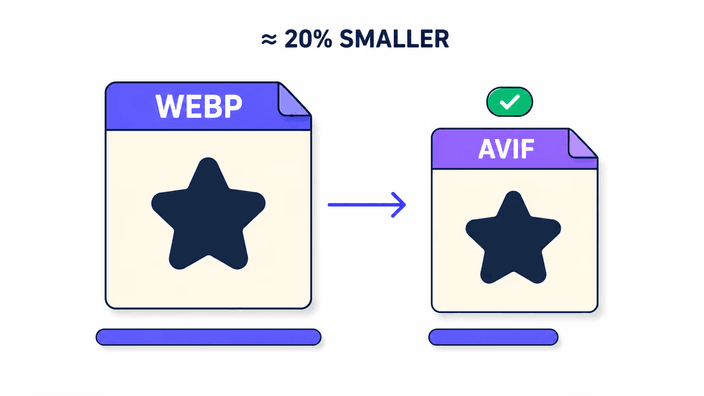
Oft, aber nicht immer. AVIF soll ein Bild bei ähnlichem Aussehen in weniger Bytes speichern als WebP, und glatte Flächen wie Himmel, Wände und Haut gewinnen meist am meisten. Der Abstand zu einem WebP ist in der Regel kleiner als der zu einem PNG oder JPEG, denn WebP ist schon sparsam. Ein WebP mit niedriger Qualität schrumpft womöglich kaum, weil weniger Detail übrig ist, bei dem AVIF Platz sparen kann. Der Konverter hat keinen Qualitätsregler, jede Datei wird mit einer festen Qualität geschrieben. Vergleiche beide Größen im Dateimanager, bevor du etwas ersetzt. Gibt es keine messbare Ersparnis, behalte das WebP. Sind beide Dateien etwa gleich groß, hat dir der zweite Durchgang nichts gebracht.

Bild hochladen
Transparentes WebP bleibt transparent

Transparentes WebP bleibt transparent

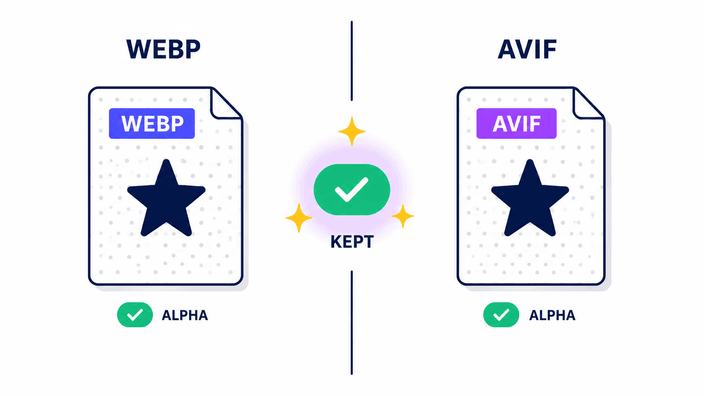
WebP und AVIF speichern beide Transparenz, deshalb behält ein Logo, ein Sticker oder ein freigestelltes Produkt seine durchsichtigen Bereiche im AVIF. Nichts wird mit Weiß gefüllt, und es kommt kein Hintergrund hinzu, das ist der große Vorteil gegenüber einer Umwandlung in JPG. Weiche Schatten und glatte Kanten gehen mit. Ein Detail ist gut zu wissen: Ist die Transparenzebene deines WebP komplett deckend, schreibt unser Server das AVIF ohne sie, und es sieht genau gleich aus. Echte Transparenz bleibt erhalten, auch weiche, teildurchsichtige Ränder. Um eine Kante zu prüfen, lege das AVIF auf eine farbige Seite und sieh es dir in voller Größe an.

Bild hochladen
Ein zweiter verlustbehafteter Durchgang

Ein zweiter verlustbehafteter Durchgang

Ein WebP fürs Netz ist meist schon verlustbehaftet, es hat also Detail verloren. Wandelst du es in AVIF um, wird dieses Ergebnis erneut komprimiert, und der AVIF-Encoder behandelt die Glättung und die schwachen Blöcke des WebP als Teil des Bildes. Ein grobes WebP ergibt also ein grobes AVIF, nur kleiner, und jede weitere Generation kann etwas mehr Detail kosten. Beginne mit der besten Quelle, die du hast. Gibt es das Original-PNG oder JPEG noch, wandle lieber das um und überspringe den WebP-Schritt. Wenn nicht, ist eine sorgfältige Umwandlung aus dem WebP für die meisten Bilder in Ordnung, und dieses eine Ergebnis solltest du dann behalten, statt es erneut umzuwandeln.

Bild hochladen
Wo deine Datei verarbeitet wird

Wo deine Datei verarbeitet wird

AVIF ist die einzige Ausgabe hier, die dein Browser nicht einfach selbst schreibt, deshalb unterscheidet sich der Weg von den anderen Konvertern. Ein einzelnes WebP geht zuerst an unseren Server. Auf deinem Gerät wird nur dann kodiert, wenn das fehlschlägt oder die Datei über 20 Megabyte groß und zum Senden zu schwer ist. Mehrere Dateien gehen an den Server, womöglich schon beim Hinzufügen, mit bis zu 10 Dateien und insgesamt 75 Megabyte. Das AVIF aus einem einzelnen WebP bleibt bis zu 30 Tage nach der letzten Nutzung in einem Zwischenspeicher auf dem Server, damit dasselbe Bild nicht zweimal kodiert wird. Ein Stapel wird nach etwa 2 Stunden gelöscht, und Jetzt vom Server löschen auf dem Ergebnisbildschirm entfernt ihn sofort. Ein großer Stapel kann dauern, lass den Tab offen, bis der Ergebnisbildschirm erscheint.

Bild hochladen
Wann du das WebP behalten solltest

Wann du das WebP behalten solltest

Behalte das WebP, wenn es schon schnell genug lädt, wenn die Ersparnis zu klein ist, um aufzufallen oder wenn die Datei an einen Ort geht, der AVIF womöglich nicht liest. WebP ist älter und wird von mehr Software akzeptiert. AVIF passt zu Seiten, die du selbst steuerst und auf denen ein moderner Browser es liest, und es lohnt sich am meisten bei großen Fotos weit oben auf einer Seite. Viele behalten beide, das WebP als Arbeitskopie und das AVIF als die leichtere Kopie zur Auslieferung. Brauchst du nur breitere Kompatibilität, gehe den umgekehrten Weg mit dem Konverter AVIF in WebP. Später zurückzuwandeln holt nie Detail zurück, das schon verloren ist, bewahre also dein bestes Original sicher auf.

So funktioniert es

  1. WebP ablegen oder auswählen

    Klicke auf den Upload-Bereich oder ziehe ein WebP hinein und drücke dann In AVIF konvertieren. Eine einzelne Datei geht zuerst an unseren Server, bis zu 10 auf einmal werden gemeinsam umgewandelt.

  2. Den Encoder arbeiten lassen

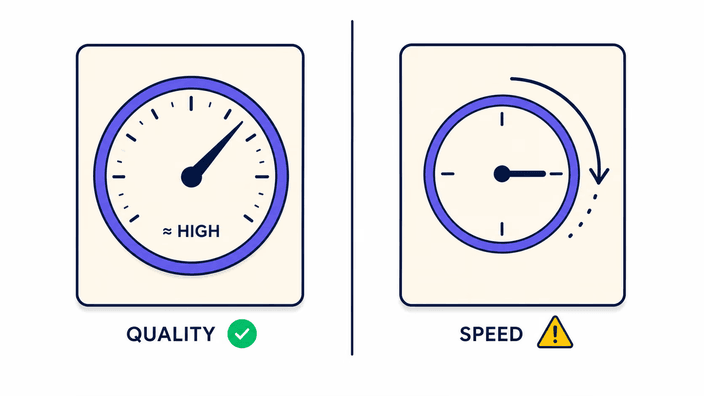
    AVIF braucht zum Schreiben länger als WebP, deshalb zeigt die Seite den Fortschritt. Lass den Tab offen, bis das Ergebnis erscheint, besonders bei einem Stapel größerer Dateien.

  3. Die Größen vergleichen

    Prüfe das AVIF im Dateimanager gegen das WebP. Transparente Bereiche bleiben transparent, und ein animiertes WebP ist jetzt ein einzelnes Standbild.

  4. Das AVIF herunterladen

    Klicke auf Bild herunterladen für eine Datei oder auf Alle herunterladen für einen Stapel. Der Name bleibt gleich, die Endung wird .avif.

Verwandte Umwandlungen

Gehe zurück zu WebP, wenn du breitere Unterstützung brauchst, oder geh von einem PNG aus, wenn du mehr sparen willst.

Häufig gestellte Fragen

Wie wandle ich WebP in AVIF um?

Ziehe dein WebP auf den Upload-Bereich, drücke In AVIF konvertieren und lade das Ergebnis herunter. Das geht unter Windows, Mac, Linux, iPhone und Android, überall, wo dein Browser die Seite öffnet. Mehrere WebP-Dateien kannst du zusammen ablegen, bis zu 10 mit insgesamt 75 Megabyte, und sie kommen als ein Download zurück. Das AVIF behält den Originalnamen mit der neuen Endung .avif, bereit zur Nutzung, und dein WebP bleibt genau, wie es war.

Was ist besser, AVIF oder WebP?

Bei der Dateigröße gewinnt AVIF oft, besonders bei Fotos, deshalb passt es zu Seiten, auf denen jedes Byte zählt. WebP ist älter und wird von älterer Software und Upload-Formularen breiter akzeptiert. Sind dein Publikum und deine Werkzeuge modern, ist AVIF die stärkere Wahl. Musst du veraltete Programme ohne Ausweichformat erreichen, ist WebP die sicherere. Üblich ist, zuerst das AVIF auszuliefern und das WebP als Ausweichformat dahinter.

Bleibt die Transparenz bei WebP in AVIF erhalten?

Ja. Jede durchsichtige oder teildurchsichtige Stelle im WebP wird ins AVIF übernommen, ohne Hintergrundfüllung. Logos, Sticker und weiche Schatten kommen unversehrt an, du kannst das AVIF also auf jede Farbe oder jedes Foto legen, ohne etwas einzuschalten. Das unterscheidet die Umwandlung von der in JPG, wo transparente Flächen weiß werden, weil JPG keine Transparenz speichern kann. Im AVIF bleiben auch weiche, teildurchsichtige Ränder erhalten.

Verliere ich bei WebP in AVIF Qualität?

Etwas, ja. Beide Formate sind verlustbehaftet, die Umwandlung komprimiert ein schon komprimiertes Bild also ein zweites Mal. Bei der hier festen Einstellung ist die Änderung bei den meisten Bildern kaum zu sehen, aber sie ist nicht null. Das AVIF kann kein Detail zurückholen, das das WebP verloren hat. Beginne daher mit deiner besten Quelle und vergleiche beide Dateien. Stammt das WebP aus einem PNG, das du noch hast, wandle lieber das PNG in AVIF um.

Kann ich ein animiertes WebP in AVIF umwandeln?

Das Ergebnis ist ein Standbild. Ein animiertes WebP hat viele Einzelbilder, dieser Konverter schreibt aber nur ein einzelnes Bild als AVIF, die Bewegung geht also verloren. Kommt es auf die Animation an, behalte das ursprüngliche WebP oder nutze ein Werkzeug, das ein animiertes Format schreibt. Mehr als ein AVIF-Standbild aus dem ersten Bild liefert diese Seite nicht.

Warum dauert AVIF länger als WebP?

AVIF stammt aus der Videokompression. Um ein Bild dicht zu packen, probiert der Encoder viele Wege, jeden Block vorherzusagen, und behält den besten, das kostet Zeit. Ein WebP ist schneller geschrieben. Deshalb läuft die Kodierung zuerst auf unserem Server, und deshalb zeigt die Seite den Fortschritt und bittet dich, den Tab offen zu lassen. Ein großer Stapel kann eine Weile dauern.

Die Details

Notizen vom Team zu Handwerk, Formaten und den kleinen Entscheidungen hinter einem guten Ergebnis.

Warum AVIF und WebP bei verschiedenen Größen gut aussehen können
Beide Formate stammen aus der Videokompression, AVIF aus einem neueren Entwurf, der gründlicher nach der sparsamsten Beschreibung jedes Bildteils sucht. Diese zusätzliche Suche ist der Grund, warum AVIF bei ähnlichem Aussehen eine kleinere Datei erreichen kann, und auch, warum es länger zum Schreiben braucht. Die Ersparnis ist nicht garantiert, denn ein Bild, das WebP schon gut speichert, hat wenig zu gewinnen. Teste ein typisches Bild von deiner eigenen Seite, ein Foto und eine Grafik, statt einer Faustregel zu vertrauen, und entscheide nach den Zahlen, die du misst. Ein kurzer Test mit fünf Bildern sagt dir mehr als jede allgemeine Aussage über eines der beiden Formate.
Was ein zweiter verlustbehafteter Durchgang mit einem Bild macht
Eine verlustbehaftete Datei hält eine Annäherung an die Szene fest. Kodierst du sie neu, arbeitet der neue Encoder von dieser Annäherung aus, nicht vom Original. Sanfte Verläufe können schwache Streifen bekommen, feine Textur kann wächsern wirken, und kleine Schrift kann etwas weicher werden. Bei vernünftiger Qualität sind diese Änderungen klein, bei einem schon niedrig gespeicherten WebP größer. Eine gute Gewohnheit ist, einmal umzuwandeln, aus der besten verfügbaren Quelle, und das Original aufzubewahren. Sieht das AVIF schlechter aus als das WebP, war vermutlich das WebP die Grenze, und das Original ist der bessere Ausgangspunkt. Aus dem Original zu kodieren spart zudem eine Generation Verlust.
Animiertes WebP und das AVIF-Standbild
Ein WebP kann eine Animation enthalten, etwa einen kurzen Loop oder einen Sticker. Das hier geschriebene AVIF ist ein einzelnes Standbild. Wandelst du ein animiertes WebP um, ist das Ergebnis sein erstes Bild und kein bewegtes, auf beiden Wegen, auf deinem Gerät wie auf unserem Server. Liegt der Reiz in der Bewegung, ist ein animiertes WebP oder ein kurzes Video das bessere Format. Bei gewöhnlichen Fotos, Logos und Freistellern stellt sich die Frage nie, und das AVIF zeigt dasselbe Bild wie dein WebP, bis auf den kleinen Verlust eines zweiten verlustbehafteten Durchgangs. Bist du unsicher, ob eine Datei sich bewegt, öffne sie vorher in einem Browser und sieh ein paar Sekunden zu.
Größengrenzen und ungerade Maße
Ein einzelnes WebP über 20 Megabyte ist zu groß zum Senden und wird deshalb auf deinem Gerät kodiert, was länger dauert. Schreibt unser Server das AVIF, begrenzt er die längste Seite des Bildes, ein größeres Bild wird also verkleinert. Außerdem lässt er eine Randzeile oder Randspalte weg, wenn eine Seite eine ungerade Pixelzahl hat, damit die Datei auf mehr Telefonen öffnet. Bei einem gewöhnlichen Webbild sieht man von beidem nichts. Ein Stapel ist auf 10 Dateien begrenzt, weil AVIF länger zum Kodieren braucht als die anderen Formate. Teile eine größere Menge in Runden auf und wandle die schwersten Bilder zuerst um.
Wo AVIF nach der Umwandlung noch scheitert
Eine Seite mit AVIF ist nur so sicher wie die Werkzeuge, die die Datei danach anfassen. Auf manchen Windows-PCs zeigen Fotos und der Explorer AVIF-Dateien erst, wenn ein zusätzlicher Codec aus dem Microsoft Store installiert ist. Ältere Photoshop-Versionen können AVIF nicht öffnen. Manche Redaktionssysteme, Plugins und Upload-Formulare prüfen Dateien noch gegen eine Liste, die älter ist als das Format, und Druckdienste wollen meist JPEG. Bevor du eine ganze Bibliothek ersetzt, schick eine umgewandelte Datei durch jeden Schritt, den sie durchlaufen wird, und sieh, was herauskommt, auch was das empfangende Werkzeug mit der Datei macht. Eine Testdatei findet einen kaputten Schritt, bevor tausend Dateien daran scheitern.
Eine WebP-Bibliothek sinnvoll umstellen
Beginne mit den Bildern, die am meisten kosten, etwa Titelbildern und den größten Galeriebildern. Wandle sie in Stapeln mit bis zu 10 Dateien um und lade jeden Stapel als eine Datei herunter. Öffne einige in voller Größe und vergleiche sie mit den WebP-Originalen, achte zuerst auf Gesichter, Text und glatte Verläufe. Dann binde das AVIF mit dem WebP als Ersatz in ein picture-Element ein, damit der Browser jedes Besuchers das erste Format nimmt, das er lesen kann. Miss die Ladezeit vor und nach dem Wechsel auf deinen eigenen Seiten und halte die Originale in einem eigenen Ordner, falls du es dir anders überlegst. Gehe erst zum Rest der Bibliothek über, wenn du mit den ersten Ergebnissen zufrieden bist.